




Inhaltsverzeichnis
So aktivieren Sie den TuneFab VideoOne Downloader
TuneFab VideoOne Downloader bietet eine kostenlose Testversion, mit der Sie die Download-Funktionen auf Plattformen wie Amazon Prime Video, Netflix, Disney+ und YouTube 14 Tage lang ausprobieren können – pro Plattform einzeln gezählt. In der Testphase können jedoch nur die ersten 5 Minuten jedes Videos heruntergeladen werden.
Um ganze Videos herunterladen zu können, müssen Sie auf die registrierte Version von TuneFab VideoOne Downloader upgraden. So aktivieren Sie die Software Schritt für Schritt:
Schritt 1. Lizenzschlüssel erhalten
Um die Vollversion von TuneFab VideoOne Downloader zu aktivieren, benötigen Sie einen Lizenzschlüssel. Kaufen Sie diesen am besten im Voraus. Falls die Software noch nicht installiert ist, laden Sie sie jetzt herunter.
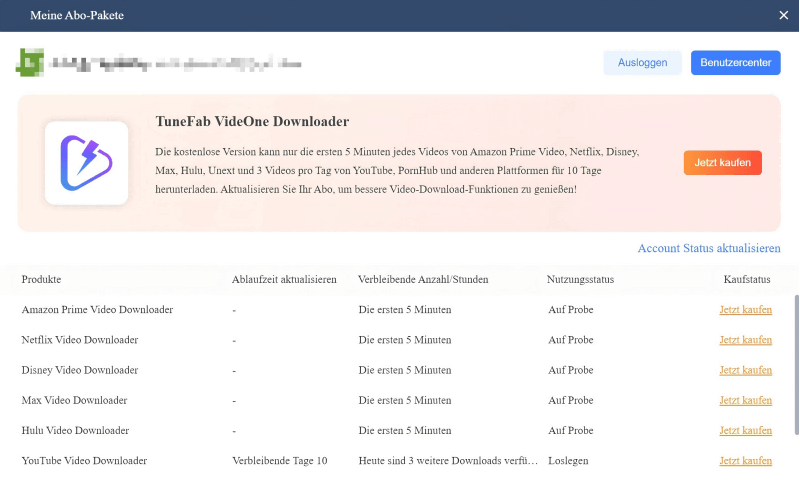
Nach dem Start der Software erscheint ein Registrierungsfenster. Wählen Sie dort den gewünschten Video-Downloader, z. B. für Amazon Video. Klicken Sie auf „Jetzt kaufen“, um zum Online-Shop zu gelangen und den Dienst zu erwerben.
Wenn Sie alle Plattformen auf einmal freischalten möchten, klicken Sie oben rechts auf das rote „Jetzt kaufen“. Wählen Sie den All-in-One-Tarif und schließen Sie den Kauf ab. Die Lizenzschlüssel erhalten Sie anschließend per E-Mail.
Schritt 2. TuneFab VideoOne Downloader aktivieren
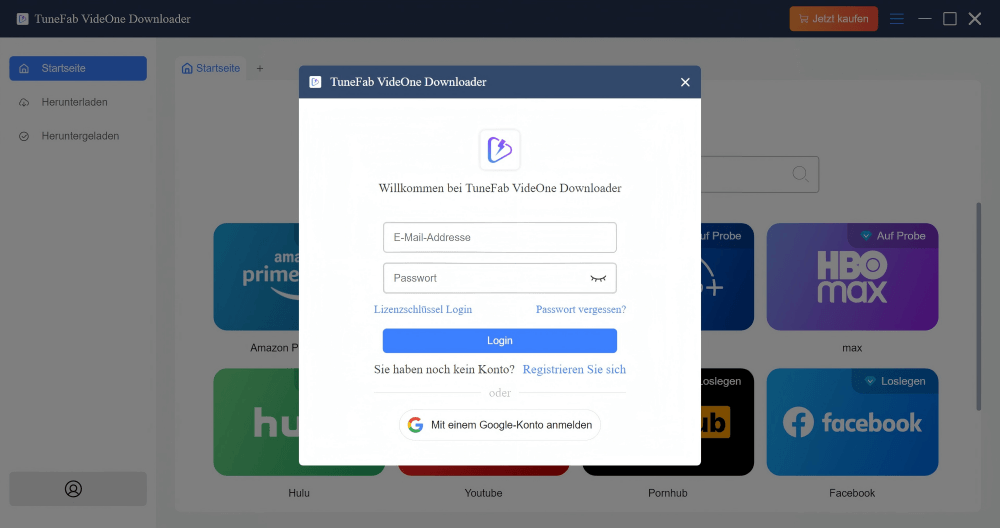
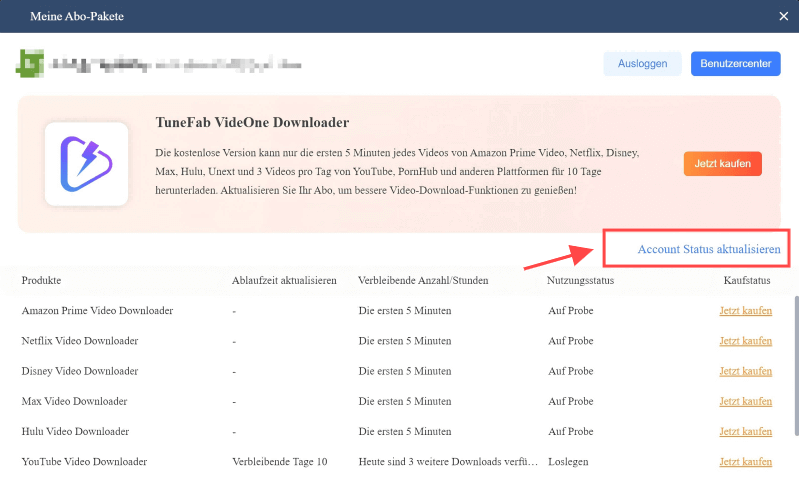
Nachdem Sie den Lizenzschlüssel per E-Mail erhalten haben, gehen Sie zurück zum Registrierungsfenster im TuneFab VideoOne Downloader. Klicken Sie auf „Login“ und dann auf „Lizenzschlüssel-Login“. Melden Sie sich mit der E-Mail-Adresse und dem Lizenzschlüssel an, die Sie für das Abonnement verwendet haben. Der Dienst wird aktiviert, und Sie können die vollständigen Download-Funktionen ohne Einschränkungen nutzen.
So laden Sie Streaming-Videos in MP4/MKV/MOV herunter
Der TuneFab VideoOne Downloader hat eine benutzerfreundliche Oberfläche und integriert die offiziellen Webplayer direkt. So können Sie Filme und Serien ganz einfach von verschiedenen Plattformen herunterladen. Die Bedienung ist überall ähnlich – am Beispiel von Netflix zeige ich Ihnen Schritt für Schritt, wie Sie Videos im MP4-, MKV- oder MOV-Format speichern. Scrollen Sie nach unten für alle Details.
Schritt 1. Videostreaming-Dienst auswählen
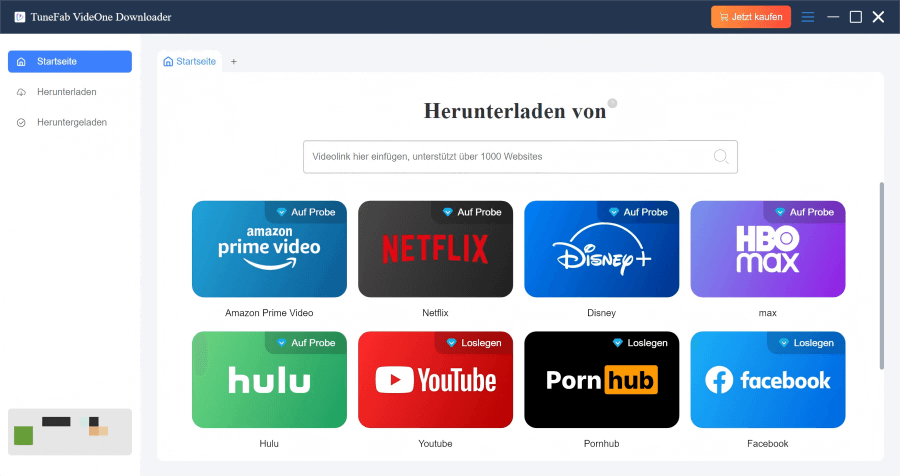
Starten Sie den TuneFab VideoOne Downloader und wählen Sie auf der Startseite Netflix (oder eine andere Plattform), um den Webplayer zu öffnen.
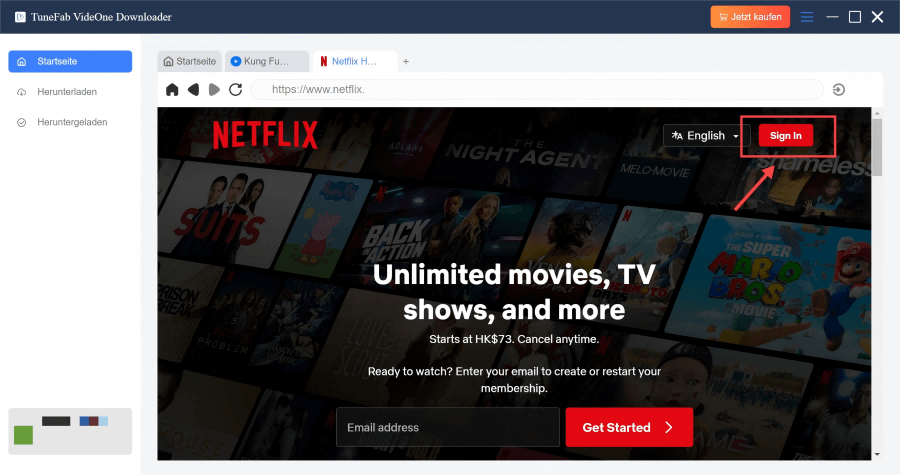
Schritt 2. Melden Sie sich beim Dienst an
Melden Sie sich jetzt mit Ihrem Netflix-Konto an. Ihre Daten sind bei TuneFab sicher – der Login dient nur dazu, auf die Inhalte zum Herunterladen zuzugreifen.
Schritt 3. Fügen Sie Filme oder Episoden zur Liste hinzu
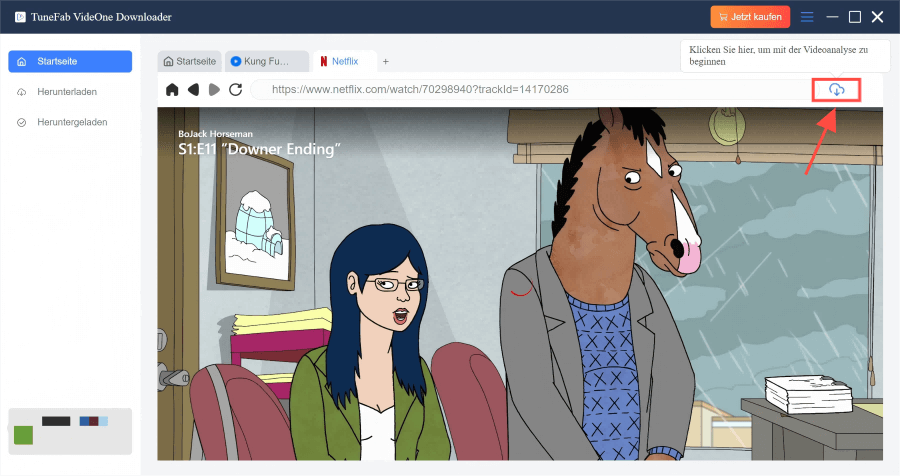
Nach dem Login können Sie nach Ihren Lieblingsfilmen oder Serien suchen. Klicken Sie dann oben auf den Download-Button, damit das Video analysiert wird.
Schritt 4. Wählen Sie das Ausgabeformat und laden Sie Streaming-Videos herunter
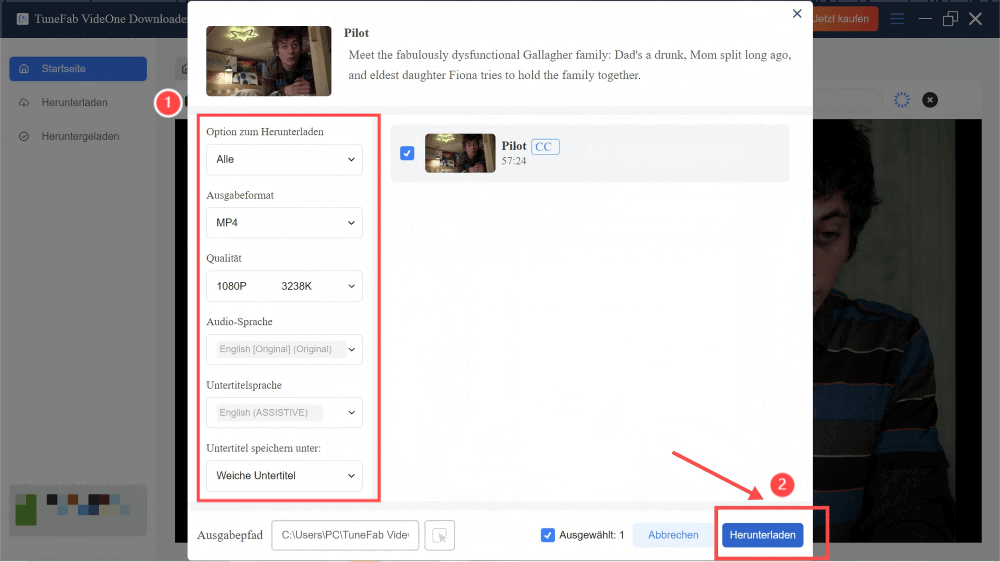
Bevor der Download startet, können Sie Format und Qualität einstellen. Klicken Sie danach auf „Herunterladen“, um zur Konvertierungsseite zu wechseln.
Schritt 5. Überprüfen Sie die heruntergeladenen Videos
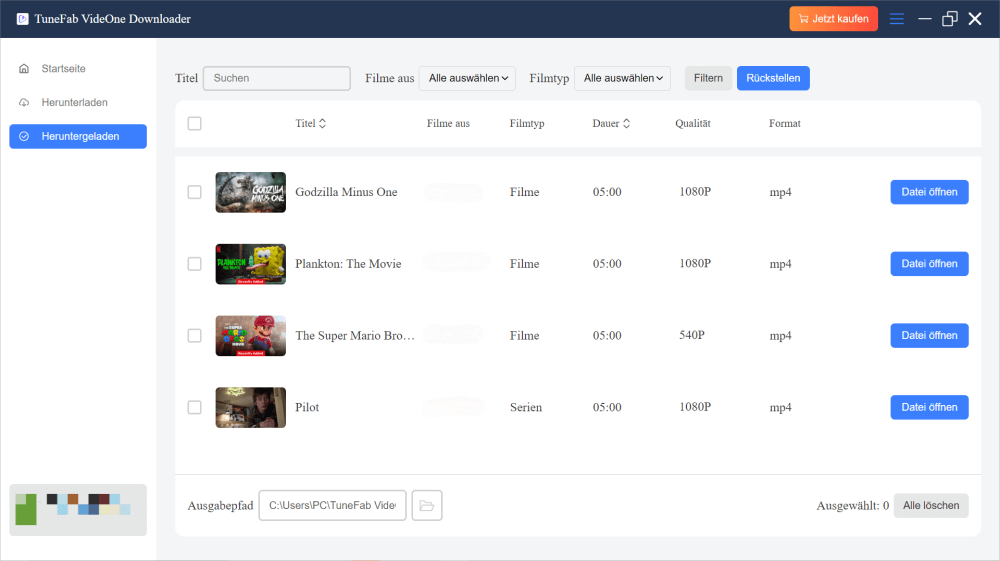
Wenn alles eingestellt ist, klicken Sie auf „Alle herunterladen“, um den Download zu starten. Nach Abschluss finden Sie die Videos im Bereich „Heruntergeladen“ – klicken Sie dort auf „Ausgabedatei anzeigen“, um den Speicherordner zu öffnen. Jetzt können Sie die Videos offline mit jedem Media Player anschauen.
So laden Sie nur die Audiospur eines Streaming-Videos herunter
Der TuneFab VideoOne Downloader kann den Ton aus Streaming-Videos extrahieren und als Audiodatei speichern. Diese Funktion ist jedoch nur verfügbar, wenn das Video separate Audiospuren enthält.
So laden Sie mit dem TuneFab VideoOne Downloader ganz einfach den Ton aus einem Streaming-Video herunter:
Schritt 1. Suchen und fügen Sie die Streaming-Videos zur „Konvertieren“-Liste hinzu.
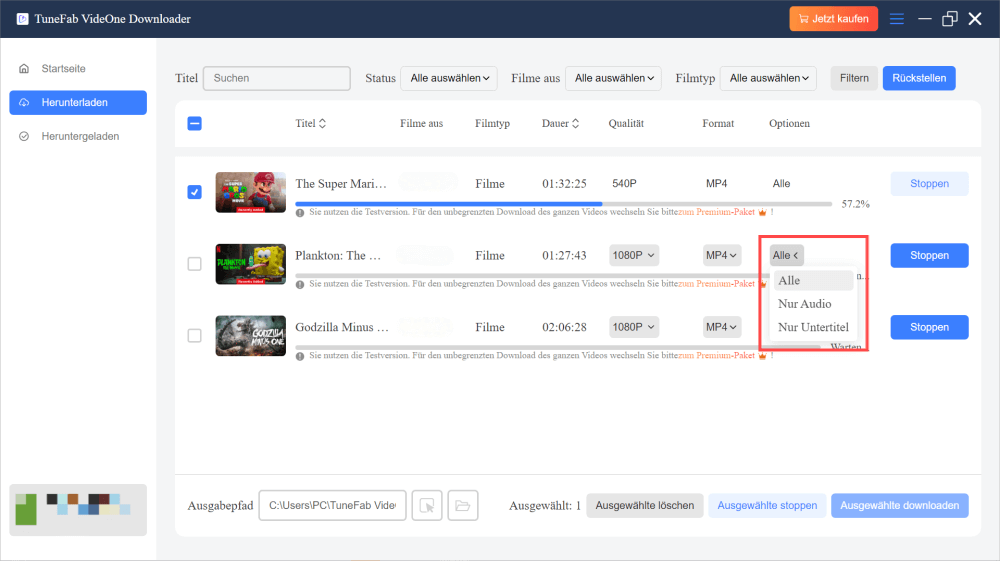
Schritt 2. Wählen Sie im Menü „Download-Optionen“ die Option „Nur Audio“, um den Ton aus den Streaming-Videos zu extrahieren.
Schritt 3. Starten Sie den Audio-Download, indem Sie auf das Symbol „Alle herunterladen“ klicken.
So laden Sie nur die Untertitel eines Streaming-Videos herunter
Untertitel sind besonders für ausländische Zuschauer wichtig, wenn sie Streaming-Videos offline anschauen möchten. Da verschiedene Media Player Untertitel unterschiedlich anzeigen, müssen Sie diese eventuell separat speichern, um die Videos in jedem Player mit Untertiteln abzuspielen.
Der TuneFab VideoOne Downloader erkennt automatisch die Untertitel der Videos und ermöglicht es, diese separat herunterzuladen. Folgen Sie dieser Anleitung, um Untertitel aus Streaming-Videos zu extrahieren:
Schritt 1. Fügen Sie die Streaming-Videos, aus denen Sie Untertitel extrahieren möchten, zur Warteschlange hinzu.
Schritt 2. Prüfen Sie im Menü „Download-Optionen“, ob „Nur Untertitel“ verfügbar ist, und wählen Sie diese aus.
Schritt 3. Klicken Sie auf „Alle herunterladen“, um die Untertitel zu extrahieren und als Textdateien offline zu speichern.
So passen Sie die Ausgabeeinstellungen an
Der TuneFab VideoOne Downloader bietet viele Anpassungsoptionen für Ihr offline Streaming-Erlebnis. Gehen Sie einfach zu „Menü“ > „Einstellungen“, um die Optionen nach Ihren Wünschen anzupassen.
Die nächsten Abschnitte erklären die wichtigsten Einstellungsmöglichkeiten des TuneFab VideoOne Downloaders.
1. Videoformat
Methode 1. Im Abschnitt „Einstellungen“ können Sie das Ausgabeformat (MP4, MKV oder MOV) für Ihre heruntergeladenen Videos wählen. Diese Einstellungen gelten als Standard für alle zukünftigen Downloads.
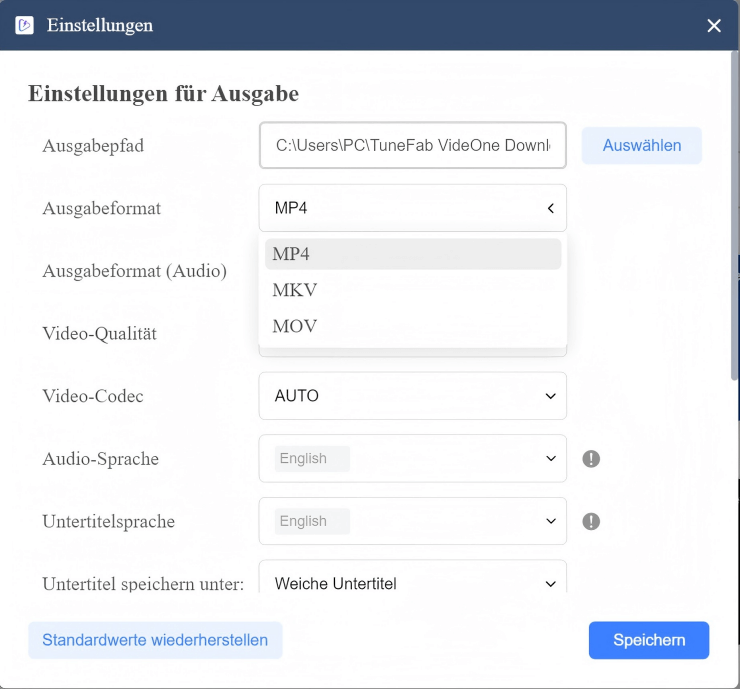
Methode 2. Vor dem Herunterladen können Sie das Ausgabeformat und die Qualität direkt im Popup-Einstellungsfenster anpassen.
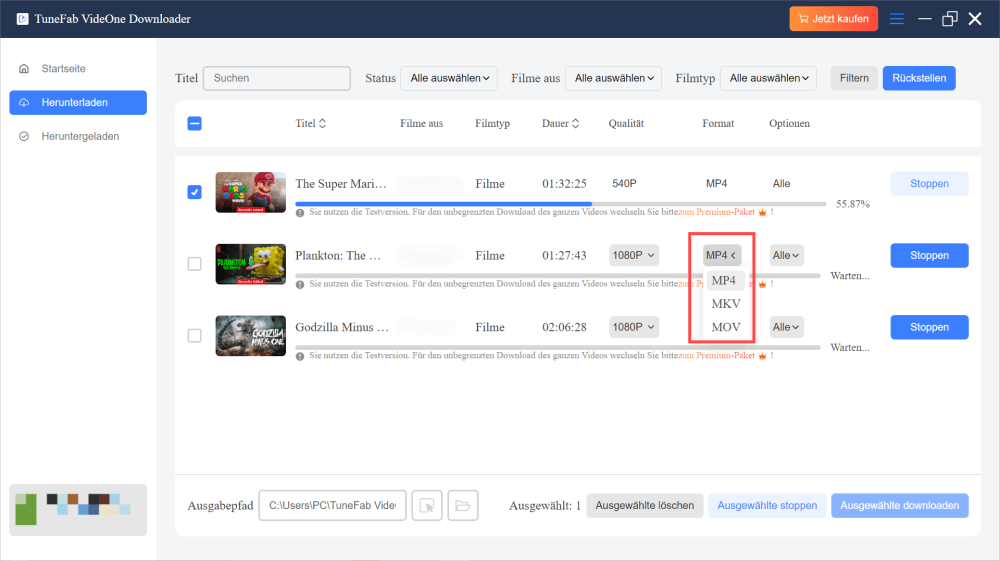
Methode 3. Das Ausgabeformat können Sie auch während des Konvertierungsprozesses festlegen. Auf der Download-Seite können Sie jedes Video nach Wunsch anpassen, einschließlich des Formats.
2. Videoqualität
Was die Videoauflösung betrifft, können Sie eine Standard-Einstellung für alle zukünftigen Downloads unter „Einstellungen“ festlegen.
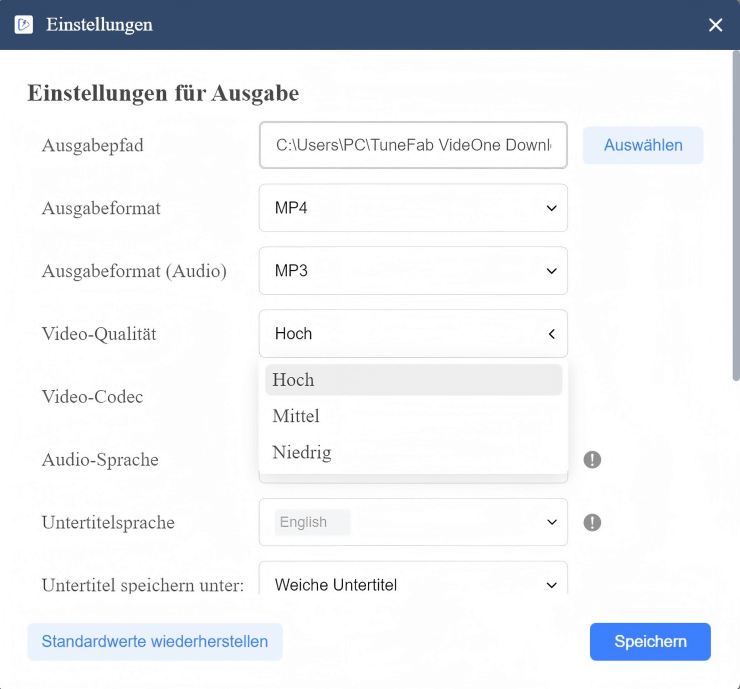
Um die Videoqualität anzupassen, ändern Sie diese im Popup-Einstellungsfenster, nachdem Sie das Video ausgewählt und zur Liste hinzugefügt haben. Die maximale Qualität hängt von der Quelle des Videos ab.
3. Audiosprache und -spuren
Der TuneFab VideoOne Downloader erkennt die mit den Quellvideos hochgeladenen Sprachskripte und ermöglicht das Herunterladen mehrsprachiger Audiospuren für den Offline-Gebrauch.
Die Spracheinstellung kann unter „Einstellungen“ > „Audio-Sprache“ voreingestellt werden.
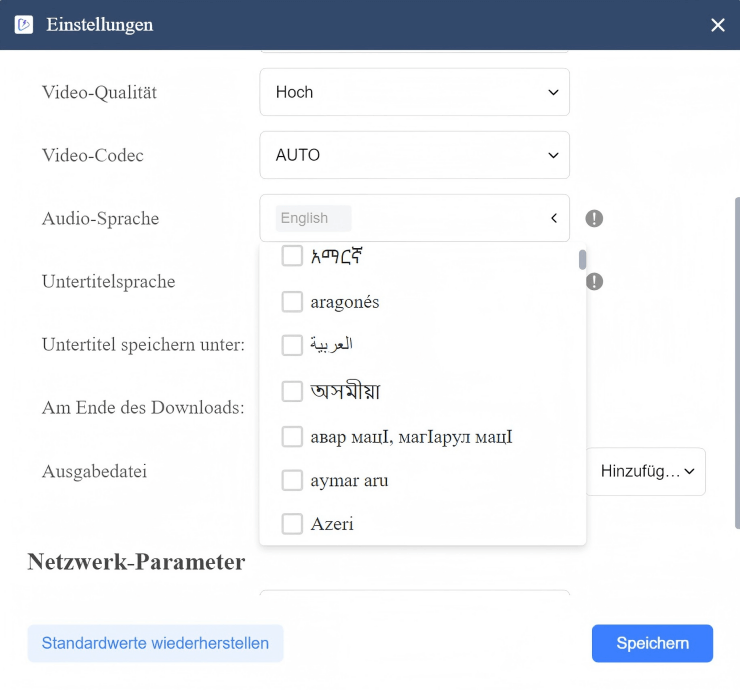
Beim Auswählen eines Videos können Sie unter dem Tab „Audio-Sprache“ die verfügbaren Sprachspuren einsehen und die gewünschte Sprache für den Offline-Download auswählen.
4. Untertitelsprache und -format
Neben der Audiosprache bietet der TuneFab VideoOne Downloader auch die Möglichkeit, erkannte Untertitel in verschiedenen Sprachen zusammen mit den Videos herunterzuladen.
Sie können auch eine Standardsprache für den Download von Streaming-Videos festlegen unter „Einstellungen“ > „Untertitelsprache“.
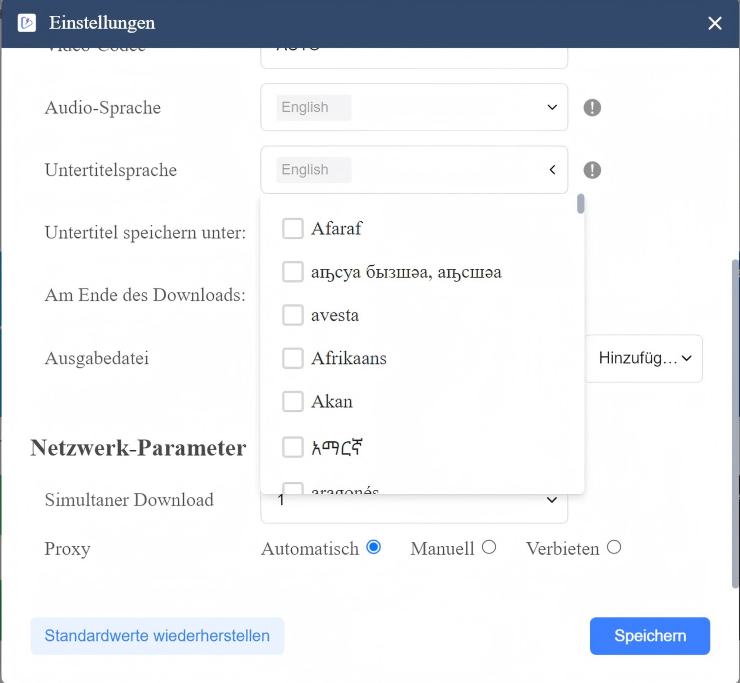
In den Popup-Video-Einstellungen können Sie für jedes Video eine eigene Download-Sprache auswählen.
5. Untertiteltyp
Der TuneFab VideoOne Downloader bietet 3 Untertiteltypen, die Sie zusammen mit den Videos herunterladen können. Passen Sie dies unter „Einstellungen“ > „Untertitel speichern unter:“ an.
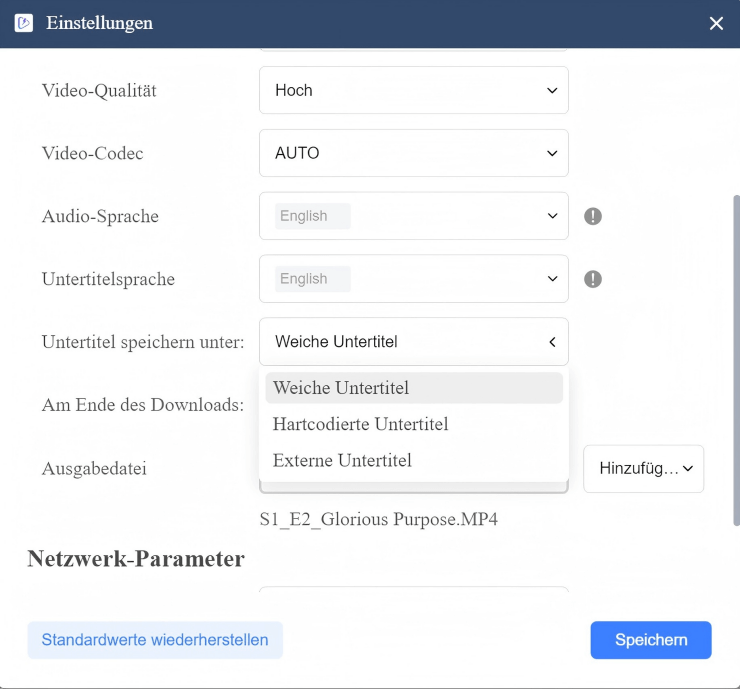
- Harte Untertitel: Diese Untertitel, auch eingebrannte Untertitel genannt, sind direkt ins Video eingebettet. Sie können nicht bearbeitet oder ausgeschaltet werden und werden in jedem Media Player angezeigt.
- Weiche Untertitel: Diese Untertitel sind im Video codiert, aber als separate Spuren gespeichert. Sie können ein- oder ausgeschaltet werden. Beachten Sie, dass manche Media Player Schwierigkeiten haben könnten, weiche Untertitel korrekt anzuzeigen. In diesem Fall sollten Sie einen anderen Player versuchen.
- Externe Untertitel: Diese Untertitel werden als separate Textdateien im Format .srt oder .vtt gespeichert. Sie müssen die Dateien manuell in einen Media Player laden. Da sie eigenständig sind, können sie bearbeitet und in den Einstellungen ein- oder ausgeschaltet werden. Beachten Sie jedoch, dass diese Dateien beschädigt oder verloren gehen können und nicht mit allen Media Playern kompatibel sind.
Wie man sein TuneFab-Konto verwaltet
TuneFab bietet jetzt ein zentrales Konto-Center, in dem Sie Ihre persönlichen Daten, das Passwort, Ihr Abo und Ihre verbundenen Geräte verwalten können. Auch der Kontakt zum Support ist dort möglich.
Zugriff auf das TuneFab Konto-Center
Nachdem Sie ein TuneFab-Konto erstellt und sich eingeloggt haben, können Sie direkt auf das Konto-Center zugreifen. So geht’s:
Schritt 1. Loggen Sie sich in Ihr TuneFab-Konto ein
Starten Sie den TuneFab VideoOne Downloader – es erscheint automatisch ein Pop-up-Fenster.
- Für TuneFab-Kontoinhaber:
Wenn Sie bereits ein TuneFab-Konto haben, klicken Sie im Pop-up-Fenster auf „Anmelden“ und geben Sie Ihre E-Mail-Adresse sowie Ihr Passwort ein.
- Für Nicht-Lizenzinhaber:
Wenn Sie noch kein TuneFab-Konto haben, klicken Sie im Pop-up-Fenster auf „Anmelden“. Geben Sie Ihre E-Mail-Adresse und ein gewünschtes Passwort ein – damit wird automatisch ein neues Konto erstellt.
Alternativ können Sie sich mit Ihrem Google-Konto anmelden. TuneFab sendet Ihnen dann ein Standardpasswort per E-Mail, das Sie später ändern können. Anschließend können Sie sich entweder weiterhin mit Google anmelden oder Ihre Gmail-Adresse und das neue Passwort verwenden.
- Für Lizenzcode-Inhaber:
Wenn Sie einen Lizenzcode haben, klicken Sie im Anmeldefenster auf „Lizenzschlüssel-Anmeldung“. Geben Sie Ihre E-Mail-Adresse und den Code ein. Die Funktionen werden freigeschaltet, und Sie erhalten ein Standardpasswort per E-Mail, das Sie später ändern können. Danach können Sie sich mit E-Mail und Passwort bei TuneFab anmelden.
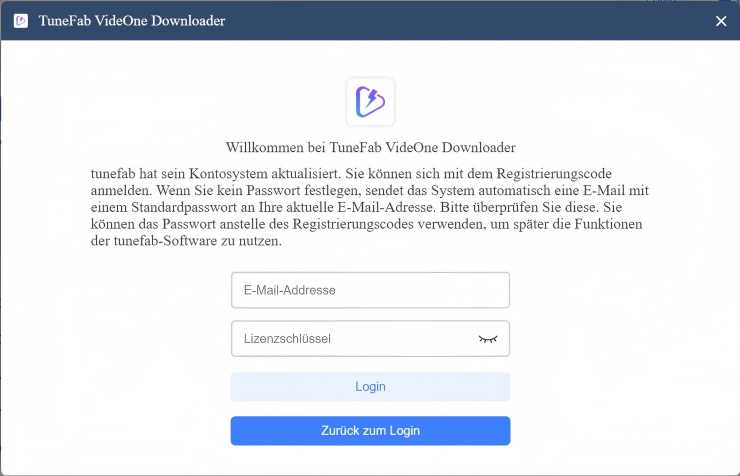
Schritt 2. Zugriff auf das Benutzerkonto-Center
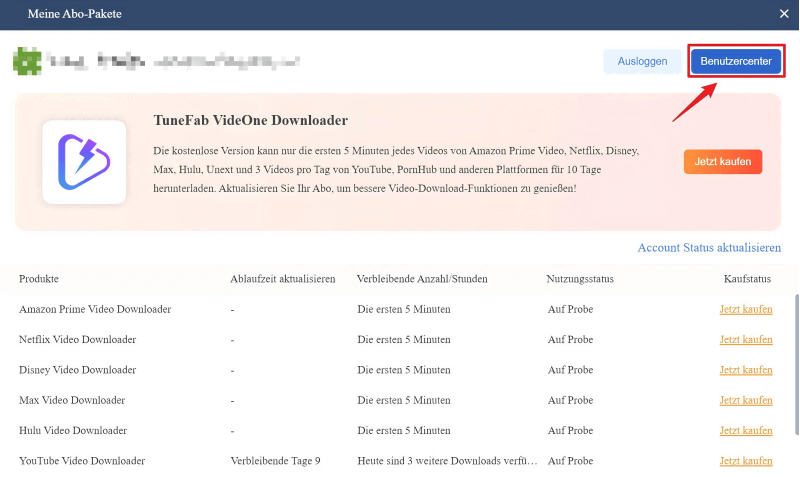
Sobald Sie erfolgreich bei TuneFab angemeldet sind, starten Sie den TuneFab VideOne Downloader. Klicken Sie auf „Jetzt kaufen“ > „Benutzercenter“, um auf das TuneFab Benutzerkonto-Center zuzugreifen.
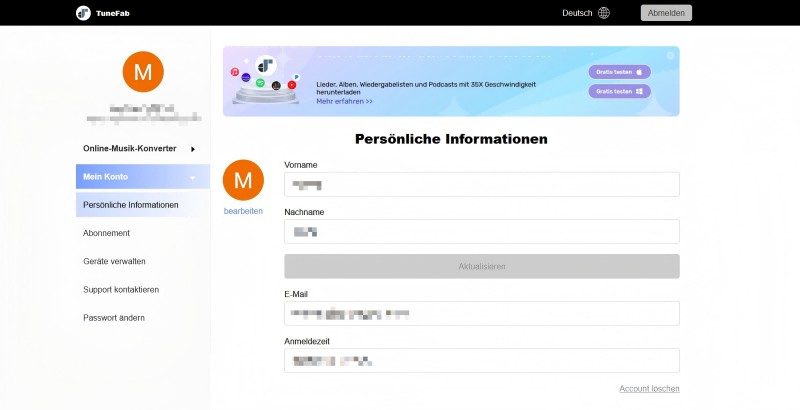
Persönlicher Informationen ändern
Im TuneFab Benutzerkonto-Center können Sie Ihr öffentliches Profil ändern. Gehen Sie einfach zu „Persönliche Informationen“, um Ihren Benutzernamen zu aktualisieren, und klicken Sie auf „Bearbeiten“, um Ihr Avatar-Bild zu ändern.
Falls Sie nicht mehr bei TuneFab bleiben möchten, können Sie Ihr Konto löschen. Für aktive Benutzer sollten Sie vorher Ihre Abonnements kündigen.
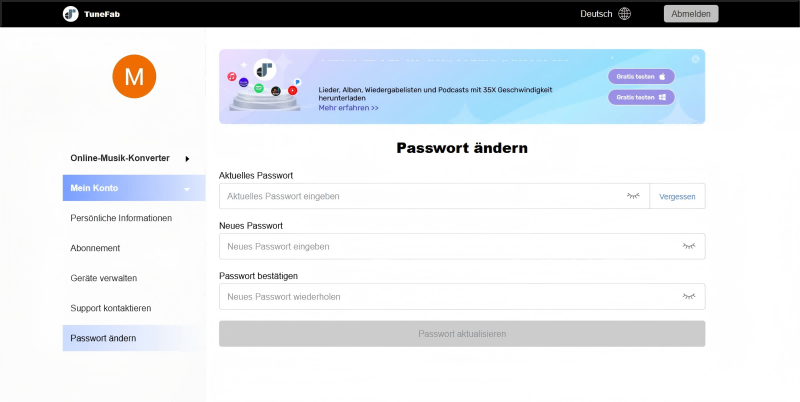
Account-Passwort zurücksetzen
Um Ihr Passwort zurückzusetzen, wählen Sie „Passwort ändern“ in der Seitenleiste. Geben Sie einfach Ihr aktuelles Passwort sowie das neue Passwort ein, um fortzufahren.
Wenn Sie Ihr Passwort vergessen haben, klicken Sie auf „Passwort vergessen“. Geben Sie Ihre E-Mail-Adresse ein und Sie erhalten eine E-Mail mit Anweisungen, um Ihr Passwort zurückzusetzen.
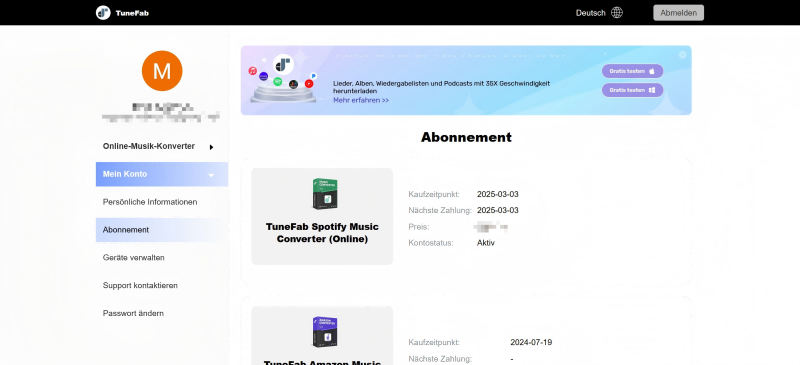
Abonnements und Geräten verwalten
Um Ihre Abonnements zu sehen und zu verwalten, gehen Sie zum Abschnitt „Abonnement“ in der Schnellnavigation. Dort finden Sie alle Details wie Plan, Kaufdatum, nächster Zahlungstermin, Preis, unterstützte Geräte und Status.
Um ein Abonnement zu kündigen, klicken Sie auf „Abonnement verwalten“ und pausieren Sie es.
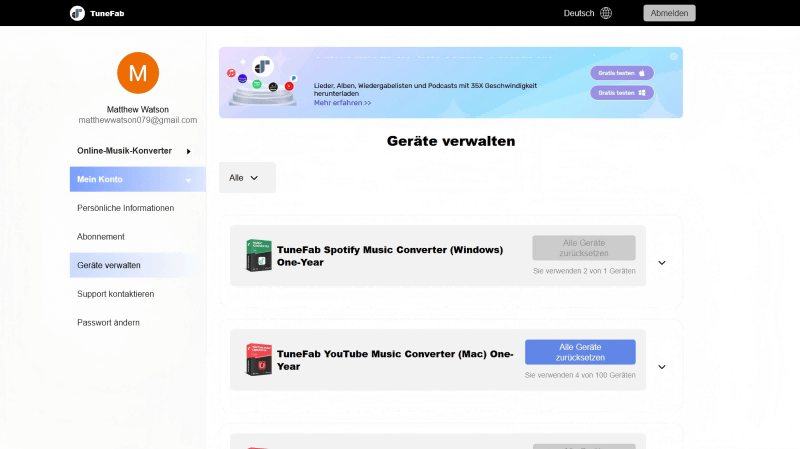
Wenn Sie auf ein anderes Gerät wechseln und TuneFab auf dem neuen Gerät verwenden möchten, navigieren Sie im Seitenbereich zu „Geräte verwalten“.
TuneFab erlaubt es Ihnen, jede Plattform zweimal im Jahr zurückzusetzen. Wählen Sie einfach die gewünschte Plattform aus und klicken Sie auf „Zurücksetzen“.
Support kontaktieren
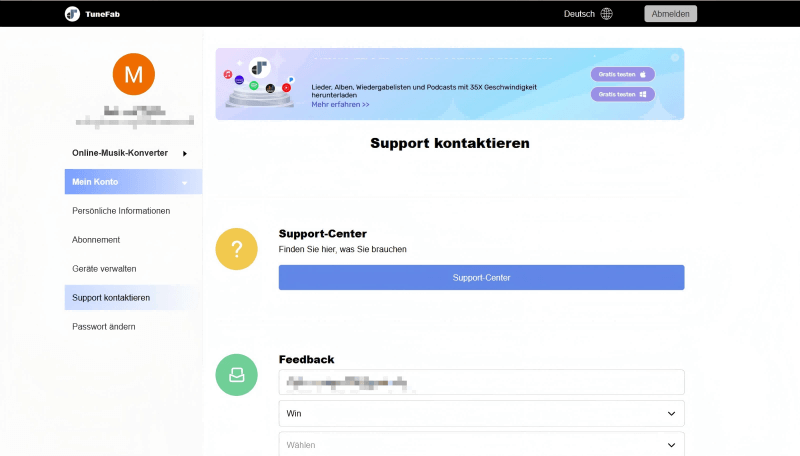
Wenn Sie Hilfe benötigen, gehen Sie bitte zum Abschnitt „Support kontaktieren“.
Im „Support Center“ finden Sie Antworten auf häufige Fragen. Wenn Ihr Problem nicht gelöst ist oder Sie Feedback geben möchten, füllen Sie das Formular aus. Das TuneFab-Team meldet sich dann schnell bei Ihnen.
Brauchen Sie noch Hilfe?
Reichen Sie ein Online-Formular ein, um das Support-Team von TuneFab zu erreichen und Ihre Probleme zu lösen.
Jetzt kontaktieren