



So registrieren Sie den TuneFab VideOne Amazon Downloader
Schritt 1. Bereiten Sie den TuneFab VideOne Amazon Downloader vor
Laden Sie den neuesten TuneFab VideOne Amazon Downloader herunter und installieren Sie ihn auf Ihrem Windows- oder Mac-Computer.
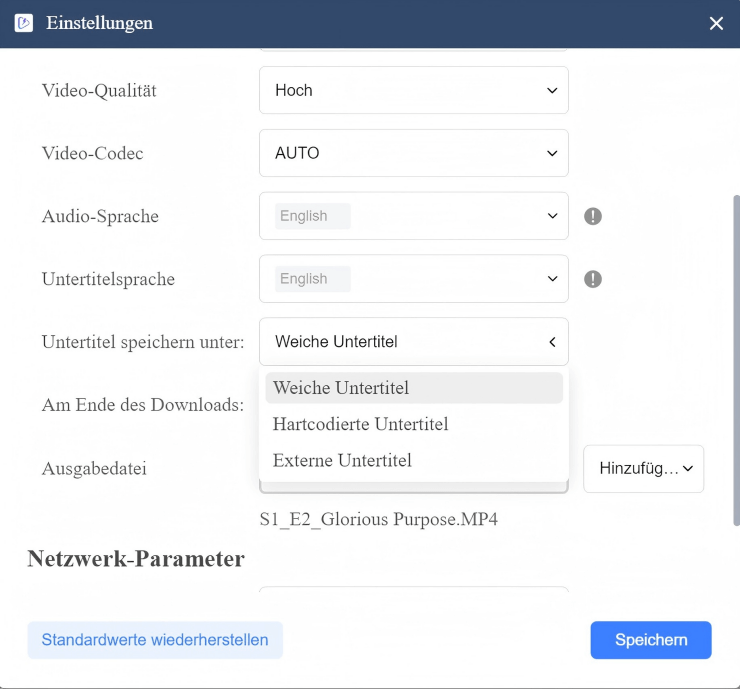
Starten Sie die Software und wählen Sie den Amazon Prime Video-Dienst aus. Wählen Sie das Land/Region basierend auf dem Standort, der mit Ihrem Amazon-Konto verknüpft ist. Klicken Sie auf „OK“ und Sie gelangen zur Prime Video-Seite. Klicken Sie auf die Anmeldeschaltfläche und geben Sie Ihre Amazon Prime Video-Anmeldedaten ein. Andernfalls können Sie mit dem Herunterladen von Videos von Amazon Prime Video nicht beginnen.
Schritt 2. Aktivieren Sie den TuneFab VideOne Amazon Downloader
Um alle Funktionen des TuneFab VideOne Amazon Downloaders freizuschalten, müssen Sie einen Lizenzschlüssel erwerben und sich dann im TuneFab-Konto anmelden:
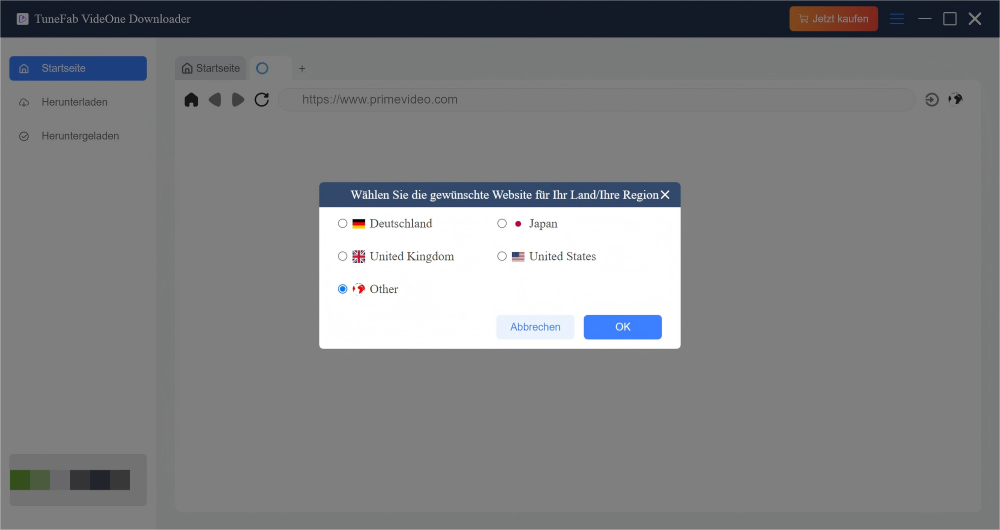
1. Klicken Sie auf „Login“ > „Lizenzschlüssel-Login“ und geben Sie Ihre E-Mail-Adresse und den Lizenzcode ein.
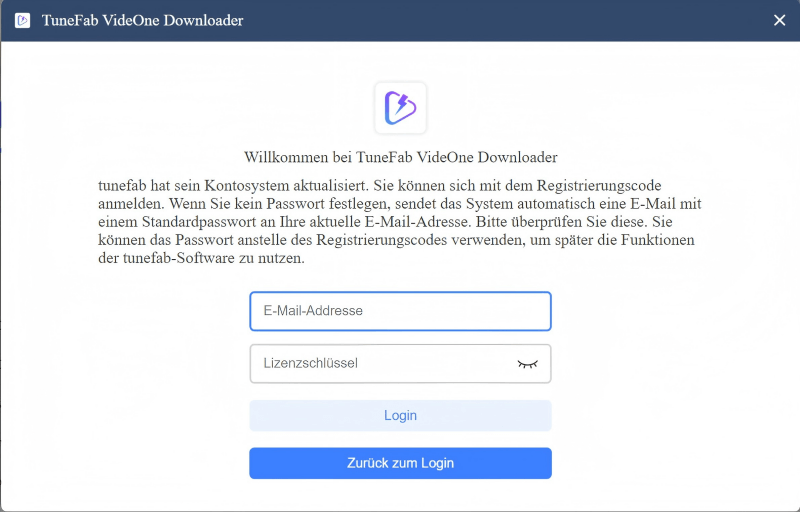
2. Gehen Sie zurück zur Software und aktualisieren Sie den Kontostatus. Dadurch wird die Aktivierung abgeschlossen.
Wie man Amazon-Videos als MP4/MKV/MOV herunterlädt
Schritt 1. Fügen Sie das Amazon-Video zur Download-Warteschlange hinzu
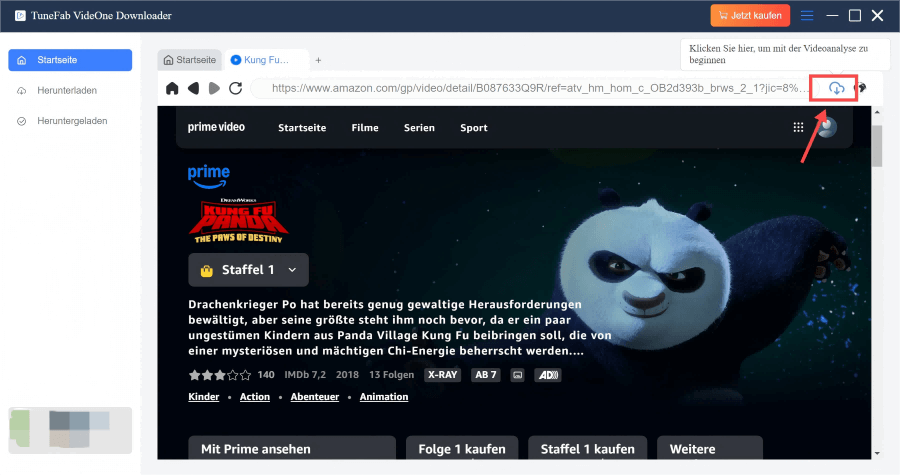
Sobald Sie sich in Ihrem Amazon Prime-Konto angemeldet haben, können Sie Amazon-Videos mit dem TuneFab VideOne Amazon Downloader herunterladen. Suchen Sie den Film, den Sie herunterladen möchten, im integrierten Netflix-Webplayer, gehen Sie dann zur Wiedergabeseite und klicken Sie auf die Schaltfläche „Cloud-Download“ neben dem Videolink, um die Analyse des Videolinks zu starten.
Schritt 2. Videoqualität und Ausgabeformat anpassen
Nachdem Sie Amazon Videos in die Warteschlange hinzugefügt haben, können Sie das Ausgabeformat, die Videoqualität und andere Parameter im Popup-Fenster einstellen und dann auf „Herunterladen“ klicken, um den Konvertierungsvorgang zu starten.
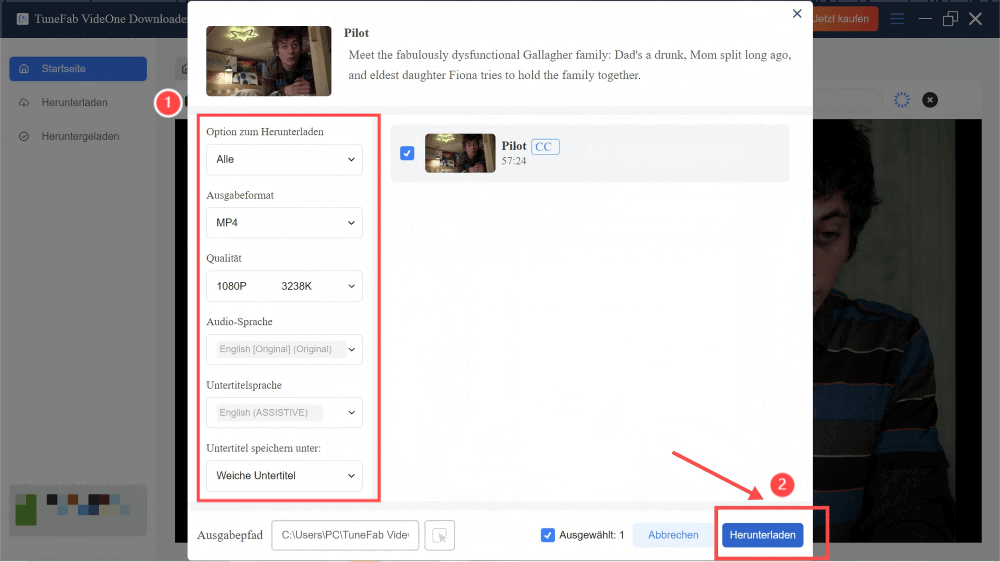
Standardmäßig wird das ausgewählte Video im MP4-Format heruntergeladen, sodass es mit den meisten Geräten und Playern kompatibel ist. Dadurch können Sie Amazon-Videos problemlos auf Ihrem HD-Fernseher, iPhone, iPad und mehr ohne Einschränkungen ansehen. Wenn Sie alle Amazon-Videos im selben Format herunterladen möchten, klicken Sie einfach auf „Alle herunterladen“.
Alternativ können Sie das Ausgabeformat auch für jedes Video individuell anpassen. Klicken Sie einfach auf die Option „Ausgabeformat“ für das spezifische Video, das Sie konvertieren möchten, und wählen Sie ein passendes Format entsprechend Ihren Bedürfnissen aus.
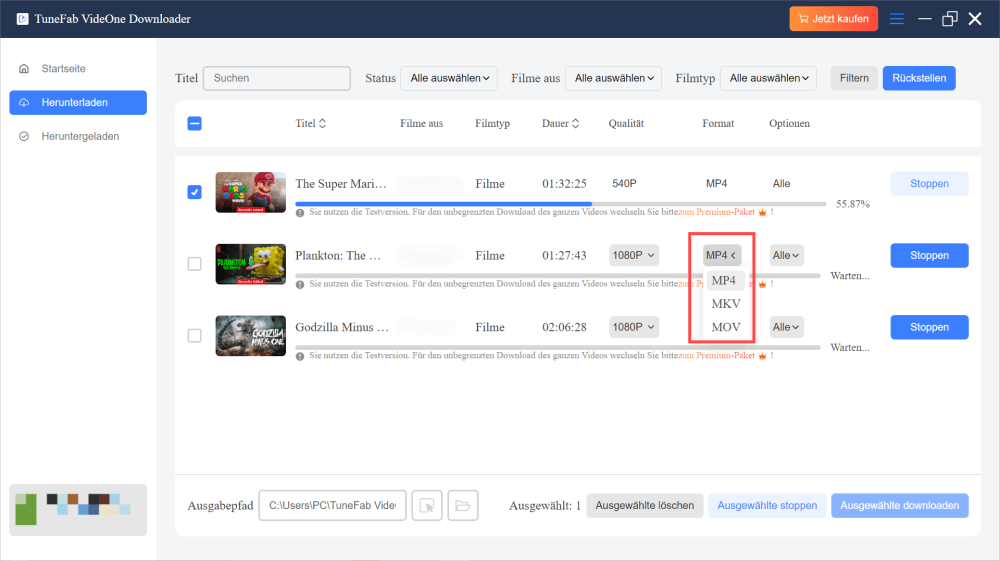
Sobald alle Einstellungen abgeschlossen sind, können Sie mit dem Herunterladen von Amazon Prime-Videos auf Ihrem PC beginnen.
Schritt 3. Amazon Video Download abschließen
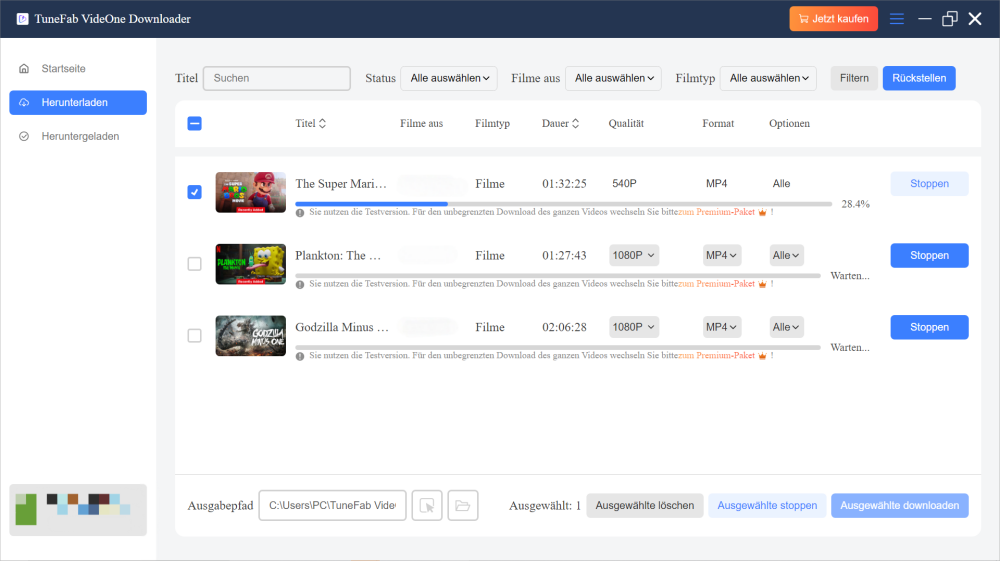
Um Amazon Prime-Videos mit TuneFab VideOne Amazon Downloader herunterzuladen, sind nur wenige einfache Klicks erforderlich.
- Für ein einzelnes Video: Klicken Sie einfach auf die Schaltfläche „Herunterladen“ neben dem Video, das Sie herunterladen möchten, um den Download-Vorgang zu starten.
- Für mehrere Videos: Aktivieren Sie die Kästchen neben den gewünschten Videos und klicken Sie auf die Schaltfläche „Alle herunterladen“ unten rechts im Fenster.
Danach beginnt TuneFab, die Amazon-Videos nacheinander entsprechend der Reihenfolge in der Liste herunterzuladen.
Haben Sie versehentlich ein unerwünschtes Video ausgewählt? Klicken Sie auf die Schaltfläche „Stoppen“ um den Download-Vorgang zu stoppen. Beachten Sie jedoch, dass der Download des Amazon-Videos beim nächsten Start wieder von vorne beginnen muss.
Nachdem der Download abgeschlossen ist, können Sie zum Abschnitt „Heruntergeladen“ gehen, um alle heruntergeladenen Videos anzuzeigen. Klicken Sie auf die Schaltfläche „Datei öffnen“, um zum Ordner auf Ihrem Computer zu navigieren, in dem die Downloads gespeichert wurden. Auf diese Weise können Sie die heruntergeladenen Amazon-Videos jederzeit und überall offline ansehen!
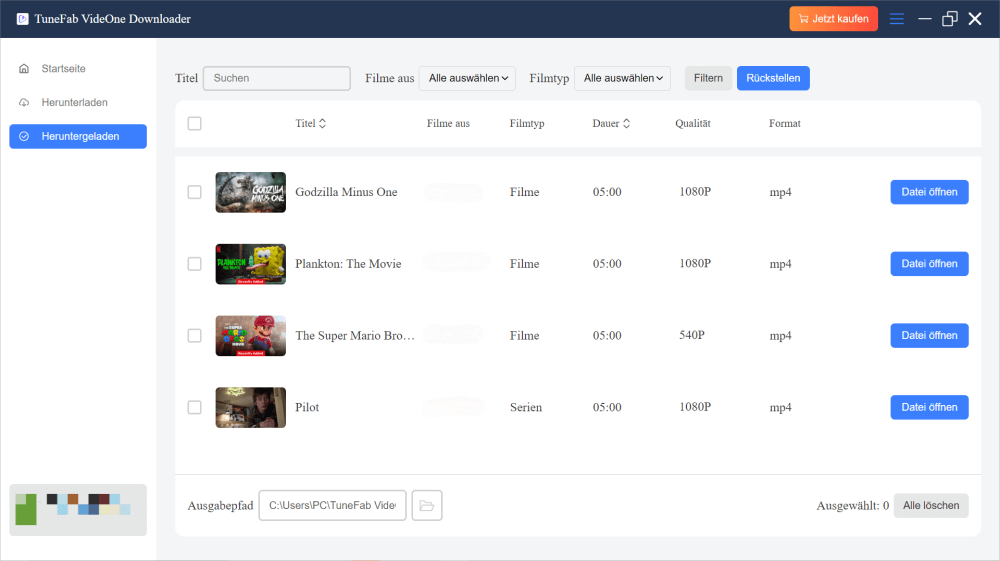
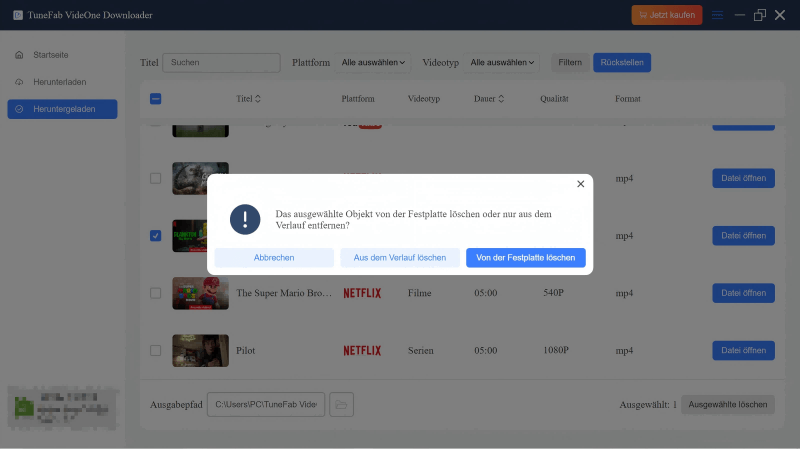
Zusätzlich können Sie Downloads ganz einfach aus der Historie oder vom Festplattenspeicher löschen.
Anschließend sehen Sie zwei Optionen:„Aus dem Verlauf löschen“ (nur die Download-Verlauf entfernen) und „Vom der Festplatte löschen“ (entfernt sowohl die Download-Historie als auch die Datei selbst). Wählen Sie je nach Bedarf die passende Option aus.
So passen Sie die Video-Parameter an
Ausgabeordner und Videoformat
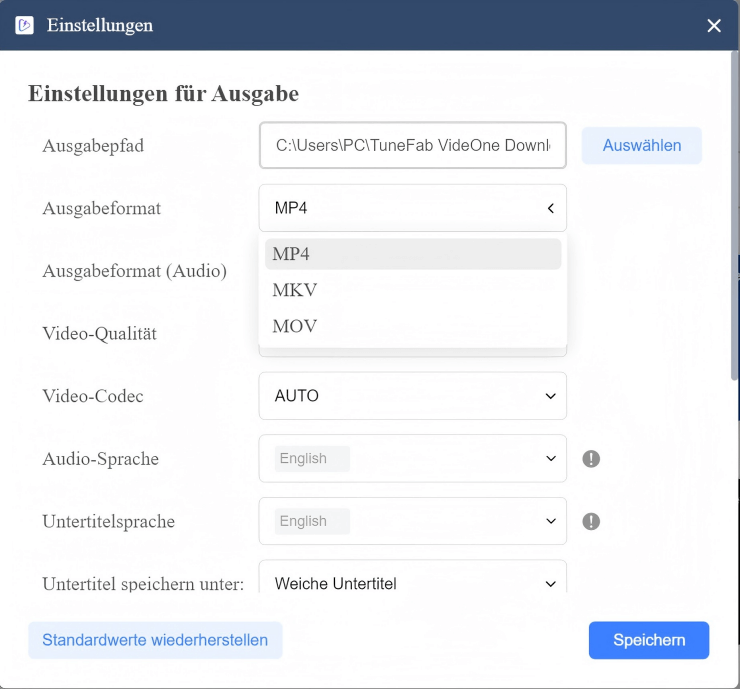
Mit TuneFab VideOne Amazon Downloader können Sie Ihre Downloads anpassen, indem Sie Parameter wie das Ausgabeformat, die Audio- und Untertitelsprachen und mehr ändern. Gehen Sie in der oberen rechten Ecke auf „Einstellungen“, um zu beginnen.
Sie können den Speicherpfad für Videos, das Ausgabeformat und die Qualität ändern.
Wenn Sie Videos von Amazon herunterladen, werden diese standardmäßig in einem Ordner auf Ihrem Computer gespeichert. Wenn Sie den Speicherort ändern möchten, klicken Sie auf die Schaltfläche „Durchsuchen“, um einen neuen Ordner auszuwählen, in dem die heruntergeladenen Amazon-Videos gespeichert werden. So können Sie die Videos einfach finden und verwalten.
Darüber hinaus können Sie auch das Ausgabeformat und die Qualität im Voraus festlegen, sodass Sie die Einstellungen nicht jedes Mal ändern müssen, wenn Sie ein Video herunterladen.
Untertitel-Optionen
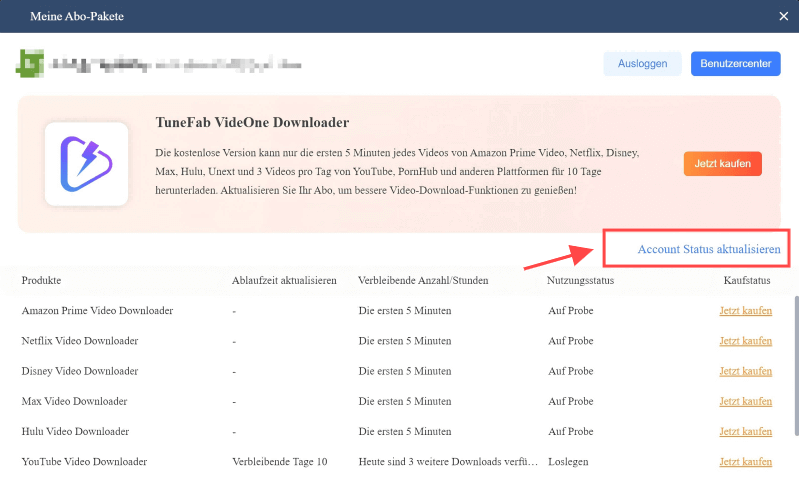
Darüber hinaus ermöglicht dieser Downloader das Herunterladen von Amazon-Videos mit der Original-Audiospur und Untertiteln. Wenn mehrere Optionen verfügbar sind, können Sie Ihre bevorzugte Sprache aus den Dropdown-Menüs „Audio-Sprache“ und „Untertitel-Sprache“ auswählen. Zusätzlich können Sie auch anpassen, wie die Untertitel in das heruntergeladene Amazon-Video eingebettet werden, einschließlich fest eingebrannter Untertitel, weicher Untertitel und externer Untertitel.
- Fest eingebrannte Untertitel, auch als „gebrannte Untertitel“ bekannt, sind dauerhaft in das Video eingebettet und bieten eine hohe Kompatibilität, aber wenig Flexibilität. Sie können nicht ausgeschaltet oder angepasst werden, und sie können Teile des Videos blockieren.
- Weiche Untertitel sind eine separate Spur im Video, die je nach Vorliebe im Player ein- oder ausgeschaltet werden kann. Dies bietet mehr Flexibilität und eine personalisierte Erfahrung. Allerdings können einige Geräte oder Player sie möglicherweise nicht korrekt anzeigen.
- Externe Untertitel sind separate Textdateien mit Erweiterungen wie .srt oder .ass. Wenn Sie das Video mit dieser Art von Untertiteln ansehen möchten, müssen Sie diese in den Media-Player zusammen mit der Videodatei importieren. Externe Untertitel bieten eine hohe Flexibilität, da Benutzer sie ein- oder ausschalten und ihr Erscheinungsbild (Schriftart, Größe, Farbe, Position) anpassen können. Allerdings können sie leicht verloren gehen oder beschädigt werden und funktionieren möglicherweise nicht mit allen Video-Playern.