




Netflix auf Festplatte speichern: So geht’s [2026]
Von Celina Hermann
Aktualisiert am 2026.08.14
28.4K Aufrufe
5 Min. Lesezeit
Wer Netflix offline schauen möchte, denkt oft zuerst an den offiziellen Download in der Netflix-App. Das hilft auf Reisen oder bei schlechtem WLAN, reicht aber nicht immer aus: Die Dateien bleiben an App, Konto und Gerät gebunden und lassen sich nicht wie normale Videodateien auf eine externe Festplatte kopieren. Wenn Sie Speicherplatz sparen, Filme am PC archivieren oder Inhalte auf einer externen Festplatte organisieren möchten, brauchen Sie daher einen klaren Blick auf die Grenzen und die passenden Methoden.
In diesem Artikel zeigen wir, was direkt mit Netflix möglich ist, wie Sie Ihre Festplatte vorbereiten und wie Sie Netflix-Filme für die private Offline-Nutzung auf einer Festplatte speichern können.
Nicht verpassen:
Netflix auf Nintendo Switch sehen mit 2 nützlichen Methoden Filme von Netflix auf USB-Stick speichern: So klappt’s dauerhaft
Netflix auf Festplatte speichern, geht das?
Direkt auf eine externe Festplatte lassen sich Netflix-Downloads in der offiziellen App nicht frei speichern. Auf einigen Android- und Amazon-Fire-Geräten können Sie zwar eine SD-Karte als Speicherort auswählen, die heruntergeladenen Titel bleiben aber weiterhin nur innerhalb der Netflix-App nutzbar. Ein Abspielen über VLC oder auf einem kompatiblen Smart-TV bzw. Computer ist damit nicht möglich.
|
Gerät |
Offizielle Netflix-Downloads |
Externe Festplatte direkt wählbar? |
Hinweis |
|---|---|---|---|
|
Android-Smartphone/Tablet |
Ja |
Nein |
SD-Karte kann je nach Gerät als Speicherort dienen |
|
Amazon-Fire-Tablet
|
Ja |
Nein |
SD-Karte wird auf unterstützten Geräten angeboten |
|
iPhone/iPad |
Ja |
Nein |
Downloads bleiben im App-Speicher |
|
Chromebook mit Google Play Store |
Ja |
Nein |
Nutzung bleibt an die App gebunden |
|
Windows-PC/Mac |
In der Regel nicht wie früher per Netflix-App |
Nein |
Streaming im Browser oder per App, je nach System |
|
Smart-TV/Apple TV/Konsole |
Nein |
Nein |
Inhalte werden gestreamt |
Diese offiziellen Grenzen gelten:
- Gerätebeschränkung: Netflix-Downloads sind nur auf Android, iPhone, iPad, Fire-Tablet und Chromebook mit Google Play Store möglich.
- Kontobindung: Titel bleiben an das Download-Gerät und Ihr Netflix-Konto gebunden.
- Download-Anzahl: Werbefreie Abos erlauben bis zu 100 aktive Downloads pro Gerät.
- Werbeabo-Limit: Werbefinanzierte Abos erlauben 15 Downloads pro Gerät und Monat.
- Ablaufdatum: Downloads laufen nach einiger Zeit ab und können je nach Titel nur begrenzt erneuert werden.
- Konto-Kündigung: Nach einer Kündigung werden alle Downloads vom Gerät gelöscht.
Das erwähnte Speichern auf der SD-Karte bedeutet, in der Netflix-App unter „Mein Netflix“ > Profil > „App-Einstellungen“ den „Download-Speicherort“ auf die SD-Karte zu ändern.
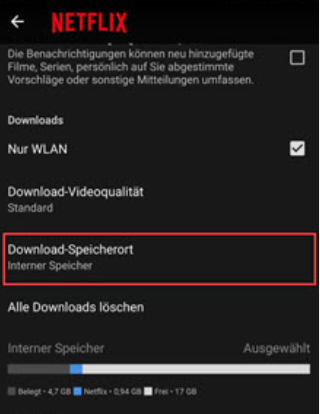
Diese Einstellung speichert Netflix-Downloads jedoch nur innerhalb der Netflix-App auf der SD-Karte. Die Dateien werden dadurch nicht zu frei nutzbaren Videodateien und lassen sich auch nicht direkt auf eine externe Festplatte übertragen oder dort abspielen. Wenn Sie Netflix-Filme wirklich auf einer Festplatte speichern möchten, lesen Sie die folgenden Methoden.
Vor dem Speichern: Externe Festplatte vorbereiten
Bereiten Sie die externe Festplatte vor, bevor Sie Netflix-Videos darauf speichern. So vermeiden Sie Speicherfehler, abgebrochene Übertragungen und Kompatibilitätsprobleme zwischen verschiedenen Geräten.
- Verbindung prüfen: Schließen Sie die externe Festplatte an und stellen Sie sicher, dass Windows oder macOS darauf schreiben kann.
- Dateisystem wählen: Wenn Sie die Festplatte unter Windows und macOS nutzen möchten, ist exFAT meist die beste Wahl.
- FAT32 vermeiden: FAT32 erlaubt nur Dateien bis maximal 4 GB und ist daher für längere HD-Filme oft ungeeignet.
- NTFS beachten: NTFS eignet sich gut für Windows, kann unter macOS standardmäßig aber meist nur gelesen werden.
- Ordner anlegen: Erstellen Sie vorab einen eigenen Ordner, zum Beispiel „Netflix Offline“.
- Speicherplatz prüfen: Achten Sie darauf, dass genügend freier Speicherplatz vorhanden ist.
- Verbindung stabil halten: Nutzen Sie bei größeren Dateien möglichst eine stabile USB- oder Thunderbolt-Verbindung.
Methode 1. Filme von Netflix mit Video-Downloader auf Festplatte speichern
Eine komfortable Lösung ist der VideOne Downloader. Das Programm unterstützt mehrere Streaming-Plattformen, darunter Netflix, Prime Video und Disney+, und kann verfügbare Inhalte in gängigen Formaten wie MP4, MKV oder MOV speichern. Für Nutzer, die Netflix-Filme privat offline verwalten möchten, sind besonders die integrierte Suche, die Auswahl von Videoqualität, Audiospuren und Untertiteln sowie Batch-Downloads praktisch.
Highlights von VideOne Downloader:
- Speichert Netflix-Videos je nach Verfügbarkeit in bis zu 1080p.
- Bietet je nach Quelle eine Ausgabequalität bis zu 4K.
- Ermöglicht mehrsprachige Audiospuren und Untertitel.
- Bietet bis zu 3X schnellere Download-Geschwindigkeit.
- Speichert Untertitel als SRT oder VTT.
- Ermöglicht einen eigenen Ausgabeordner, z. B. auf einer externen Festplatte.
- Unterstützt Windows und macOS.
Eine separate Anleitung zeigt Ihnen, wie Sie Netflix-Videos auf dem Mac speichern.
So speichern Sie Netflix-Filme mit VideOne Downloader auf einer externen Festplatte:
Schritt 1. Installieren Sie VideOne Downloader auf Ihrem Windows-PC oder Mac und starten Sie das Programm. Schließen Sie Ihre externe Festplatte an und erstellen Sie dort einen Ordner wie „Netflix Offline“.
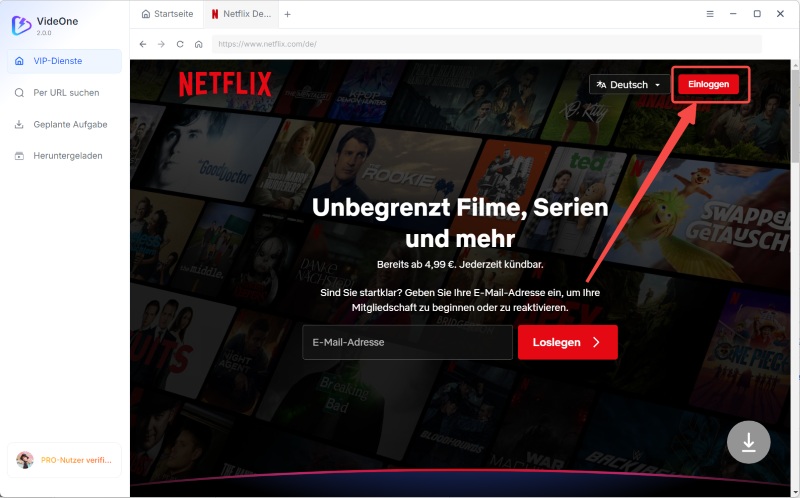
Schritt 2. Wählen Sie Netflix als Plattform aus und melden Sie sich mit Ihrem Netflix-Konto an.
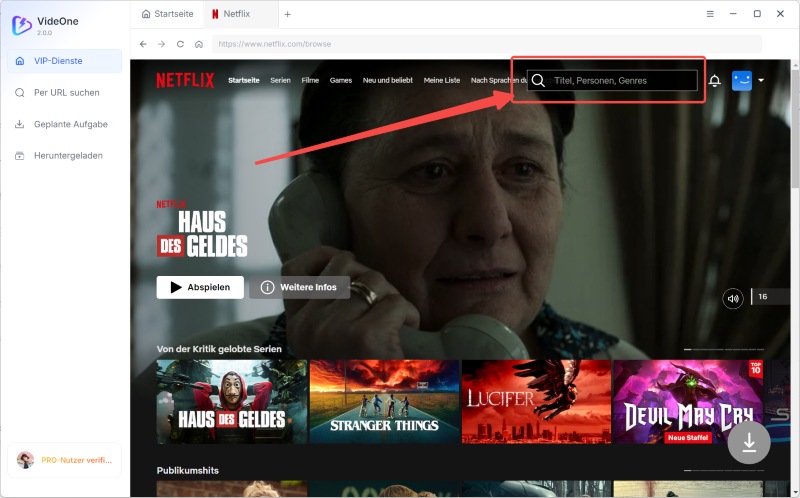
Schritt 3. Suchen Sie den gewünschten Film oder die gewünschte Serie über den integrierten Webplayer oder die Suchfunktion.
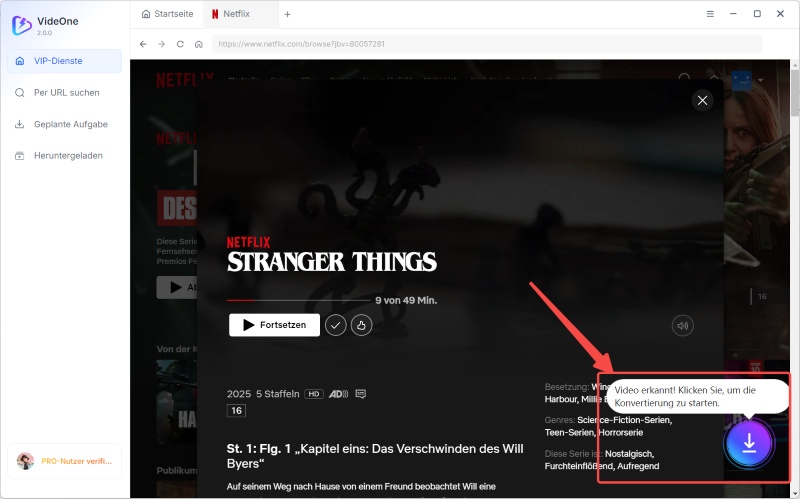
Schritt 4. Klicken Sie auf die Schaltfläche „Herunterladen“, die unten rechts erscheint.
Schritt 5. Legen Sie Ausgabeformat, Videoqualität, Audiospur und Untertitel fest. Stellen Sie unten bei „Ausgabepfad“ direkt den Ordner auf Ihrer externen Festplatte ein. Klicken Sie danach erneut auf „Herunterladen“, um den Download zu starten.
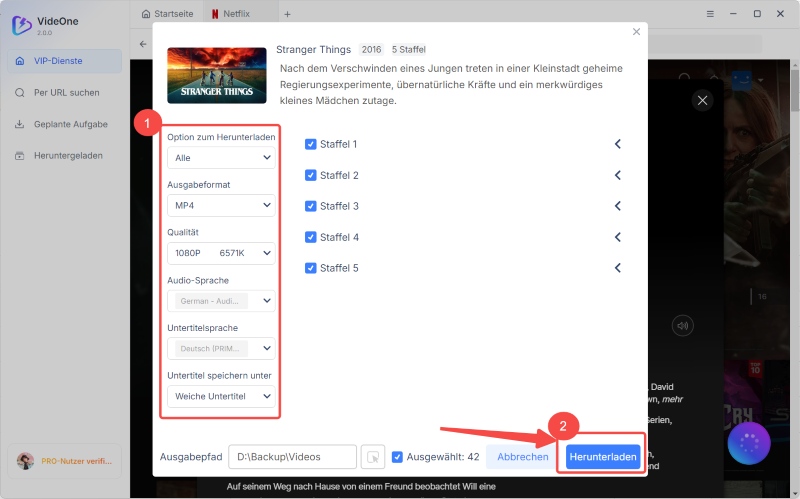
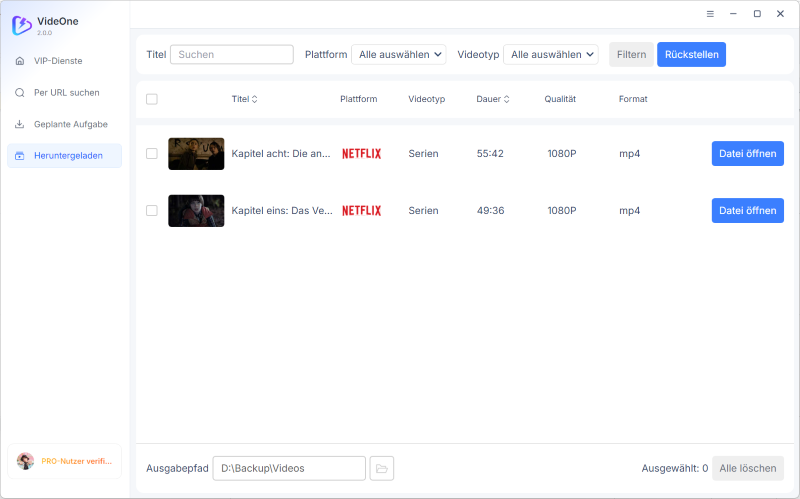
Schritt 6. Warten Sie, bis der Download vollständig abgeschlossen ist. Die Datei wird direkt auf der ausgewählten Festplatte gespeichert. Achten Sie darauf, dass die externe Festplatte während des gesamten Downloads verbunden bleibt. Im Bereich „Heruntergeladen“ können Sie die gespeicherten Netflix-Videos sehen und öffnen.
Methode 2. Netflix aufnehmen und auf Festplatte speichern
Alternativ können Sie einen Bildschirmrekorder wie FonePaw Bildschirm Recorder verwenden. Dabei wird das sichtbare Netflix-Fenster in Echtzeit aufgenommen. Diese Methode eignet sich eher für kurze Clips oder Einzelfälle, weil der Film während der Aufnahme vollständig abgespielt werden muss. Außerdem sollten Sie währenddessen keine anderen Fenster bedienen, Benachrichtigungen deaktivieren und den Mauszeiger aus dem Bild halten. Die Qualität hängt von Wiedergabequalität, Systemleistung und Aufnahmeeinstellungen ab; bei manchen geschützten Videoausgaben kann die Aufnahme schwarz bleiben.
So nehmen Sie Netflix auf und speichern die Datei auf einer externen Festplatte:
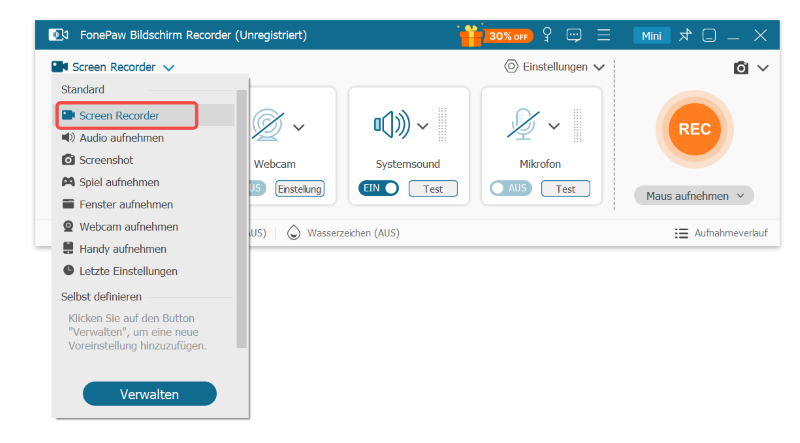
Schritt 1. Installieren und öffnen Sie FonePaw Bildschirm Recorder. Wählen Sie im Hauptmenü den Modus „Screen Recorder“.
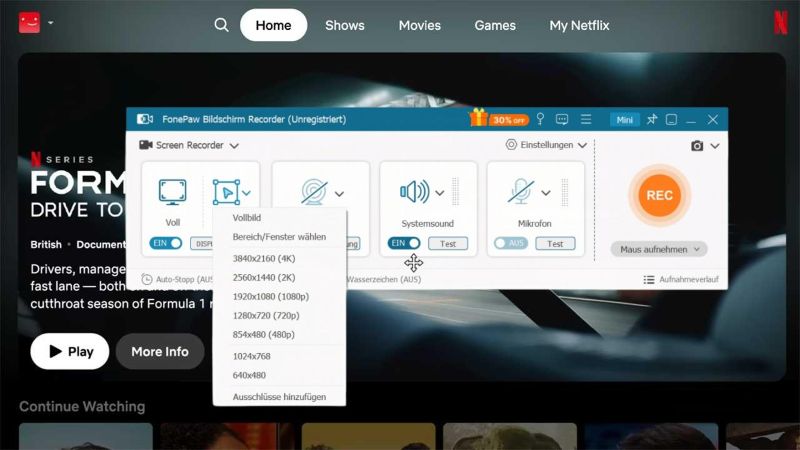
Schritt 2. Passen Sie den Aufnahmebereich so an, dass das Netflix-Fenster vollständig abgedeckt ist. Öffnen Sie den gewünschten Netflix-Film in Firefox, klicken Sie in FonePaw auf „REC“ und starten Sie danach die Wiedergabe.
Schritt 3. Legen Sie zunächst in den Einstellungen das Ausgabeformat (MP4) und den Speicherort fest. Sobald der Inhalt fertig abgespielt ist, klicken Sie auf die Stopptaste. Der Film oder die Serie wird daraufhin automatisch gespeichert.
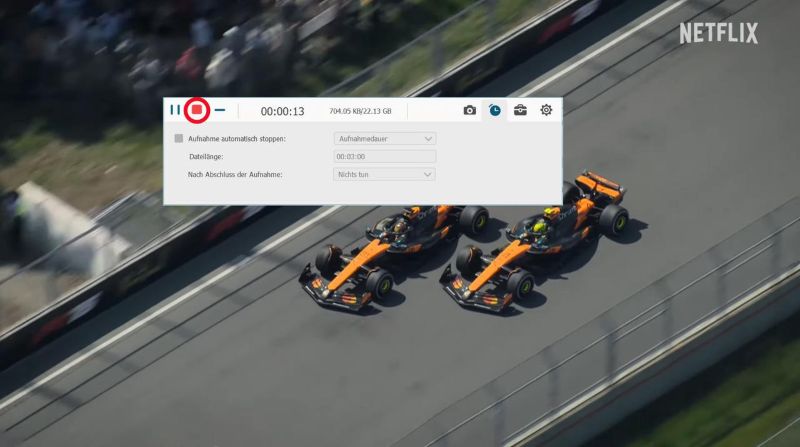
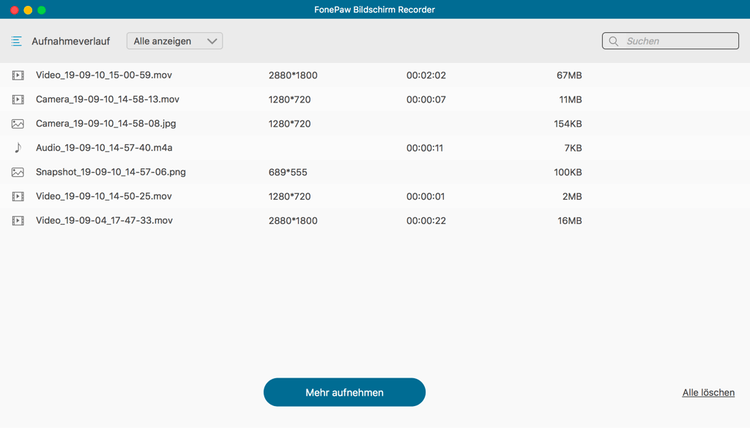
Schritt 4. Um das aufgenommene Netflix-Video zu finden, klicken Sie auf das kleine quadratische Symbol in der rechten oberen Ecke. Dort werden die Inhalte angezeigt, die Sie aufgenommen und auf der Festplatte gespeichert haben.
Wenn Sie die lokal gespeicherten Videos zusätzlich auf einem mobilen Speichermedium mitnehmen möchten, erfahren Sie hier, wie Sie Netflix-Filme auf einem USB-Stick speichern.
Netflix-Filme auf der Festplatte: Diese Nutzungsgrenzen gelten
Auch wenn Netflix-Videos auf der Festplatte gespeichert sind, sollten Sie einige Grenzen beachten:
- Private Nutzung: Verwenden Sie gespeicherte Netflix-Videos nur für den persönlichen Gebrauch.
- Keine Weitergabe: Teilen Sie die Dateien nicht mit anderen Personen und laden Sie sie nicht ins Internet hoch.
- Keine öffentliche Nutzung: Öffentliche Vorführungen, Weiterverkauf oder kommerzielle Nutzung sollten vermieden werden.
- Nutzungsbedingungen prüfen: Beachten Sie die aktuellen Netflix-Bedingungen und die Rechtslage in Ihrem Land.
- Gerätekompatibilität: Nicht jedes Gerät spielt jedes Format, jede Tonspur oder jeden Untertitel korrekt ab.
- Empfohlene Kombination: Für Festplatten, die unter Windows, macOS oder an Media-Playern genutzt werden, sind MP4 und exFAT meist am kompatibelsten.
FAQs zum Thema Netflix auf Festplatte speichern
Kann man Netflix-Filme direkt auf eine externe Festplatte herunterladen?
Nein. In der offiziellen Netflix-App können Sie keine externe Festplatte als frei nutzbaren Zielordner auswählen. Auf unterstützten Android- und Fire-Geräten ist nur eine SD-Karte als App-Speicherort möglich, und auch dort bleiben die Titel an die Netflix-App gebunden.
Kann man Netflix-Downloads auf einen USB-Stick verschieben?
Offizielle Netflix-Downloads lassen sich nicht einfach auf einen USB-Stick verschieben und dort frei abspielen, da sie an die Netflix-App und das jeweilige Gerät gebunden sind. Wenn Sie Netflix-Filme auf einem USB-Stick speichern möchten, können Sie mit VideOne Downloader eine normale Videodatei für die private Offline-Nutzung erstellen und diese anschließend wie jede andere Datei auf den USB-Stick kopieren.
Warum zeigt die Netflix-Aufnahme nur einen schwarzen Bildschirm?
Ein schwarzer Bildschirm kann entstehen, wenn Browser, System, Grafikeinstellungen oder Videoausgabe die Aufnahme blockieren. Versuchen Sie einen anderen Browser, deaktivieren Sie die Hardware- bzw. Grafikbeschleunigung und testen Sie die Aufnahme vorab mit einem kurzen Ausschnitt. Eine Garantie gibt es bei Bildschirmaufnahmen jedoch nicht.
Fazit
Netflix direkt auf eine externe Festplatte zu speichern, ist mit der offiziellen App nicht möglich. SD-Karten-Downloads helfen nur auf bestimmten Mobilgeräten und bleiben an Netflix gebunden. Wer Netflix-Filme auf einer Festplatte organisieren möchte, kann VideOne Downloader als bequemere Methode nutzen oder einzelne Inhalte per Bildschirmrekorder aufnehmen. Bereiten Sie die Festplatte vorher richtig vor, achten Sie auf Format, Speicherplatz und stabile Verbindung, und nutzen Sie gespeicherte Inhalte ausschließlich privat und regelkonform.