




Netflix als MP4 herunterladen auf PC/Mac – 4 Methoden [2026]
Von Amalia Kleiner
Aktualisiert am 2026.02.27
53.5K Aufrufe
5 Min. Lesezeit
Viele Netflix-Nutzer möchten ihre Lieblingsinhalte von Netflix offline ansehen, doch es gibt keine direkte Möglichkeit, Netflix Videos im MP4-Format herunterzuladen. Das führt oft zu Frustration, besonders wenn man unterwegs oder ohne stabile Internetverbindung schauen möchte. In diesem Artikel stellen wir Ihnen 4 einfache, praktische Methoden vor, mit denen Sie Netflix-Inhalte problemlos als MP4 konvertieren können – ohne komplizierte Technik oder Vorkenntnisse.
Nicht verpassen:
Netflix Rippen: Die besten kostenlosen Tools für Netflix Filmen! Netflix Screenshots ohne schwarzen Bildschirm erstellen – so geht’s
Ist es möglich, Netflix-Inhalte als MP4 downloaden?
Offiziell erlaubt Netflix das Herunterladen von Inhalten direkt als MP4 nicht, da diese durch DRM (Digital Rights Management) geschützt sind. Die heruntergeladenen Videos werden stattdessen im speziellen NFV-Format gespeichert, das nur mit der Netflix-App kompatibel ist. Die Dateien sind verschlüsselt und lassen sich ausschließlich auf demselben Gerät und nur in der Netflix-App abspielen.
Die NFV-Datei ist ein spezielles Format für die Offline-Wiedergabe in der Netflix-App. Sie ist mit weiteren Dateien wie MANIFEST, NFI und NFA verknüpft und basiert auf dem AVCHD/H.264-Codec – einem Format, das auch häufig in MP4-Dateien verwendet wird. Daher ähneln sich die inneren Strukturen von NFV und MP4 sehr. Das macht es möglich, mit geeigneten Methoden Netflix-Inhalte in das gängige MP4-Format umzuwandeln. Im nächsten Abschnitt zeigen wir Ihnen, wie das funktioniert.
Methode 1. Mit Downloader Software Netflix als MP4 downloaden
Eine der besten Möglichkeiten, Netflix-Inhalte als MP4 herunterzuladen, ist der VideOne Downloader. Im Gegensatz zur offiziellen Netflix-App, die Downloads bei bestimmten Inhalten und Plattformen einschränkt, können Sie mit VideOne Downloader ohne Enschränkung Netflix Download dauerhaft speichern. Die Software ermöglicht es Ihnen, Filme, Serien und Netflix-Originale in hoher Qualität als verschiedene Ausgabeformate auf Windows oder Mac herunterzuladen – ohne jeglichen Qualitätsverlust.
Highlights von VideOne Netflix Downloader:
- Verschiedene Ausgabeformate: Speichern Sie Netflix-Inhalte in MP4, MKV oder MOV und übertragbar auf beliebigen Geräten.
- Schneller Download: Bis zu 3-fache Download-Geschwindigkeit für zeitsparende Downloads.
- 1080P-HD-Qualität: Verlustfreie Downloads in Full-HD-Auflösung.
- Multilinguale Audio & Untertitel: Wählen Sie verschiedene Sprachen für Ton und Untertitel; Es unterstützt auch weiche, harte und externe Untertitel.
- Einfache Bedienung: Integrierte Netflix-Suche und Drag-and-Drop-Funktion für komfortable Downloads.
So kann man mit VideOne Netflix-Inhalte als MP4 konvertieren
Schritt 1. Laden Sie VideOne Downloader für Windows oder Mac herunter und installieren Sie das Programm.
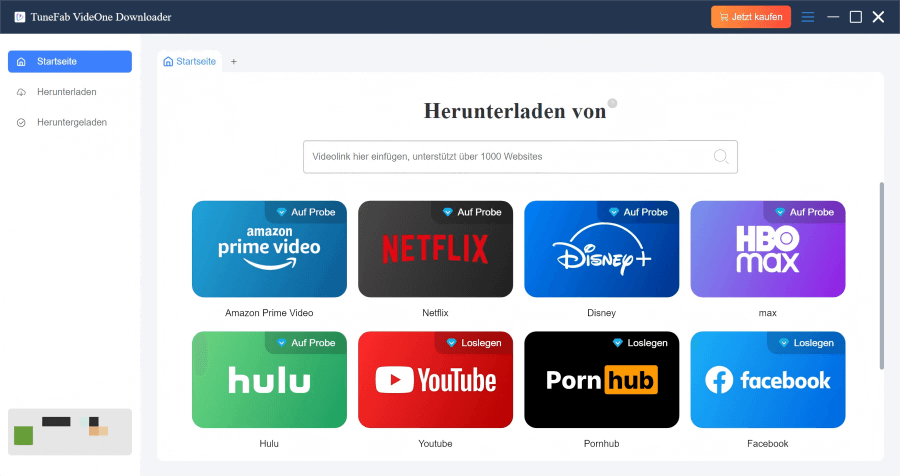
Schritt 2. Wählen Sie auf der Startseite die Plattform „Netflix“ aus.
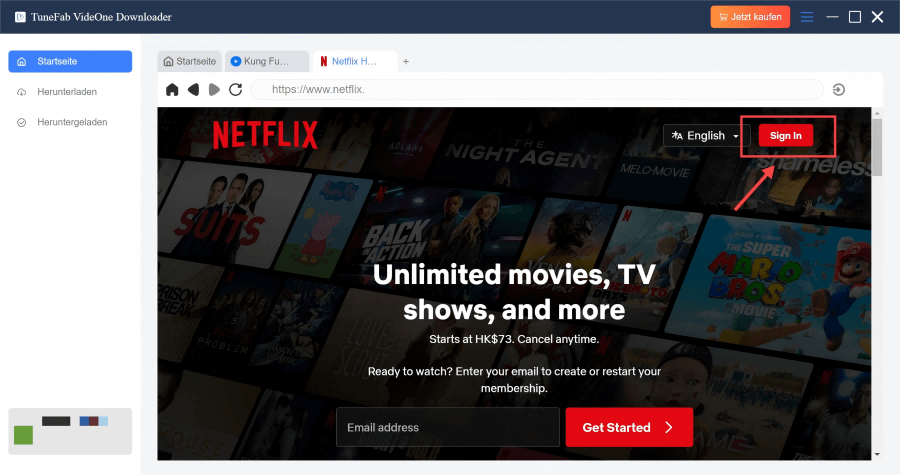
Schritt 3. Melden Sie sich mit Ihren Zugangsdaten bei Netflix an.
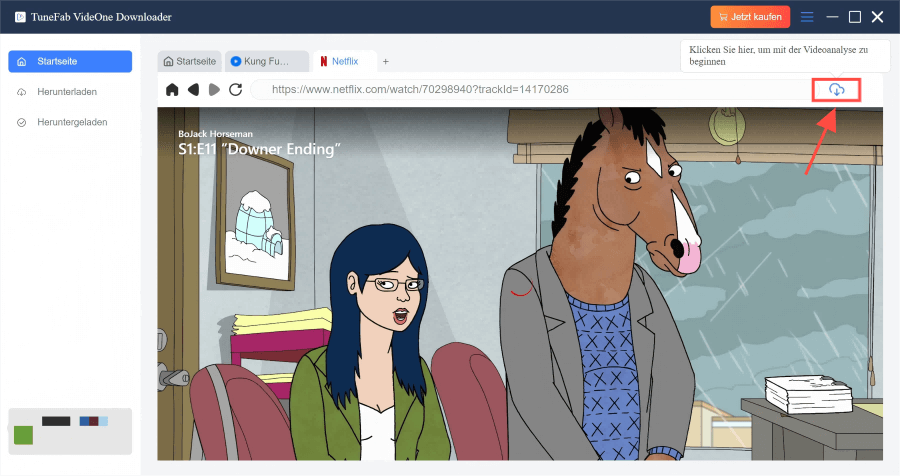
Schritt 4. Suchen Sie den gewünschten Netflix Film oder die Serie. Klicken Sie das Video an und drücken Sie anschließend das Download-Symbol oben rechts.
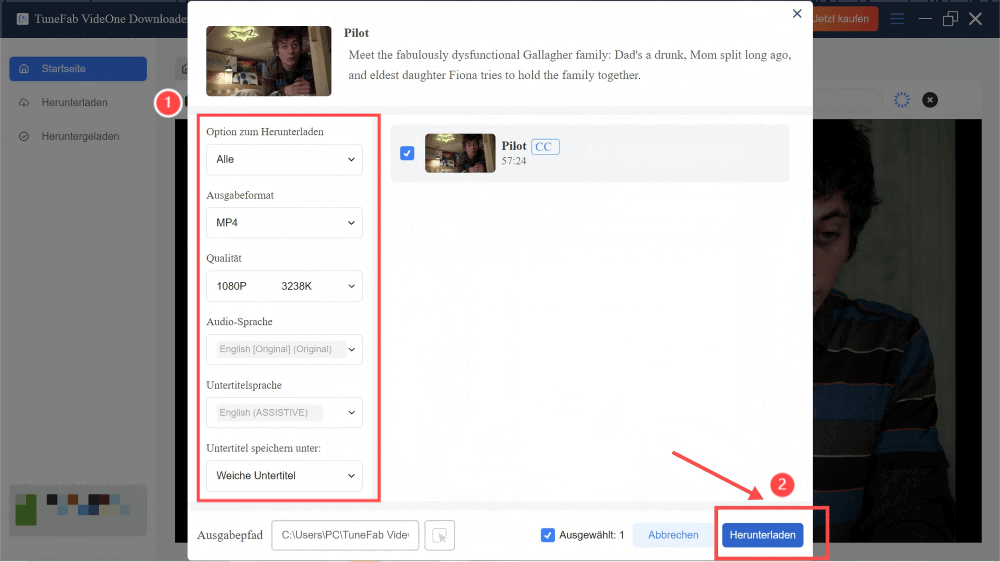
Schritt 5. Wählen Sie die Episoden aus und passen Sie Ausgabeformat, Qualität, Audiospuren und Untertitel an. Klicken Sie dann auf „Herunterladen“.
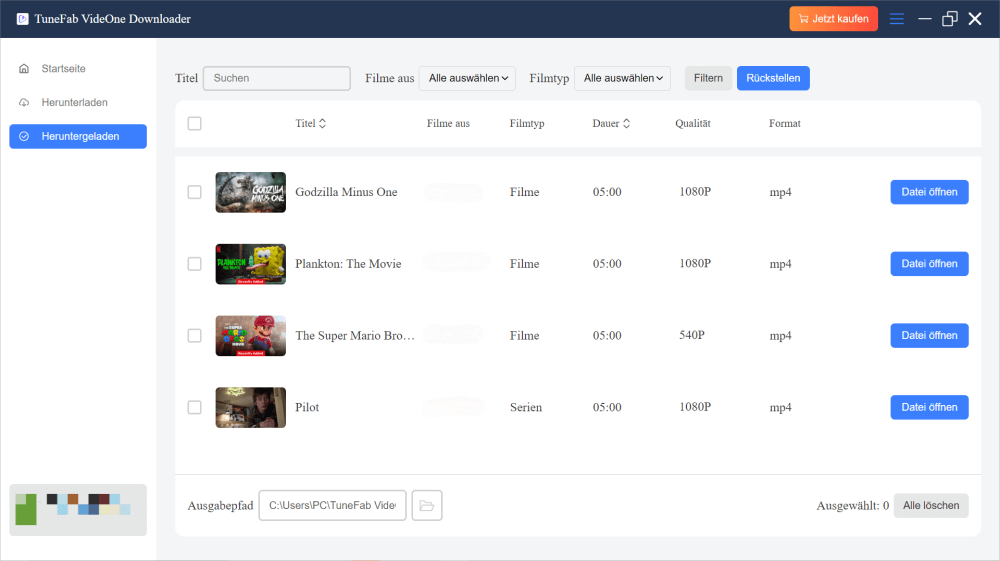
Schritt 6. Warten Sie, bis der Download abgeschlossen ist. Die fertigen Dateien finden Sie in „Heruntergeladen“.
Methode 2. Mit Online Tool Netflix als MP4 umwandeln
ConverterFactory ist ein kostenloser Online-Konverter, mit dem Sie Netflix-Videos direkt im Browser in das MP4-Format umwandeln können. Eine Installation von Software ist nicht erforderlich. Das Tool unterstützt neben der Umwandlung von Netflix-Inhalten auch über 140 weitere Audio-, Video-, Bild- und Dokumentformate und ist auf PC und Mac nutzbar.
Als reines Online-Tool weist ConverterFactory jedoch eine niedrige Erfolgsrate bei der Konvertierung von Netflix-Videos auf, häufig treten Fehler auf. Zudem ist die Konvertierungsgeschwindigkeit relativ langsam, vor allem bei größeren Dateien.
So funktioniert ConverterFactory:
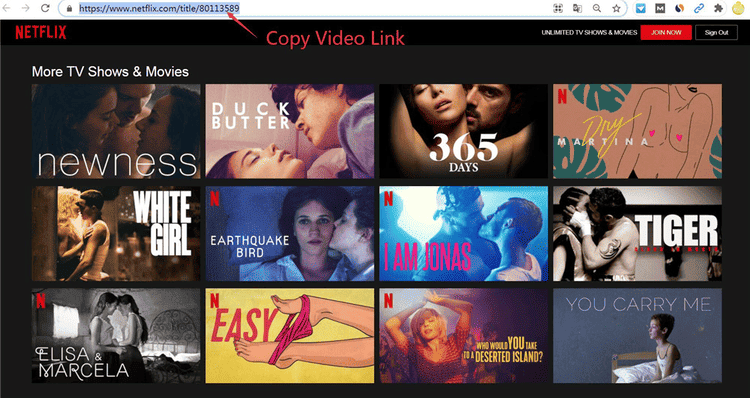
Schritt 1. Suchen Sie auf Netflix das gewünschte Video und kopieren Sie dessen Video-URL. Kopieren Sie die URL des Netflix-Videos, das Sie umwandeln möchten.
Schritt 2. Öffnen Sie die Webseite von ConverterFactory in Ihrem Browser. Fügen Sie die kopierte Netflix-Link in das Eingabefeld auf der ConverterFactory-Webseite ein.
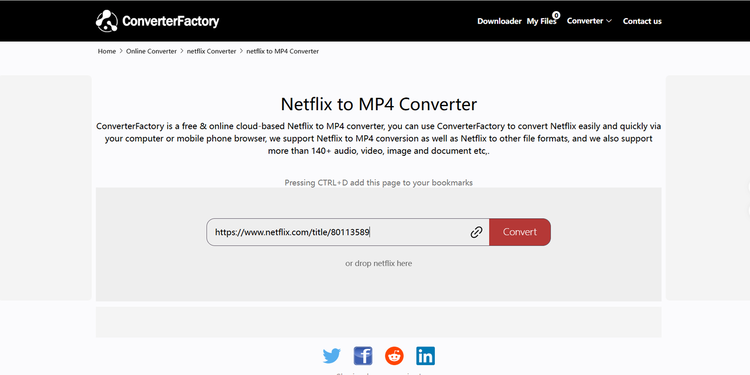
Schritt 3. Klicken Sie auf die Schaltfläche zum Konvertieren des Videos. Starten Sie die Konvertierung und warten Sie, bis der Vorgang abgeschlossen ist. Laden Sie die fertige MP4-Datei auf Ihren Computer herunter.
Methode 3. Mit Recoder Netflix-Filme als MP4 aufnehmen
Eine weitere Lösung zum Konvertieren von Netflix-Inhalten als MP4 ist die direkte Bildschirmaufnahme – zum Beispiel mit der Software FonePaw Bildschirm Recorder, die Aufnahmen von Netflix-Videos direkt im MP4-Format umwandeln lässt. Nachteilig daran ist jedoch, dass der Vorgang zeitaufwendig ist und die Videoqualität durch Komprimierung oder auftretende Ruckler beeinträchtigt werden kann.
So können Sie Netflix-Filme mit FonePaw Bildershirm Recorder als MP4 aufnehmen:
Schritt 1. Installieren Sie den FonePaw Bildershirm Recorder auf Ihrem Computer und starten Sie die Software. Dann wählen Sie Video Recorder aus, aktivieren Sie Display und Systemton und deaktivieren Sie das Mikrofon.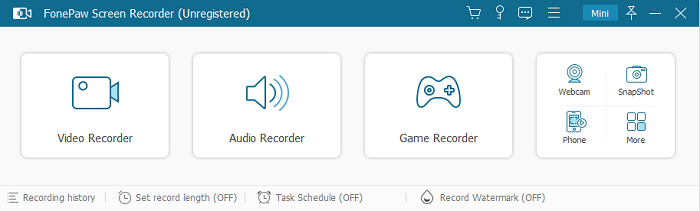
Schritt 2. Öffnen Sie Netflix mit dem gewünschten Video und passen Sie im Recorder den Aufnahmebereich an (Vollbild/individuell).
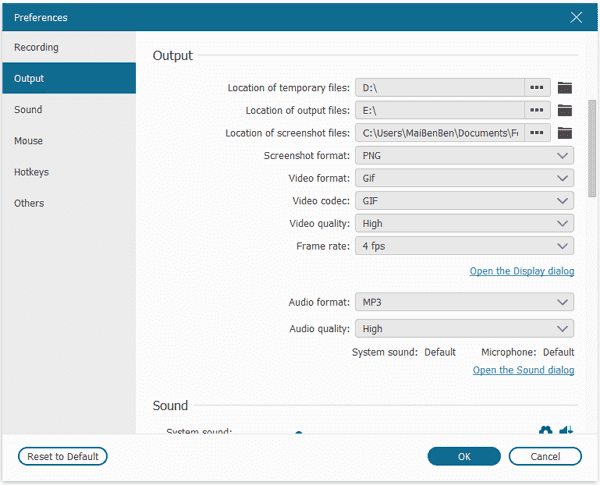
Schritt 3. Gehen Sie zu More settings > Output, wählen Sie MP4 aus und speichern Sie die Einstellungen.
Schritt 4. Klicken Sie auf REC, starten Sie sofort das Video und stellen Sie ggf. automatische Stopp-Zeit ein.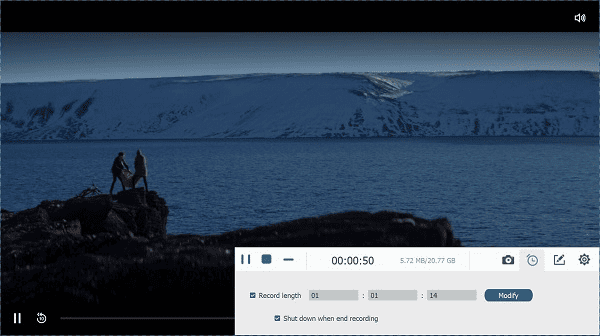
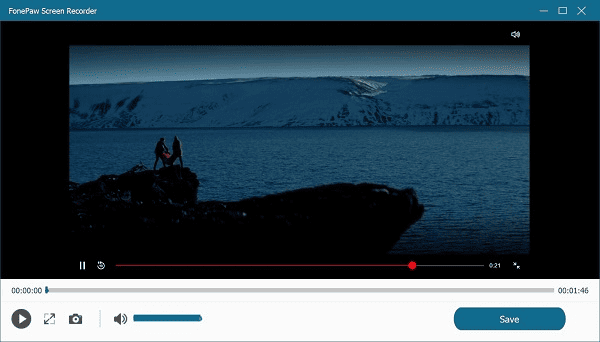
Schritt 5. Beenden Sie die Aufnahme, prüfen Sie das Video und klicken Sie auf Save zur Speicherung der MP4-Datei.
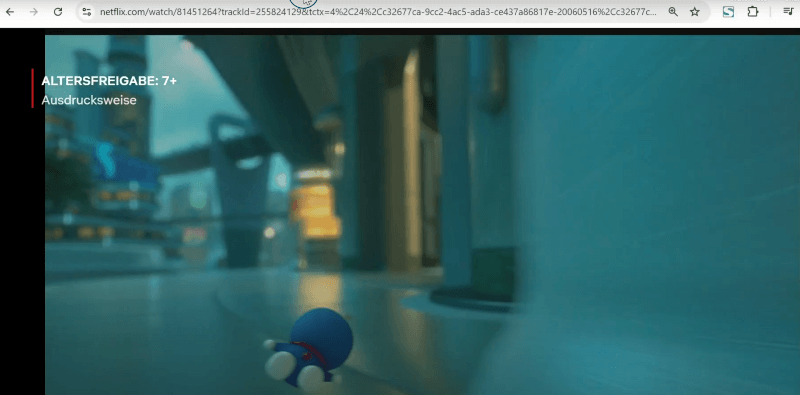
Tipp: Schwarzer Bildschirm bei der Webversion Netflix vermeiden
- Nutzen Sie am besten den Firefox-Browser
- Bei Nutzung von Chrome/Edge: Deaktivieren Sie die Hardwarebeschleunigung (Einstellungen>System>Zusätzliche Systemeinstellungen>Grafik>Hardwarebeschleunigung deaktivieren)
- Schalten Sie zudem alle Netflix-eigenen Hardwarebeschleunigungsoptionen in den Browser-Player-Einstellungen aus
Methode 4. Bei Android Netflix-Filme auf SD-Card in MP4 umwandeln
Möchten Sie Netflix-Videos auf einem Android-Gerät als MP4 speichern, so können Sie diese zuerst auf einer SD-Karte herunterladen und anschließend mit der Android-App Audio Video Factory ins MP4-Format konvertieren. Diese Methode ist jedoch ausschließlich für Android-Geräte geeignet und somit nicht nutzbar für iOS- oder PC-Nutzer. Zusätzlich lassen sich nicht alle Netflix-Inhalte auf einer SD-Karte speichern, und die Konvertierung kann je nach Dateigröße und Geräteleistung sehr zeitaufwendig sein.
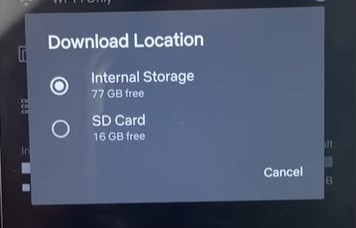
Bevor Sie Netflix-Videos in MP4 konvertieren können, müssen Sie in der Netflix-App zuerst den Speicherort auf die SD-Karte umstellen:
Schritt 1. Öffnen Sie die Netflix-App auf Ihrem Android-Gerät.
Schritt 2. Gehen Sie zu „Mein Netflix“ > „Menü“ > „App-Einstellungen“.
Schritt 3. Wählen Sie „SD-Karte“ als Speicherort für die Downloads.
Schritte zur Konvertierung der Netflix-Videos in MP4:
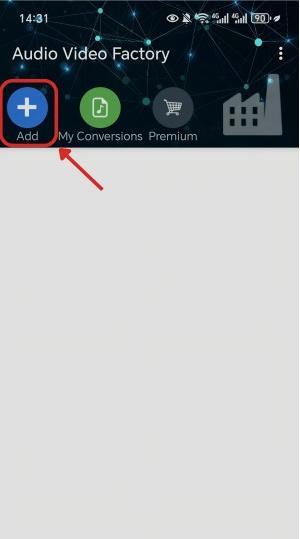
Schritt 1. Laden Sie die App Audio Video Factory auf Ihrem Android-Gerät herunter und installieren Sie sie. (Jedoch ist die Software derzeit nur auf Englisch verfügbar.) Öffnen Sie es und tippen Sie auf „Add“.
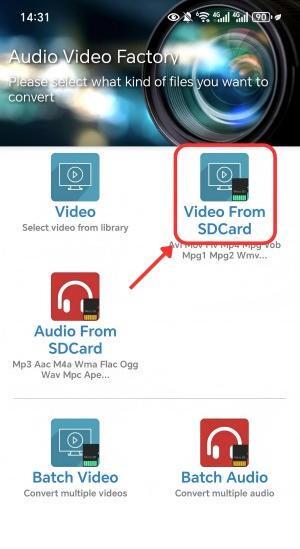
Schritt 2. Tippen Sie auf „Video From SDCard“, um die Videos von Ihrer SD-Karte zu importieren.
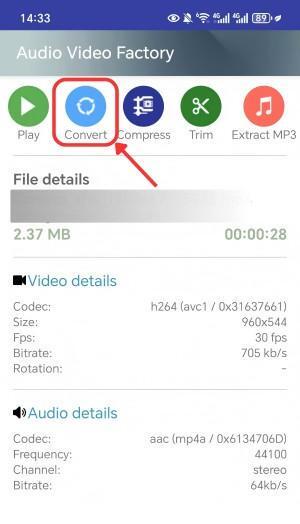
Schritt 3. Wählen Sie die heruntergeladenen Netflix-Videos auf der SD-Karte aus und tippen Sie auf „Convert“ .
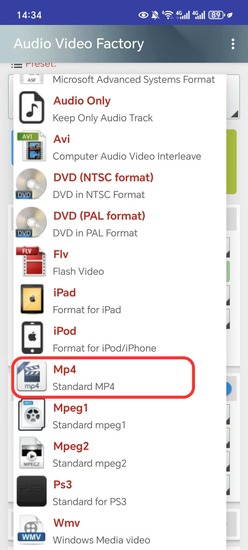
Schritt 4. Wählen Sie „MP4“ als Ausgabeformat.
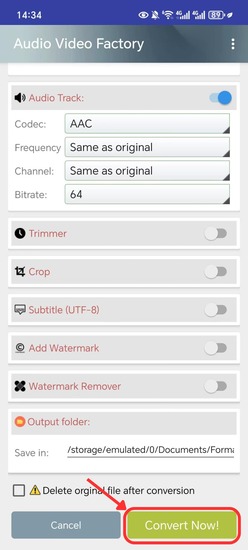
Schritt 5. Passen Sie die Konvertierungseinstellungen nach Wunsch an und tippen Sie auf „Convert Now!“, um den Konvertierungsprozess zu starten.
FAQs zum Thema Netflix-Inhalte als MP4 downloaden
In welchem Format speichert Netflix?
Netflix speichert heruntergeladene Videos im verschlüsselten NFV-Format, das durch DRM geschützt ist und nur in der offiziellen Netflix-App abspielbar ist.
Wo wird der Download von Netflix gespeichert?
Die gespeicherten NFV-Dateien liegen in geschlossenen, nutzerunzugänglichen Speicherbereichen der jeweiligen Geräte: Bei iOS/iPadOS in dem Sandbox-Speicher der Netflix-App, bei Android in dem Pfad Android/data/com.netflix.mediacloud/files/Download und bei Windows-PCs unter C:\Users\Benutzername\AppData\Local\Packages\4DF9E0F8.Netflix_mop1v79a69n6g\LocalState\Video. Alle Dateien sind verschlüsselt und lassen sich außerhalb der Netflix-App nicht identifizieren oder abspielen.
Gibt es einen Netflix to MP4 Converter free?
Ja, es gibt kostenlose Online-Tools zur Umwandlung von Netflix-Videos in MP4, die Sie direkt in diesem Artikel finden. Wenn Sie jedoch mehr Funktionen, schnellere Download-Geschwindigkeiten und Videos in hoher Qualität wünschen, empfehlen wir VideOne Downloader.
Fazit
In diesem Artikel haben wir Ihnen verschiedene Möglichkeiten vorgestellt, Netflix-Videos als MP4 zu konvertieren – von den besten Film Downloadern über Online-Konverter bis zur Bildschirmaufnahme. Online-Tools sind jedoch oft instabil, Bildschirmaufnahmen zeitaufwendig und die SD-Karten-Methode nur für Android geeignet. Für eine zuverlässige Lösung empfehlen wir den VideOne Downloader, mit dem Sie Inhalte in hoher Qualität speichern und flexibel offline anschauen können.