




RTL+ offline schauen: 4 Methoden zum Offline-Speichern
Von Amalia Kleiner
Aktualisiert am 2026.07.16
16.1K Aufrufe
6,3 Min. Lesezeit
Als führende Streaming-Plattform der RTL-Gruppe bietet RTL+ eine große Auswahl an Serien, Filmen, Reality-Shows und exklusiven Eigenproduktionen. Doch ohne stabile Internetverbindung ist das Streaming nicht immer möglich. Deshalb möchten viele Nutzer RTL+ offline schauen, um ihre Lieblingsinhalte jederzeit und überall genießen zu können.
In diesem Artikel stellen wir Ihnen 4 praktische Methoden vor, mit denen Sie RTL+-Inhalte herunterladen und anschließend offline ansehen können. Von der offiziellen Download-Funktion bis hin zu flexiblen Lösungen für die dauerhafte Offline-Wiedergabe – hier finden Sie die passende Methode für Ihre Bedürfnisse.
Nicht verpassen:
Die 3 besten Methoden zum Downloaden von Videos von Websites
Kann man RTL+ offline schauen?
Ja, das ist möglich. Mit der offiziellen RTL+-App können Sie ausgewählte Inhalte herunterladen und später ohne Internetverbindung ansehen. Die Download-Funktion eignet sich besonders für Reisen, Pendler oder Situationen, in denen keine stabile Internetverbindung verfügbar ist.
Allerdings ist die Offline-Funktion an einige Voraussetzungen und Einschränkungen gebunden. Sie können RTL+-Inhalte nur herunterladen, wenn die folgenden Bedingungen erfüllt sind:
- Sie benötigen ein kostenpflichtiges RTL+ Premium– oder RTL+ Max-Abonnement.
- Die Download-Funktion steht ausschließlich in der RTL+-App für iOS (ab iOS 11) und Android-Smartphones bzw. -Tablets zur Verfügung. Über den Webbrowser oder auf dem PC können keine Downloads erstellt werden.
- Nicht alle Filme und Serien sind zum Download verfügbar. Ob ein Titel offline gespeichert werden kann, erkennen Sie an der Download-Schaltfläche auf der jeweiligen Detailseite.
- Heruntergeladene Inhalte sind an Ihr RTL+-Konto und die App gebunden. Für die Wiedergabe müssen Sie sich in der App anmelden.
- Downloads stehen nicht unbegrenzt zur Verfügung. Je nach Lizenz können sie nur für einen bestimmten Zeitraum gespeichert oder nach Beginn der Wiedergabe nur für eine begrenzte Zeit offline angesehen werden.
Aus diesem Grund suchen viele Nutzer nach flexibleren Möglichkeiten, um RTL+ offline zu schauen und ihre Lieblingsvideos auch langfristig für die Offline-Wiedergabe verfügbar zu haben. Im nächsten Abschnitt stellen wir Ihnen vier praktische Methoden im Detail vor.
4 Methoden zum Offline-Schauen von RTL+ im Überblick
| Methode | Geeignet für | Offline-Wiedergabe | Vorteile | Nachteile |
|---|---|---|---|---|
| RTL+-App | Premium- & Max-Abonnenten | Direkt in der RTL+-App | Offizielle Lösung, einfache Bedienung | Nur auf mobilen Geräten verfügbar, Downloads nicht unbegrenzt verfügbar |
| Video Downloader | Nutzer, die RTL+-Videos dauerhaft speichern möchten | Auf PC und anderen Geräten | Hohe Qualität, flexible Wiedergabe, dauerhafte Speicherung | Zusätzliche Software erforderlich |
| Open-Source-Erweiterung | Technisch versierte Nutzer | Auf dem Computer | Kostenlos und flexibel einsetzbar | Einrichtung komplexer, nicht für alle Nutzer geeignet |
| Screen Recorder | Einzelne Clips oder kurze Aufnahmen | Auf dem Computer | Einfache Anwendung, vielseitig nutzbar | Aufnahme kann länger dauern, mögliche schwarze Bildschirmaufnahmen |
Jede Methode bietet unterschiedliche Vorteile, wenn Sie RTL+ offline schauen möchten. Ob Sie Inhalte nur vorübergehend in der RTL+-App speichern oder Videos flexibler offline ansehen möchten, hängt von Ihren persönlichen Anforderungen ab. Im nächsten Abschnitt stellen wir Ihnen die vier Methoden Schritt für Schritt vor.
Weg 1. RTL+-Videos in der App herunterladen
Wenn Sie ein RTL+ Premium- oder Max-Abonnement besitzen und die Download-Funktion für den gewünschten Titel verfügbar ist, können Sie Videos von RTL+ downloaden und direkt in der RTL+-App speichern. Nach dem Download lassen sich die Inhalte auch ohne Internetverbindung in der App ansehen – ideal für Reisen, Pendelstrecken oder andere Situationen ohne stabiles Netz.
Schritt 1. Öffnen Sie den App Store (iOS) oder Google Play Store (Android) auf Ihrem Smartphone und suchen Sie nach „RTL+“. Installieren Sie die App anschließend kostenlos.
Schritt 2. Starten Sie die RTL+-App und melden Sie sich mit Ihrem Konto an.
Schritt 3. Suchen Sie den gewünschten Film, Podcast oder die gewünschte Serie, und navigieren Sie nach einem Tippen zur Detailseite.
Schritt 4. Tippen Sie auf der Inhaltsseite auf den Download-Button (meist ein Pfeil nach unten), um den Download zu starten. Nach dem Download können Sie die Inhalte offline genießen.
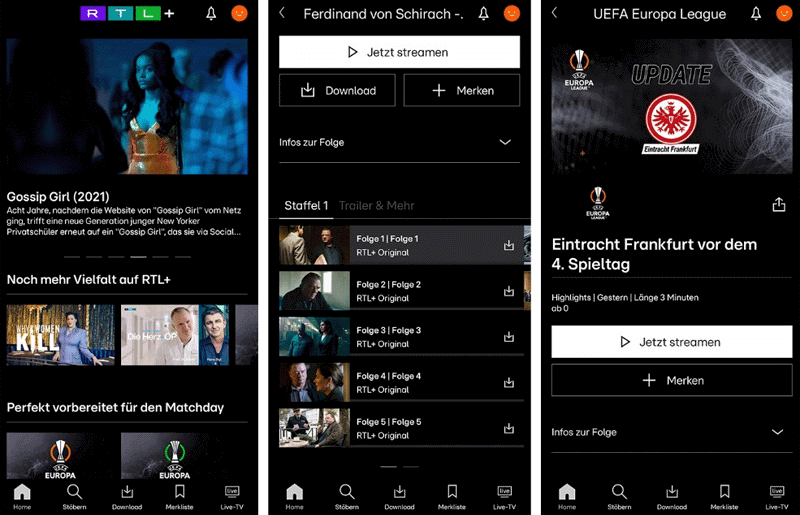
Nach dem Herunterladen können Sie den Titel jederzeit im Bereich Downloads der RTL+-App öffnen und offline wiedergeben. Beachten Sie jedoch, dass heruntergeladene Inhalte ausschließlich innerhalb der RTL+-App verfügbar sind und je nach Lizenz nur für einen begrenzten Zeitraum offline genutzt werden können.
Weg 2. RTL+-Videos mit Video Downloader dauerhaft speichern
Wenn Sie RTL+-Inhalte nicht nur auf mobilen Geräten, sondern auch auf Ihrem Windows-PC oder Mac dauerhaft speichern und offline ansehen möchten, ist ein professioneller RTL Plus Downloader eine gute Wahl. VideOne Downloader unterstützt den Download von RTL+-Videos direkt auf Ihren Computer und speichert sie in gängigen Videoformaten. So können Sie Ihre Lieblingsfilme und -serien jederzeit ohne Internetverbindung wiedergeben.
Im Vergleich zur offiziellen Download-Funktion bietet VideOne Downloader mehr Flexibilität. Sie können Videos dauerhaft lokal speichern, die Ausgabequalität individuell einstellen und die heruntergeladenen Dateien mit verschiedenen Geräten oder Media-Playern offline ansehen.
Hauptfunktionen von VideOne Downloader:
- Speichert RTL+-Videos dauerhaft auf Ihrem Computer für die Offline-Wiedergabe.
- Exportiert Videos in gängigen Formaten wie MP4, MKV und MOV.
- Unterstützt Batch-Downloads sowie eine bis zu 3× schnellere Download-Geschwindigkeit.
- Ermöglicht die Auswahl von Videoqualität, Audiosprache und Untertiteln.
- Unterstützt neben RTL+ auch weitere Streaming-Dienste wie Netflix, Prime Video, Disney+, YouTube und mehr.
- Kompatibel mit Windows und macOS.
Hier erfahren Sie, wie Sie mit VideOne RTL+-Videos in MP4 downloaden und offline gucken:
Schritt 1. Laden Sie VideOne Downloader herunter und installieren Sie das Programm auf Ihrem PC oder Mac.
Schritt 2. Öffnen Sie die Webversion von RTL+ in einem Browser, suchen Sie nach Ihren Lieblingsserien und kopieren Sie den Link.
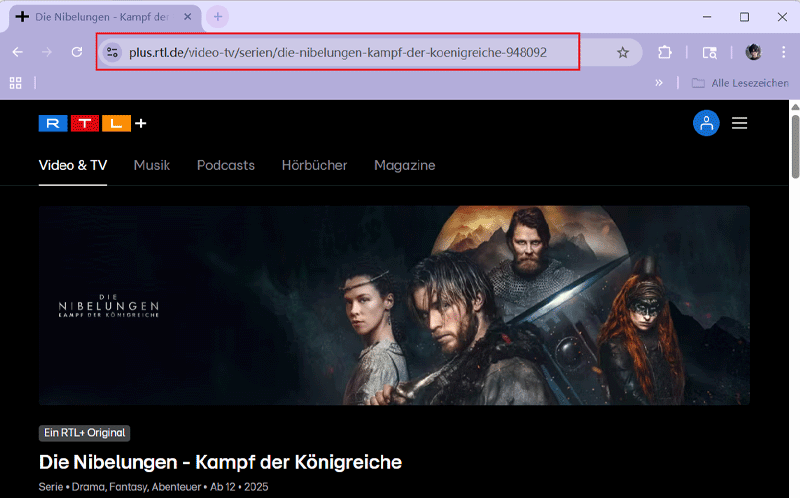
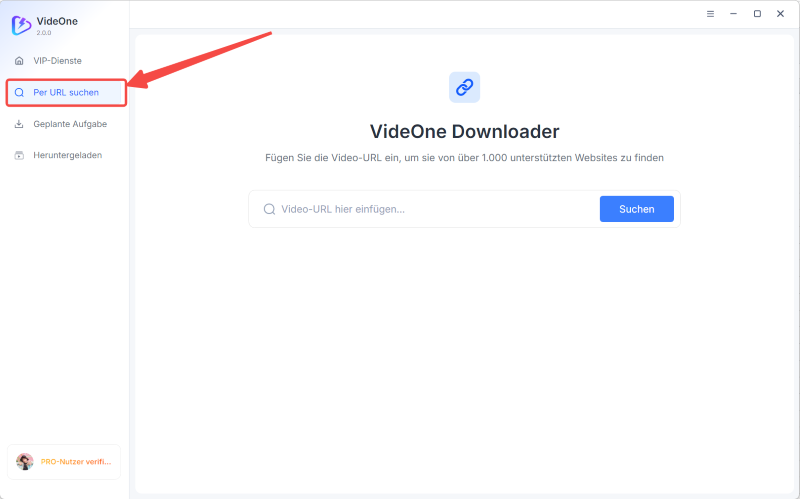
Schritt 3. Führen Sie den Downloader aus, wählen Sie in der linken Seitenleiste „Per URL suchen“ aus und fügen Sie den kopierten Link hinein. Klicken Sie dann auf „Suchen“.
Schritt 4. Der Link wird anschließend analysiert. Wenn der Download bereit ist, sehen Sie ein Fenster, in dem Sie die Ausgabeparameter des Videos einstellen können. Klicken Sie auf „Herunterladen“, um den Download zu starten.
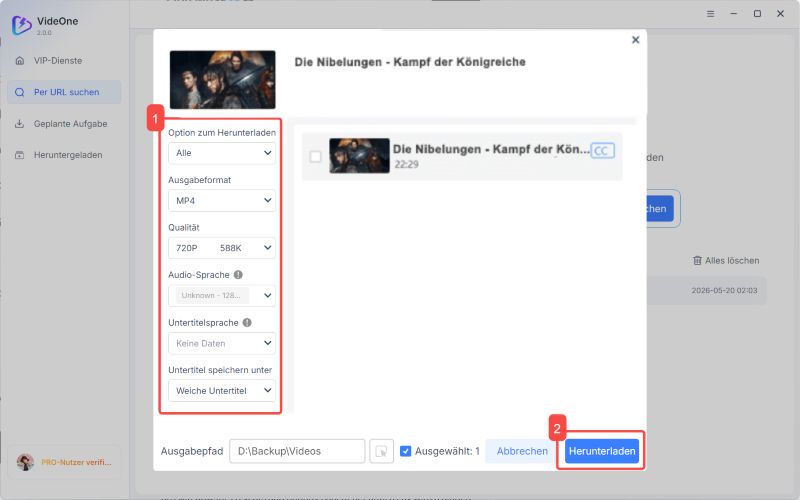
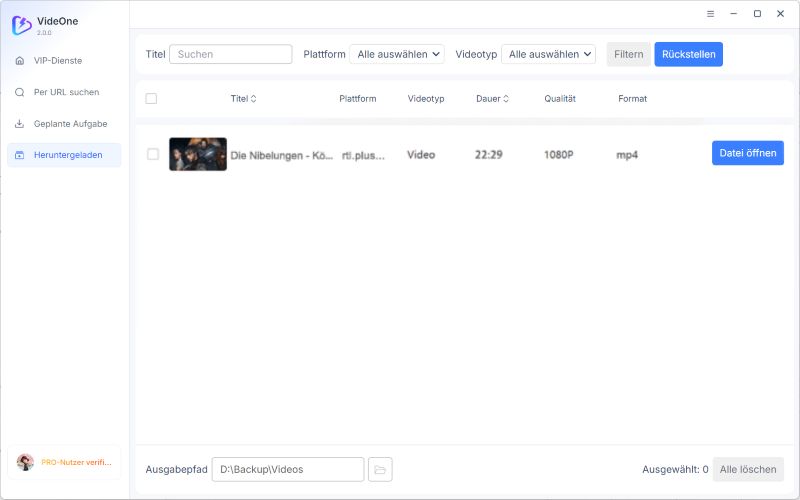
Schritt 5. Sobald der Download abgeschlossen ist, können Sie das heruntergeladene RTL+ Video im „Heruntergeladen“-Tab anzeigen und jederzeit offline gucken.
Weg 3. RTL+-Videos mit Open-Source-Erweiterung herunterladen
Eine weitere Möglichkeit, RTL+-Inhalte für die Offline-Wiedergabe zu speichern, ist die Verwendung einer kostenlosen Open-Source-Browser-Erweiterung. WidevineProxy2 ist ein Open-Source-Projekt, das mit Google Chrome und Mozilla Firefox kompatibel ist und aktiv weiterentwickelt wird. Die Erweiterung lässt sich in den Browser integrieren und kann in Kombination mit weiteren Download-Tools verwendet werden. Da Einrichtung und Konfiguration etwas aufwendiger sind, eignet sich diese Methode vor allem für technisch versierte Nutzer.
Im Folgenden zeigen wir Ihnen am Beispiel von Google Chrome, wie Sie WidevineProxy2 einrichten und anschließend RTL+-Videos herunterladen können. Nach dem Download können Sie die gespeicherten Videodateien jederzeit auf Ihrem Computer offline ansehen.
Schritt 1. Laden Sie die ZIP-Datei „WidevineProxy2“ auf Ihren Computer herunter und entpacken Sie den Inhalt in einen einzigen Ordner.
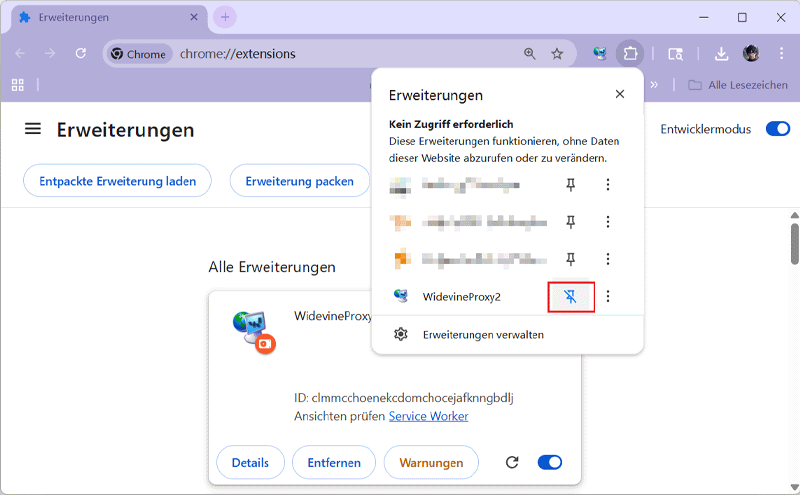
Schritt 2. Öffnen Sie den Google Chrome-Browser und gehen Sie über das Dreipunkt-Menü (rechts oben) zu „Einstellungen“ > „Erweiterungen“. Aktivieren Sie den „Entwicklermodus“ oben rechts und ziehen Sie den entpackten Ordner per Drag & Drop auf diese Seite. Klicken Sie abschließend oben rechts auf das Erweiterungssymbol und heften Sie das Plugin an die Browser-Menüleiste an.
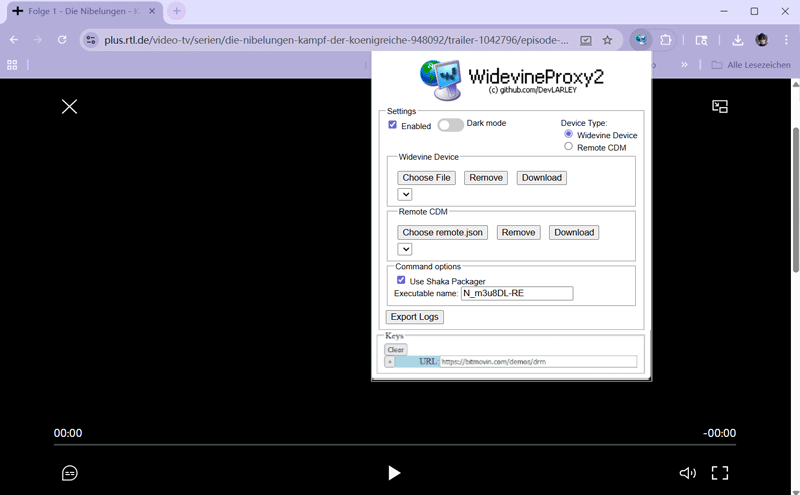
Schritt 3. Besuchen Sie die RTL+ Webseite und suchen Sie den gewünschten Videoinhalt, den Sie abspielen möchten. Klicken Sie nun auf das Symbol „WidevineProxy2“ in der oberen rechten Ecke. Der Entschlüsselungscode wird im Feld „Key“ angezeigt. Sie können dann auf den Link klicken und dieses Video für die Offline-Wiedergabe herunterladen.
Nach dem Download werden die Videodateien auf Ihrem Computer gespeichert. Anschließend können Sie sie mit einem kompatiblen Media-Player öffnen und jederzeit offline ansehen. Da Einrichtung und Nutzung etwas komplexer sind, eignet sich diese Methode vor allem für Nutzer mit technischen Vorkenntnissen.
Weg 4. RTL+-Videos mit einem Bildschirmrekorder aufnehmen
Wenn Sie nur einen kurzen Ausschnitt oder ein einzelnes RTL+ Video offline speichern möchten, kann ein Screen Recorder eine praktische Alternative sein. FonePaw Bildschirm Recorder ermöglicht die Aufnahme des Bildschirminhalts in hoher Qualität und unterstützt gängige Ausgabeformate wie MP4, WMV, MOV und F4V. Nach der Aufnahme können Sie das Video direkt speichern, wiedergeben oder bei Bedarf einfach zuschneiden.
Allerdings ist diese Methode nicht immer zuverlässig. Je nach Browser, Betriebssystem oder den Wiedergabeeinstellungen kann es vorkommen, dass die Aufnahme nicht korrekt funktioniert oder lediglich ein schwarzer Bildschirm aufgezeichnet wird. Daher eignet sich diese Lösung eher für einzelne Aufnahmen als für den regelmäßigen Download von RTL+-Inhalten.
Tipp:
Falls während der Aufnahme nur ein schwarzer Bildschirm angezeigt wird, können Sie versuchen, die Hardwarebeschleunigung Ihres Browsers zu deaktivieren und den Browser anschließend neu zu starten. Je nach Systemkonfiguration kann dies die Aufnahme verbessern. Da das Ergebnis jedoch von Browser, Betriebssystem und Wiedergabeumgebung abhängt, lässt sich eine erfolgreiche Aufnahme nicht in jedem Fall gewährleisten.
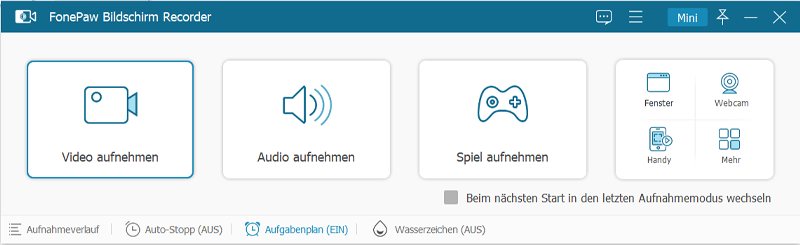
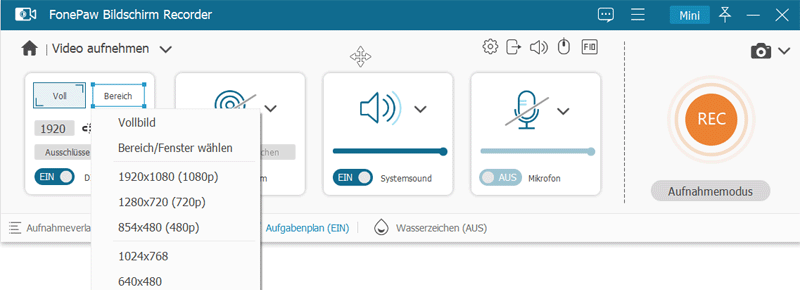
Schritt 1. Laden Sie den FonePaw Bildschirm Recorder auf Ihrem Computer herunter. Nach der Installation starten Sie das Programm und wählen Sie die Option „Video aufnehmen“.
Schritt 2. Passen Sie den Aufnahmebereich an, in dem Sie ein bestimmtes Seitenverhältnis wählen oder den Aufnahmebereich individuell anpassen. Stellen Sie anschließend die Systemlautstärke ein und klicken Sie auf die „REC“-Taste, um die Aufnahme zu starten.
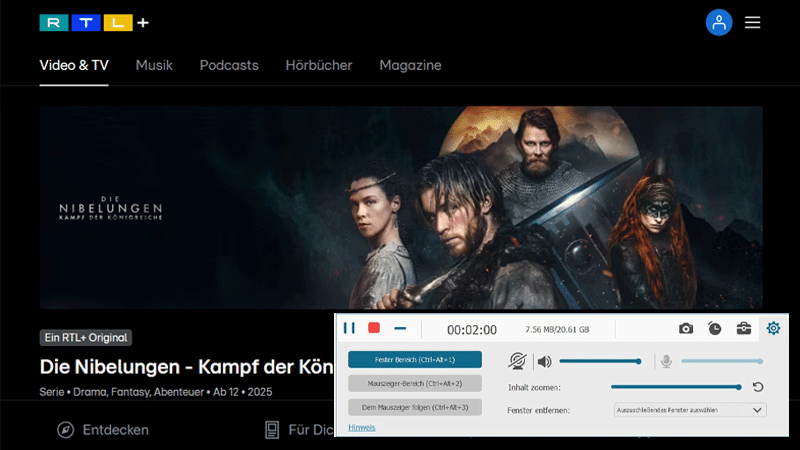
Schritt 3. Spielen Sie die RTL+-Sendung im Browser ab. Nachdem die Sendung beendet ist, klicken Sie auf die rote Stopp-Taste, um die Aufnahme zu beenden.
Schritt 4. Sie können nun eine Vorschau ansehen. Zudem können Sie die aufgenommenen Inhalte einfach bearbeiten oder direkt speichern.
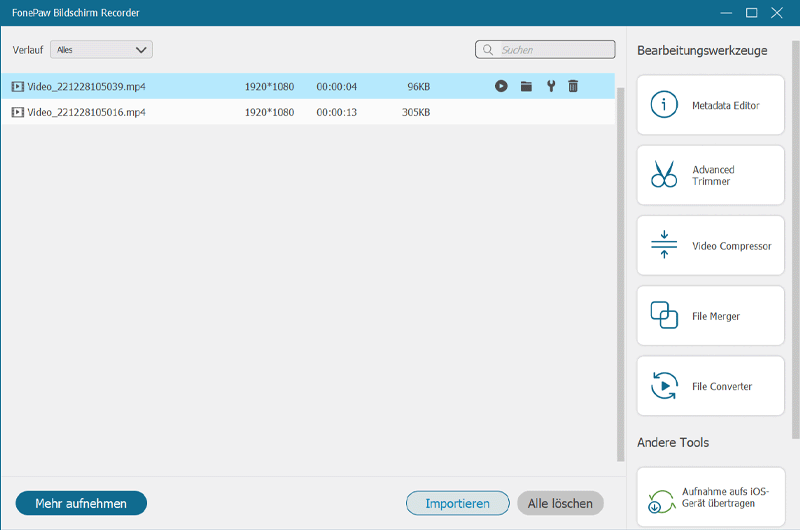
Nach der Aufnahme wird das Video auf Ihrem Computer gespeichert und kann jederzeit mit einem Media-Player offline angesehen werden. Wenn Sie jedoch regelmäßig RTL+-Inhalte speichern möchten, ist ein professioneller Video Downloader in der Regel die komfortablere und zuverlässigere Lösung.
FAQs zum Offline-Schauen bei RTL+
Warum kann ich keine RTL+-Videos herunterladen, obwohl ich ein kostenpflichtiges RTL+-Abo habe?
Laut RTL+ wird der Offline-Download derzeit nur von Abonnenten von RTL+ Premium und Max unterstützt. Wenn Sie das Basispaket abonniert haben, können Sie die Download-Funktion nicht nutzen. Außerdem stehen nicht alle RTL+-Inhalte zum Download zur Verfügung.
Wie lange bleiben Downloads bei RTL+?
Die Verfügbarkeit von Downloads hängt von den Lizenzbedingungen des jeweiligen Titels ab. Heruntergeladene Inhalte stehen daher nicht unbegrenzt offline zur Verfügung und können nach einer bestimmten Zeit oder nach Beginn der Wiedergabe ablaufen. Um einen Titel offline anzusehen, öffnen Sie einfach den Bereich „Downloads“ in der RTL+-App und starten die Wiedergabe.
Wie kann man RTL+ herunterladen?
RTL+-Inhalte können Sie mit der offiziellen Download-Funktion der RTL+-App herunterladen, sofern Sie ein Premium- oder Max-Abonnement besitzen und der gewünschte Titel den Download unterstützt. Alternativ können Sie einen professionellen Video Downloader nutzen, um Videos dauerhaft auf Ihrem Computer zu speichern und anschließend jederzeit offline anzusehen.
Ist es möglich, RTL+-Videos dauerhaft offline zu schauen?
Wenn Sie Ihre Lieblingssendungen von RTL+ über die offizielle App herunterladen, ist die Offline-Verfügbarkeit auf 30 Tage begrenzt. Danach werden sie automatisch gelöscht. Mit dem leistungsstarken TuneFab VideOne Downloader können Sie diese Einschränkung umgehen und dauerhaft RTL+-Videos offline herunterladen.
Fazit
RTL+ lässt sich offiziell offline über die mobile App nutzen, sofern Ihr Paket und der jeweilige Inhalt die Download-Funktion unterstützen. Für die meisten Nutzer ist dies die einfachste und sicherste Lösung, allerdings bleiben die Downloads an die RTL+-App und die geltenden Nutzungsfristen gebunden.
Auf Windows-PCs und Macs bietet RTL+ keine offizielle Download-Funktion, mit der Videos als frei nutzbare Dateien gespeichert werden können. Wer Inhalte am Computer offline ansehen möchte, muss daher auf eine alternative Methode zurückgreifen und dabei die Nutzungsbedingungen sowie das Urheberrecht beachten.
Open-Source-Tools zum Auslesen geschützter Streams und aufwendige Bildschirmaufnahmen sind für normale Nutzer meist wenig geeignet. VideOne Downloader bietet eine leichter bedienbare Desktop-Lösung und unterstützt gängige Videoformate sowie eine hohe Ausgabequalität. Verwenden Sie solche Tools jedoch nur für Inhalte, zu deren Speicherung Sie berechtigt sind.