




So aktivieren Sie den TuneFab VideOne OnlyFans Downloader
Damit neue Benutzer den vollen Funktionsumfang von TuneFab VideOne OnlyFans Downloader kennenlernen können, ist eine kostenlose Testversion verfügbar. Während dieser Testphase können Sie die Download-Funktionen erkunden, allerdings mit gewissen Einschränkungen:
- Sie können nur die ersten 5 Minuten eines jeden OnlyFans-Videos herunterladen.
- Die kostenlose Testversion hat eine Laufzeit von 14 Tagen. Nach Ablauf dieser Zeit werden die Download-Funktionen deaktiviert, es sei denn, Sie führen ein Upgrade auf die registrierte Version durch.
Wenn Sie mit der kostenlosen Testversion zufrieden sind, können Sie einfach einen Lizenzschlüssel erwerben und die Software aktivieren, um alle Funktionen freizuschalten. Hier finden Sie eine Schritt-für-Schritt-Anleitung für die Aktivierung.
Schritt 1. Kaufen Sie einen Lizenzschlüssel
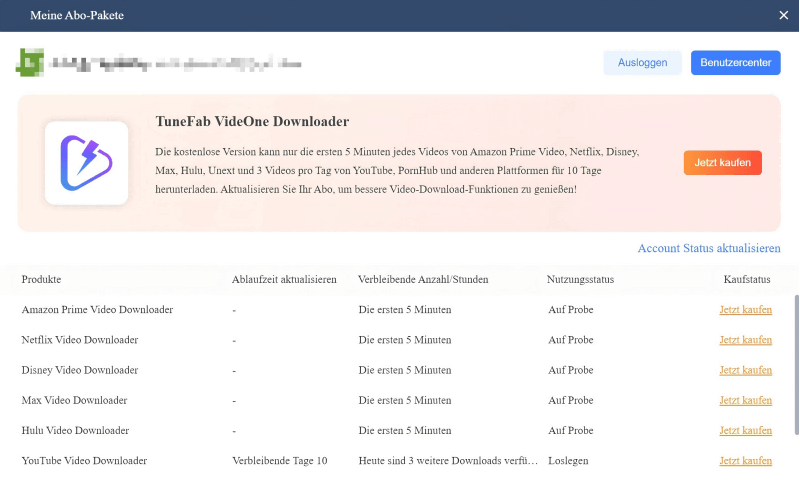
Um die Vollversion von TuneFab VideOne OnlyFans Downloader zu aktivieren, müssen Sie zuerst einen Lizenzschlüssel kaufen. Nachdem Sie die Software installiert und gestartet haben, erscheint automatisch ein Registrierungsfenster, das Sie auffordert, die Software zu aktivieren. Klicken Sie in diesem Fenster auf die Schaltfläche „Jetzt kaufen“, die Sie zum offiziellen TuneFab-Onlineshop weiterleitet.
Im TuneFab-Shop können Sie zwischen verschiedenen Abonnements wählen, darunter ein Monatsabonnement, ein Jahresabonnement und eine lebenslange Lizenz für permanenten Zugriff. Schließen Sie den Zahlungsvorgang ab, und kurz darauf erhalten Sie eine E-Mail mit Ihrem Lizenzschlüssel. Diese E-Mail enthält auch Anweisungen zur Aktivierung der Software.
Schritt 2. Aktivieren Sie TuneFab VideOne OnlyFans Downloader
Sobald Sie Ihren Lizenzschlüssel erhalten haben, kehren Sie zur Software zurück. Wenn das Registrierungsfenster nicht geöffnet ist, klicken Sie auf die Schaltfläche „Registrieren“ oder „Aktivieren“ in der oberen rechten Ecke. Wählen Sie „Lizenzschlüssel Login“, geben Sie Ihre E-Mail-Adresse (die beim Kauf verwendete) und den Lizenzschlüssel ein.
Klicken Sie auf „Login“, und die Software wird Ihren Schlüssel online verifizieren. Innerhalb weniger Sekunden erhalten Sie eine Bestätigungsnachricht, die Ihnen mitteilt, dass die Aktivierung erfolgreich war.
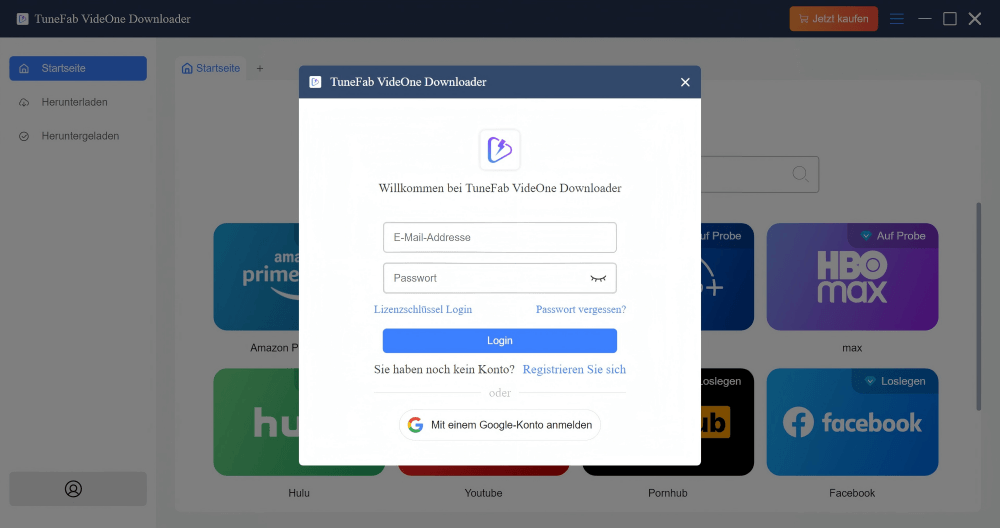
Hinweis: Wenn Sie bereits ein TuneFab-Konto erstellt haben, können Sie sich einfach mit Ihren bestehenden Anmeldedaten anmelden. Nachdem Sie Ihre Lizenz erworben haben, klicken Sie auf die Schaltfläche „Kontostatus aktualisieren“ im Registrierungsfenster, um Ihr Abonnement zu aktualisieren. Dadurch wird die Software automatisch aktiviert, ohne dass Sie Ihren Lizenzschlüssel manuell eingeben müssen.
Wie man OnlyFans-Videos in MP4/MKV/MOV herunterladen kann
Mit dem TuneFab VideOne OnlyFans Downloader ist es ganz einfach, Ihre Lieblingsvideos von OnlyFans in hochwertigen Formaten wie MP4, MKV oder MOV auf Ihren Computer herunterzuladen. Hier erfahren Sie, wie Sie loslegen können:
Schritt 1. Wählen Sie den OnlyFans-Dienst
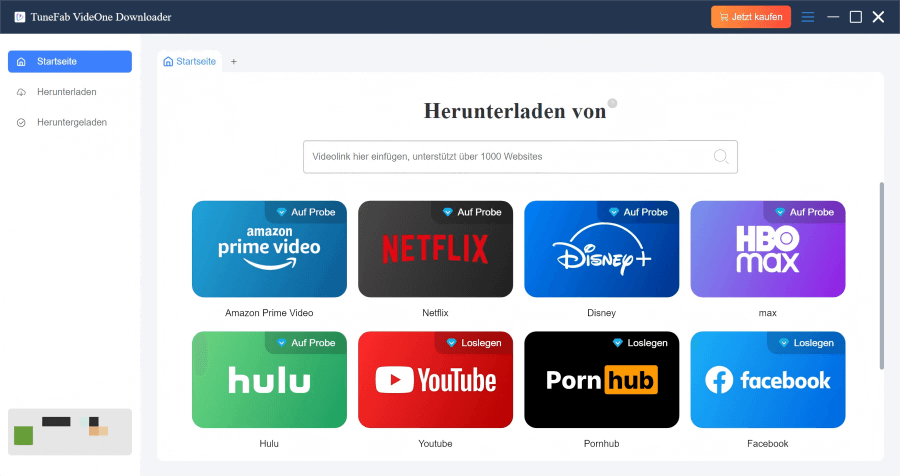
Wenn Sie den TuneFab VideOne OnlyFans Downloader starten, wird Ihnen eine Liste von Plattformen angezeigt. Wählen Sie OnlyFans aus den verfügbaren Diensten aus, um mit dem Herunterladen von Inhalten von der Plattform zu beginnen.
Schritt 2. Melden Sie sich bei Ihrem OnlyFans-Konto an
Um auf Videos zuzugreifen und sie herunterzuladen, müssen Sie sich bei Ihrem OnlyFans-Konto anmelden. Klicken Sie auf die Schaltfläche „Anmelden“ und geben Sie Ihre Anmeldedaten ein. Sobald Sie sich angemeldet haben, können Sie Ihren OnlyFans-Feed durchsuchen und die Videos auswählen, die Sie herunterladen möchten.

Schritt 3. Videos zur Download-Liste hinzufügen
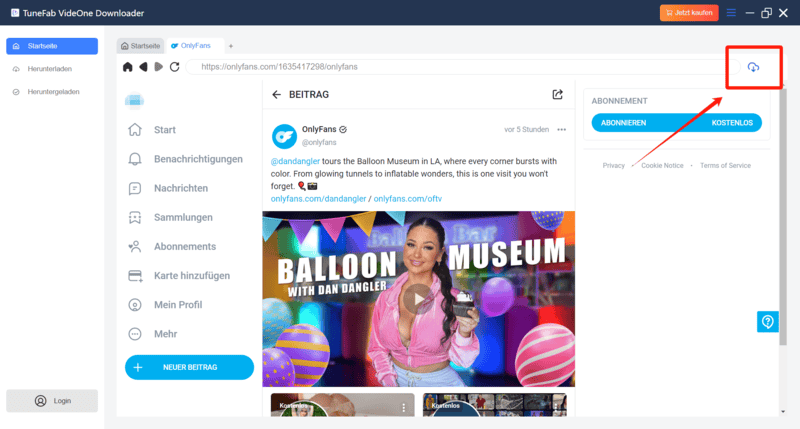
Öffnen Sie das Video, das Sie herunterladen möchten, und klicken Sie auf die Download-Schaltfläche neben der Adressleiste oben rechts.
Schritt 4. Wählen Sie das Ausgabeformat und die Qualität
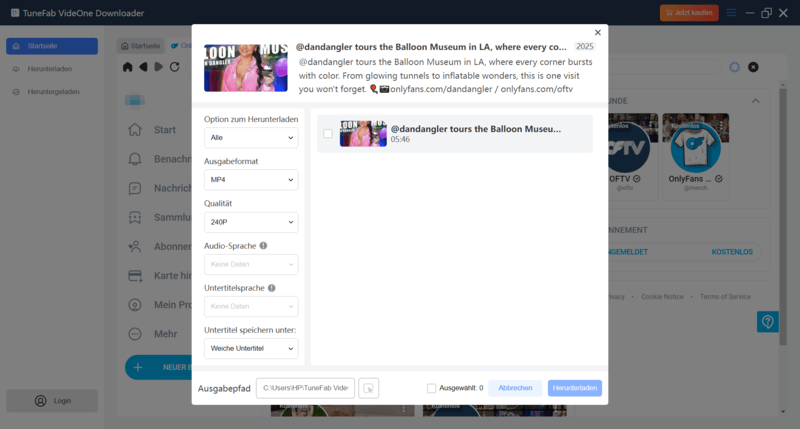
Nachdem das Video geparst wurde, erscheint ein Pop-up-Fenster. Hier können Sie das Format (MP4, MKV oder MOV) und die Qualität des Videos anpassen.
Schritt 5. Starten Sie den Download Ihrer Videos
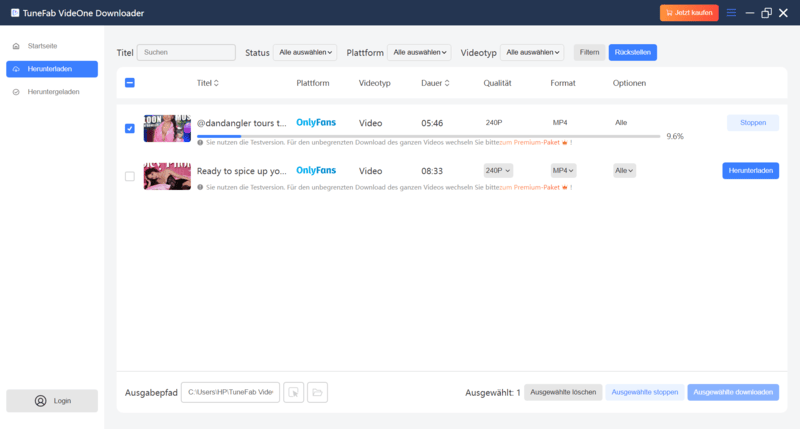
Nachdem Sie das gewünschte Format und die Qualität eingestellt haben, wählen Sie das Video aus und klicken Sie auf die Schaltfläche „Alle herunterladen“. Die Software beginnt nun mit dem Herunterladen aller Videos in Ihrer Warteschlange. Nachdem die Downloads abgeschlossen sind, gehen Sie in der App zum Abschnitt „Heruntergeladen“.
Sie können ganz einfach auf Ihre gespeicherten Videos zugreifen, indem Sie auf die Schaltfläche „Dateien öffnen“ klicken. Ihre heruntergeladenen Videos sind nun bereit, offline in dem von Ihnen gewählten Format angesehen zu werden.
Wie Sie die Ausgabeeinstellungen voreinstellen
TuneFab VideOne Downloader bietet auch mehr individuelle Einstellungen für Sie, um das Offline-Video-Streaming-Erlebnis zu personalisieren. Navigieren Sie dazu einfach zu „Menü“ > „Einstellungen“, um die Einstellungen der Anforderungen anzupassen. Hier können Sie verschiedene Parameter voreinstellen, einschließlich Ausgabeformat, Qualität und mehr. Wählen Sie aus den folgenden Optionen aus:
| Parameter | Options |
| Video-Ausgangsformat | MP4, MKV, MOV |
| Audio-Ausgangsformat | MP4, M4A, FLAC, WAV |
| Video-Qualität | Hoch, ,Mittel, Niedrig |
| Video-Codec | AUTO, H264, H265 |
| Audio-Sprache | Fast alle Sprachen, darunter Englisch, Niederländisch, Französisch, Deutsch, Italienisch, Chinesisch, Japanisch, Koreanisch, Portugiesisch, Russisch und Spanisch (die zum Download verfügbaren Sprachen werden durch das Originalvideo bestimmt). |
| Sprache der Untertitel | Fast alle Sprachen, darunter Englisch, Niederländisch, Französisch, Deutsch, Italienisch, Chinesisch, Japanisch, Koreanisch, Portugiesisch, Russisch und Spanisch (die zum Download verfügbaren Sprachen werden durch das Originalvideo bestimmt). |
| Untertitel Typ | Weiche Untertitel, Hartcodierte Untertitel, Externe Untertitel |
| Am Ende des Downloads | Keine Operation, Computer herunterfahren, Computer in den Ruhezustand versetzen, Programm schließen |
| Name der Ausgabedatei | Unterstreichung, Titel, Saisonnummer, Episodentitel, Episodennummer, Veröffentlichungsdatum, Auflösung, Sprache |
| Gleichzeitiger Download | 1, 2, 3 |
| Proxy | Automatisch, Manuell, Verbieten |
Unterschiede zwischen den 3 Untertitel-Typen:
- Hartcodierte Untertitel: Diese sind dauerhaft in das Video eingebettet und können nicht ausgeschaltet werden. Sie sind nützlich für Videos, bei denen Untertitel für den Inhalt unerlässlich sind, aber weniger flexibel sind.
- Weiche Untertitel: Diese sind in separaten Spuren gespeichert und können aktiviert oder deaktiviert werden. Sie bieten mehr Flexibilität, werden jedoch nicht von allen Media-Playern korrekt unterstützt.
- Externe Untertitel: Diese werden als separate Dateien gespeichert und ermöglichen es Ihnen, die Untertitel zu verwalten, zu bearbeiten oder sogar zu ändern. Diese Option bietet die größte Flexibilität, erfordert aber, dass Sie die Untertitel in Ihren Videoplayer importieren.
Tipp: Für Media Player, die weiche und externe Untertitel unterstützen, verwenden Sie VLC, Media Player Classic-BE oder PotPlayer.