




Joyn Videos herunterladen: Sichere & dauerhafte Speicherung
Von Amalia Kleiner
Aktualisiert am 2026.08.03
45.9K Aufrufe
3,5 Min. Lesezeit
Möchten Sie Joyn Videos herunterladen, um Serien, Shows oder Filme auch ohne Internetverbindung anzusehen? Gerade auf Reisen, im Zug oder bei schlechter Verbindung ist es praktisch, Joyn-Inhalte vorher offline verfügbar zu machen. Allerdings ist der Joyn Video Download nicht auf jedem Gerät gleich einfach: Die offizielle Download-Funktion funktioniert nur unter bestimmten Voraussetzungen, während PC- und Mac-Nutzer auf alternative Lösungen angewiesen sind.
In diesem Artikel zeigen wir Ihnen, wie Sie Joyn Videos offiziell herunterladen können, welche Grenzen die Joyn-App hat und wie Sie Joyn Videos mit einem Streaming Video Downloader wie VideOne flexibler auf dem Computer speichern. Außerdem erfahren Sie, warum viele klassische Methoden wie Open-Source-Tools, Browser-Erweiterungen oder Screen Recorder bei Joyn oft nicht zuverlässig funktionieren.
Nicht verpassen:
Die 6 besten Firefox-Video-Downloader [Add-ons] Safari-Video downloaden mit 5 Methoden auf Mac, iPad & iPhone
Kann man Joyn Videos herunterladen?
Ja, grundsätzlich können Sie Joyn Videos herunterladen – aber die Methode hängt stark davon ab, auf welchem Gerät Sie Joyn nutzen und welches Ziel Sie haben.
Wenn Sie Joyn offiziell verwenden möchten, ist die Download-Funktion von Joyn+ der einfachste Weg. Damit lassen sich ausgewählte Inhalte in der Joyn-App auf iOS- und Android-Geräten offline verfügbar machen. Diese Downloads bleiben jedoch innerhalb der App und können nicht als normale MP4-Dateien exportiert werden.
Wenn Sie Joyn Videos auf PC oder Mac herunterladen möchten, sieht es anders aus. Die Webversion von Joyn erlaubt zwar das Streamen im Browser, bietet aber keinen offiziellen Download als lokale Videodatei. In diesem Fall benötigen Sie einen Streaming-Video-Downloader, der Joyn-Inhalte erkennen und in einem gängigen Format speichern kann.
Im Folgenden werden diese Fälle ausführlich erläutert.
Joyn Videos offiziell herunterladen mit Joyn+
Die sicherste und einfachste Methode ist die offizielle Download-Funktion von Joyn+. Sie eignet sich vor allem für Nutzer, die Serien, Shows oder Filme auf dem Smartphone oder Tablet offline ansehen möchten.
Allerdings gibt es einige Voraussetzungen. Nicht jeder Joyn-Nutzer kann automatisch Videos herunterladen, und auch nicht jeder Inhalt ist für den Download freigegeben.
Voraussetzungen für den offiziellen Joyn-Download
Um Joyn Videos offiziell herunterzuladen, müssen in der Regel folgende Bedingungen erfüllt sein:
- Sie benötigen ein aktives Joyn+ Abo.
- Sie müssen die Joyn-App auf iPhone, iPad oder Android verwenden.
- Das gewünschte Video muss für den Download freigegeben sein.
- Auf Ihrem Gerät muss genügend Speicherplatz verfügbar sein.
- Die App sollte auf dem neuesten Stand sein.
- Der Download bleibt innerhalb der Joyn-App und kann nicht als MP4 exportiert werden.
Joyn erlaubt mit Joyn+ den Download ausgewählter Inhalte für die mobile Offline-Nutzung. Dabei können mehrere Inhalte gespeichert werden, jedoch nicht unbegrenzt. Außerdem sind die Downloads zeitlich begrenzt und müssen nach dem Start innerhalb eines bestimmten Zeitfensters fertig angesehen werden.
So laden Sie Joyn Videos in der App herunter
So funktioniert der offizielle Joyn Download:
Schritt 1. Öffnen Sie die Joyn-App auf Ihrem iPhone, iPad oder Android-Gerät. Melden Sie sich mit Ihrem Joyn+-Konto an.
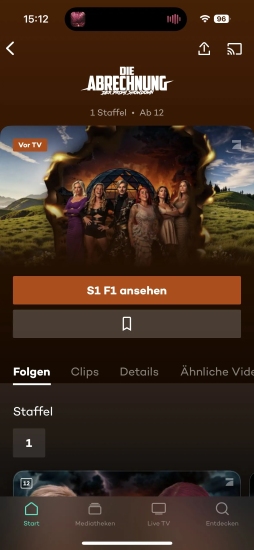
Schritt 2. Suchen Sie die Serie, Show oder den Film, den Sie offline ansehen möchten. Öffnen Sie die Detailseite oder das Drei-Punkte-Menü der gewünschten Folge. Tippen Sie auf „Download“, wenn die Option verfügbar ist.
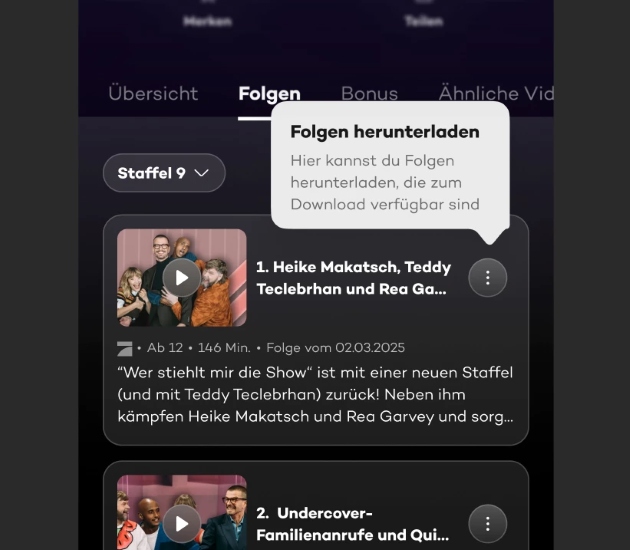
Schritt 3. Warten Sie, bis der Download abgeschlossen ist. Öffnen Sie „Mein Account“ > „Downloads“, um Ihre gespeicherten Inhalte offline anzusehen.
Grenzen der offiziellen Joyn Download-Funktion
Die offizielle Methode ist bequem, aber nicht besonders flexibel. Sie eignet sich vor allem für kurzfristiges Offline-Schauen innerhalb der App.
Wichtige Einschränkungen sind:
- Der Download funktioniert nicht für alle Joyn-Inhalte.
- Die Funktion ist an Joyn+ gebunden.
- Die Downloads lassen sich nicht als Videodatei exportieren.
- Eine Übertragung auf USB-Stick, externe Festplatte oder andere Player ist nicht möglich.
- Die heruntergeladenen Videos können nur innerhalb der Joyn-App abgespielt werden.
- Auf PC und Mac gibt es keine vergleichbare offizielle Download-Funktion.
Wenn Ihnen diese Einschränkungen ausreichen, ist die Joyn+-App die beste und einfachste Lösung. Wenn Sie Joyn Videos jedoch auf dem Computer speichern oder in einem normalen Videoformat verwalten möchten, brauchen Sie eine andere Methode.
Joyn Videos auf PC oder Mac herunterladen – geht das offiziell?
Offiziell können Sie Joyn auf PC und Mac im Browser streamen. Ein direkter Video-Download als MP4-Datei wird jedoch nicht angeboten. Das bedeutet: Sie können Joyn-Inhalte am Computer ansehen, aber nicht über eine offizielle Schaltfläche lokal als Videodatei speichern.

| Gerät | Offizieller Joyn Download | Lokale Videodatei möglich? |
|---|---|---|
| iPhone | Ja, mit Joyn+-App | Nein |
| iPad | Ja, mit Joyn+-App | Nein |
| Android | Ja, mit Joyn+-App | Nein |
| Windows-PC | Nein | Nicht offiziell |
| Mac | Nein | Nicht offiziell |
| Smart TV | Nein | Nein |
Wenn Sie Joyn Videos auf PC oder Mac herunterladen möchten, ist die offizielle Joyn-Funktion daher nicht ausreichend. In diesem Fall kommt ein Streaming Video Downloader infrage, der Videos von unterstützten Streaming-Plattformen analysieren und lokal speichern kann.
Joyn Videos mit einem Streaming Video Downloader speichern
Wenn Sie Joyn Videos nicht nur in der App, sondern als lokale Videodatei auf Ihrem Computer speichern möchten, benötigen Sie einen passenden Streaming Video Downloader. Diese Lösung ist vor allem dann sinnvoll, wenn Sie Joyn-Inhalte auf Windows oder Mac offline verwalten möchten.
Worauf sollte man bei einem Joyn Downloader achten?
Bei der Nutzung externer Joyn Downloader stehen rechtliche und sicherheitstechnische Aspekte im Fokus. Zwar kann das Herunterladen von Inhalten außerhalb der offiziellen App gegen die Nutzungsbedingungen verstoßen und urheberrechtlich fragwürdig sein, jedoch kommt es maßgeblich auf die Seriosität des gewählten Tools an. Viele kostenlose Anbieter bergen Risiken wie Schadsoftware oder Datenmissbrauch – deshalb sollte man stets auf transparente Berechtigungen, aktuelle Bewertungen und eine geprüfte Quelle achten.
Wer Wert auf Stabilität und Schutz legt, entscheidet sich für einen zuverlässigen Video-Downloader, der regelmäßig aktualisiert wird und klare Datenschutzrichtlinien bietet. Eine empfehlenswerte Wahl ist beispielsweise VideOne, das diese Kriterien erfüllt und eine sichere Nutzung ermöglicht.
Joyn Videos mit VideOne Downloader herunterladen
VideOne Downloader ist eine Desktop-Lösung, mit der Sie Videos von unterstützten Streaming- und Video-Websites lokal speichern können. Im Vergleich zur offiziellen Joyn+-App bietet ein Desktop-Downloader mehr Flexibilität, weil Sie Ausgabeformat, Qualität und Speicherort selbst festlegen können.
Wichtige Funktionen von VideOne Downloader:
- Speichert Videos in gängigen Formaten wie MP4, MKV oder MOV
- Unterstützt verschiedene Qualitätsstufen je nach verfügbarer Quelle
- Ermöglicht die Auswahl von Untertiteln und Audiospuren
- Bietet einen integrierten Browser für unterstützte Streaming-Seiten
- Eignet sich für die lokale Verwaltung heruntergeladener Videos
- Funktioniert auf Windows und macOS
- Bietet eine übersichtliche Oberfläche für Einsteiger
So können Sie Joyn Videos mit VideOne Downloader auf dem Computer speichern:
Schritt 1. Laden Sie VideOne Downloader herunter und installieren Sie das Programm auf Ihrem Windows-PC oder Mac.
Schritt 2. Rufen Sie Joyn im Browser auf und melden Sie sich bei Bedarf mit Ihrem Joyn-Konto an. Suchen Sie das Joyn Video, die Serie oder die Folge, die Sie herunterladen möchten.

Schritt 3. Kopieren Sie die URL des Joyn-Videos, das Sie herunterladen möchten, und fügen Sie sie in VideOne ein. Starten Sie die Analyse des Videos. Wenn der Inhalt erkannt wird, zeigt VideOne die verfügbaren Download-Optionen an.
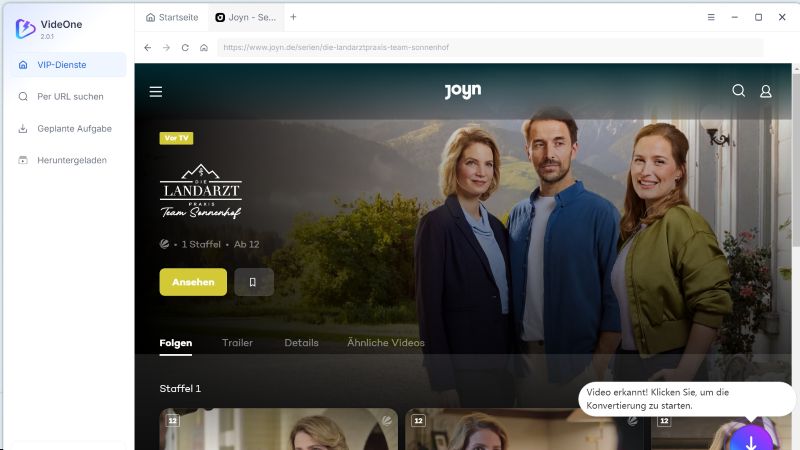
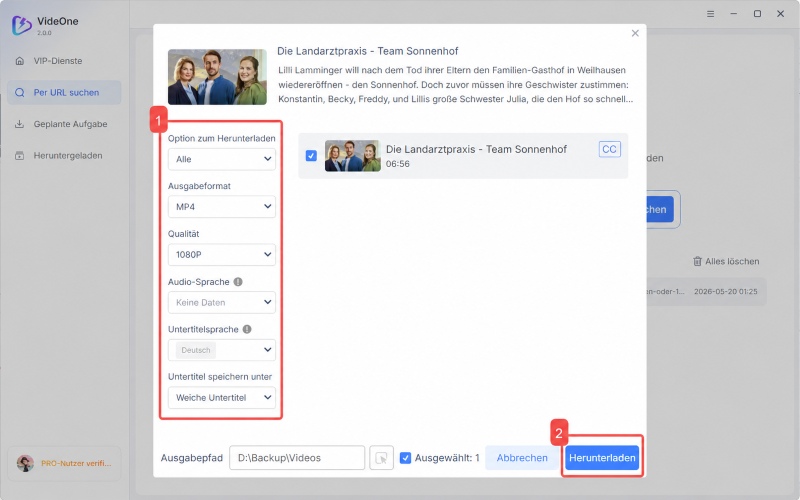
Schritt 4. Wählen Sie das gewünschte Ausgabeformat, zum Beispiel MP4, MKV oder MOV. Legen Sie bei Bedarf Qualität, Untertitel und Audiospur fest. Klicken Sie auf „Herunterladen“, um den Download zu starten.
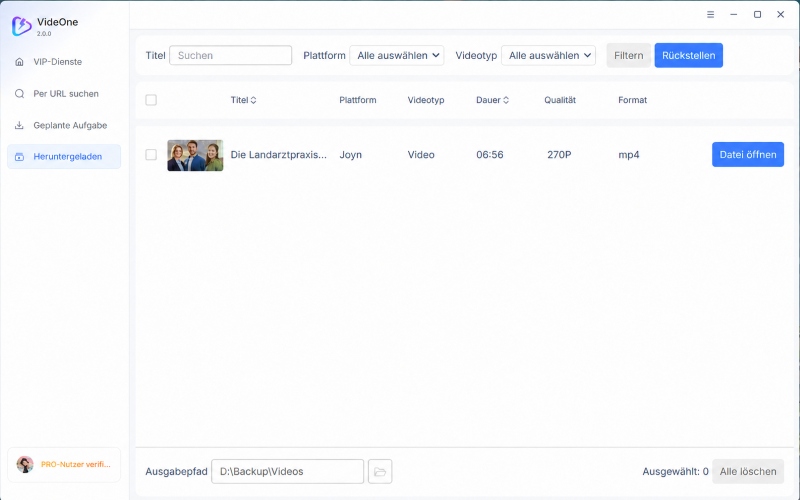
Schritt 5. Nach Abschluss finden Sie das Joyn Video im Ausgabeordner und können es offline auf Ihrem Computer ansehen.
Gibt es noch andere Möglichkeiten, Joyn-Videos herunterzuladen?
Neben der offiziellen Joyn+-App und einem spezialisierten Streaming-Video-Downloader gibt es weitere Methoden, die häufig genannt werden. In der Praxis sind diese bei Joyn jedoch meist weniger zuverlässig. Dazu gehören Open-Source-Downloader, Browser-Erweiterungen, Online-Downloader und Screen Recorder.
| Methode | Warum nicht empfohlen? |
|---|---|
| yt-dlp oder andere Open-Source-Tools | Für viele Plattformen stark, aber bei Joyn nicht zuverlässig als Standardlösung. Die Einrichtung ist technisch, und die Unterstützung kann je nach Website-Struktur schwanken. |
| Browser-Erweiterungen | Geeignet für einfache Webvideos, aber bei Joyn oft instabil. Viele Erweiterungen erkennen nur sichtbare Medienfragmente oder gar keinen verwertbaren Stream. |
| Online-Video-Downloader | Meist für YouTube, TikTok oder einfache Webvideos gedacht. Joyn-Inhalte mit Login oder Streaming-Struktur werden häufig nicht unterstützt. Außerdem können Werbung, Pop-ups und Datenschutzfragen auftreten. |
| Screen Recorder | Nur eine Notlösung. Die Aufnahme läuft in Echtzeit, die Qualität hängt von den Einstellungen ab, und bei Streaming-Seiten kann es zu schwarzen Bildschirmen kommen. |
| Mobile Drittanbieter-Apps | Nicht empfehlenswert, da viele Apps unsicher, unzuverlässig oder nicht auf Joyn ausgelegt sind. Für mobile Nutzung ist die Joyn+-App die bessere Wahl. |
Wenn Sie Joyn Videos nur unterwegs ansehen möchten, nutzen Sie am besten die offizielle Joyn+ Download-Funktion. Wenn Sie Joyn Videos auf PC oder Mac speichern möchten, ist ein spezialisierter Streaming Video Downloader deutlich sinnvoller als zufällige Browser-Tools oder nicht geprüfte Download-Websites.
FAQs zu Joyn Videos herunterladen
Kann man Joyn Videos kostenlos herunterladen?
Mit einem kostenlosen Joyn-Konto ist der offizielle Download in der Regel nicht verfügbar. Die Download-Funktion gehört zu Joyn+ und funktioniert nur bei ausgewählten Inhalten in der mobilen App. Wenn Sie Joyn kostenlos nutzen, können Sie Inhalte normalerweise streamen, aber nicht offiziell offline speichern.
Kann man Joyn Videos auf PC herunterladen?
Offiziell bietet Joyn keinen PC-Download als lokale Videodatei an. Auf Windows-PC oder Mac können Sie Joyn im Browser streamen, aber nicht über Joyn selbst als MP4 herunterladen. Wenn Sie Joyn Videos auf PC speichern möchten, benötigen Sie einen passenden Streaming Video Downloader.
Kann man Joyn Downloads auf USB-Stick speichern?
Offizielle Joyn+ Downloads können nicht auf einen USB-Stick exportiert werden. Sie bleiben innerhalb der Joyn-App gespeichert und lassen sich nur dort offline ansehen. Wenn Sie eine normale Videodatei benötigen, brauchen Sie eine Desktop-Lösung, die unterstützte Inhalte lokal speichern kann.
Fazit
Joyn Videos herunterladen ist möglich, aber die passende Methode hängt stark von Ihrem Gerät und Ihrem Ziel ab. Für die mobile Offline-Nutzung ist die offizielle Joyn+ Download-Funktion der einfachste Weg. Sie eignet sich gut für Reisen, Zugfahrten oder Situationen ohne stabile Internetverbindung, bleibt aber auf die Joyn-App beschränkt.
Auf PC und Mac bietet Joyn dagegen keinen offiziellen Download als lokale Videodatei. Wenn Sie Joyn Videos flexibler speichern, verwalten oder in einem gängigen Format wie MP4 nutzen möchten, ist ein Streaming Video Downloader wie VideOne Downloader die bessere Alternative. Damit können Sie unterstützte Inhalte lokal sichern und nach Ihren Bedürfnissen offline ansehen.