




SaveFrom.net im Test 2026: Sicher, kostenlos und zuverlässig?
Von Amalia Kleiner
Aktualisiert am 2026.10.05
12.9K Aufrufe
6,2 Min. Lesezeit
Wer Videos von YouTube, Instagram oder anderen Online-Plattformen herunterladen und für die Offline-Wiedergabe speichern möchte, stößt bei der Suche schnell auf SaveFrom.net. Doch wie zuverlässig und seriös ist der Online-Downloader tatsächlich? Und müssen Sie bei der Nutzung mit aufdringlicher Werbung, Pop-ups oder anderen Sicherheitsrisiken rechnen?
Für unsere aktuellen SaveFrom.net Erfahrungen haben wir den Dienst genauer unter die Lupe genommen. In diesem Test erfahren Sie, wie SaveFrom.net funktioniert, welche Vor- und Nachteile uns aufgefallen sind und ob sich die Nutzung 2026 noch lohnt. Außerdem zeigen wir Ihnen, welche Alternativen infrage kommen, wenn Sie Videos komfortabler und dauerhaft speichern möchten.
Nicht verpassen:
Freemake im Test: Vorteile, Nachteile & Alternativen KeepStreams Erfahrungen: Kompletter Überblick
Was ist SaveFrom.net?
SaveFrom.net ist ein Online-Dienst zum Herunterladen von Videos und anderen Medieninhalten. Als einer der besten URL Video Downloader arbeitet SaveFrom.net nach einem einfachen Prinzip: Sie kopieren den Link des gewünschten Inhalts, fügen ihn in das Eingabefeld ein und wählen anschließend eine der verfügbaren Download-Optionen aus. Dadurch eignet sich der Dienst vor allem für Nutzer, die Inhalte mit wenigen Schritten auf ihrem Gerät speichern und später offline ansehen möchten.
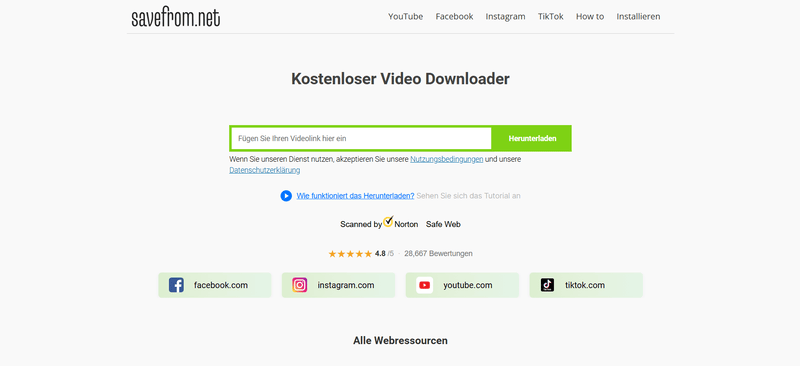
Neben dem webbasierten Downloader verweist SaveFrom.net auch auf weitere Möglichkeiten zur Nutzung, darunter eine Android-App und eine Browser-Erweiterung. Welche Variante für Sie infrage kommt, hängt daher vor allem vom verwendeten Gerät und davon ab, ob Sie zusätzliche Software installieren möchten.
| Merkmal | Webversion | Android-App | Browser-Erweiterung |
|---|---|---|---|
| Nutzung | Direkt über die Website | Installation auf einem Android-Gerät | Integration in einen kompatiblen Browser |
| Installation | Nicht erforderlich | Erforderlich | Erforderlich |
| Geeignet für | Schnelle Downloads im Browser | Regelmäßige Nutzung auf Android-Geräten | Direkter Zugriff beim Surfen |
| Geräteabhängigkeit | Auf Geräten mit geeignetem Browser nutzbar | Für Android vorgesehen | Abhängig vom unterstützten Browser |
Für die meisten Nutzer dürfte die Webversion der einfachste Einstieg sein, da keine zusätzliche Anwendung installiert werden muss. Sie öffnen SaveFrom.net im Browser, fügen die entsprechende URL ein und können die angebotenen Optionen direkt auf der Website auswählen.
Damit positioniert sich SaveFrom.net vor allem als leicht zugängliche Lösung für gelegentliche Downloads. Wie komfortabel und zuverlässig der Dienst im Alltag tatsächlich ist, betrachten wir in unseren weiteren SaveFrom.net Erfahrungen genauer.
Wie kann man mit SaveFrom.net Videos herunterladen?
Mit der Webversion Videos herunterladen
Die Webversion von SaveFrom.net lässt sich ohne Installation direkt im Browser verwenden.
Schritt 1. Öffnen Sie die Video-Plattform (z. B. YouTube, Instagram, Twitter) in Ihrem Browser und kopieren Sie die URL des gewünschten Videos aus der Adressleiste.
Schritt 2. Rufen Sie die offizielle Website SaveFrom.net in Ihrem Browser auf. Fügen Sie den kopierten Link in das Eingabefeld auf der Hauptseite von SaveFrom.net ein. Der Link wird dann automatisch analysiert.
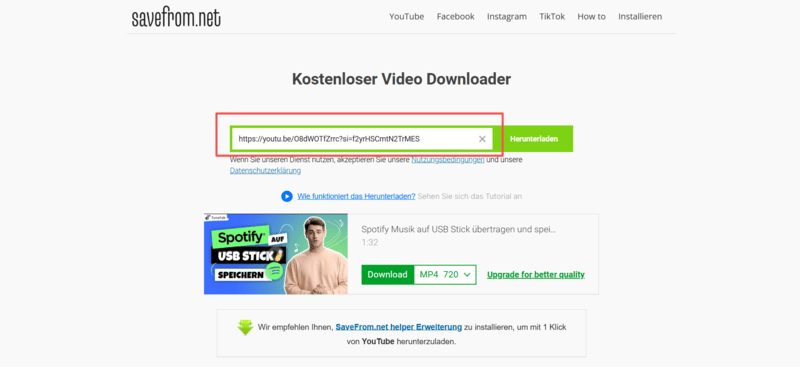
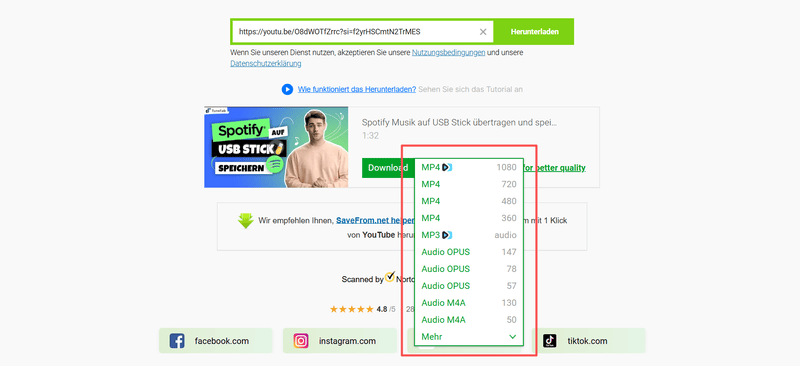
Schritt 3. Es öffnet sich ein Fenster, in dem Sie das gewünschte Ausgabeformat (z. B. MP4 oder MP3) und die verfügbare Videoauflösung (z. B. 1080p oder 720p) auswählen können.
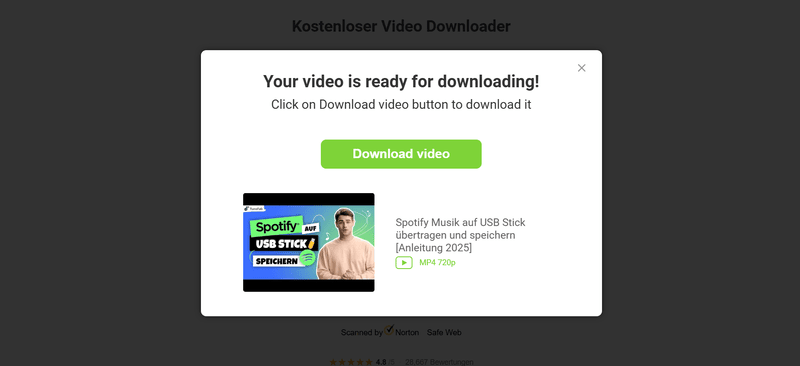
Schritt 4. Klicken Sie zunächst auf „Download“ und warten Sie, bis die Datei bereitsteht. Wählen Sie anschließend „Download video“, um sie über Ihren Browser zu speichern.
Mit der Erweiterung Videos herunterladen
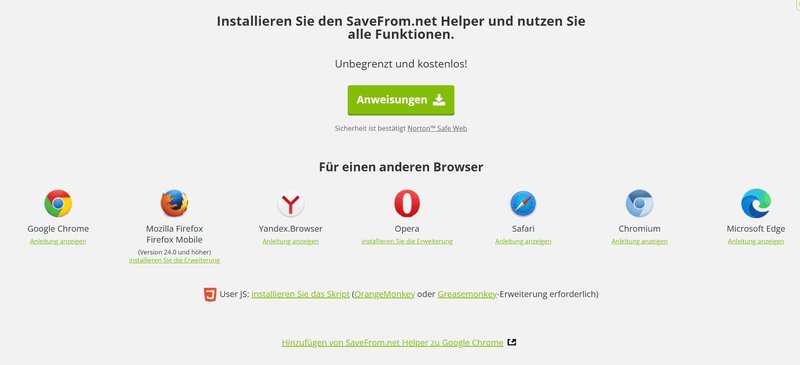
Neben dem Online-Downloader bietet SaveFrom.net mit dem SaveFrom.net Helper auch eine Browser-Erweiterung an. Damit lässt sich der Dienst beispielsweise als ein ausgezeichneter Firefox Video Downloader direkt in den Browser integrieren. Eine direkte Erweiterung ist derzeit für Firefox und Opera verfügbar. Bei Chrome, Edge und anderen Browsern unterscheiden sich Installationsmethode, Unterstützung und Funktionsumfang.
Schritt 1. Für Firefox können Sie den SaveFrom.net Helper über Firefox Add-ons installieren; für Opera steht die Erweiterung über Opera Add-ons zur Verfügung. Wenn Sie Chrome, Edge oder einen anderen Browser verwenden, prüfen Sie die von SaveFrom.net beschriebene alternative Installationsmethode wie ein User Script sorgfältig.
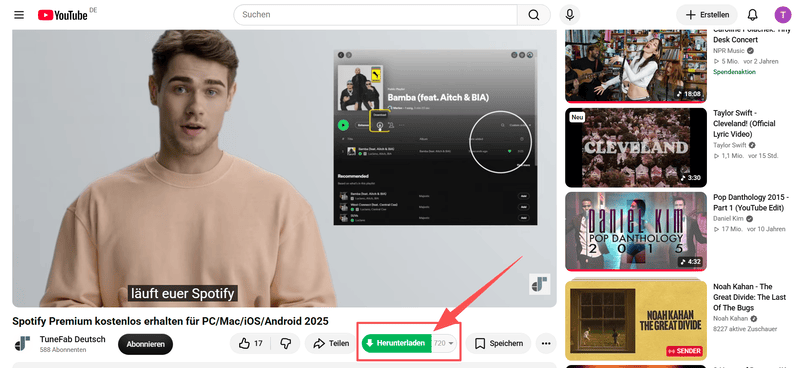
Schritt 2. Öffnen Sie eine unterstützte Plattform wie YouTube oder Facebook und wählen Sie das gewünschte Video aus. Der grüne Download-Button erscheint automatisch neben dem Video.
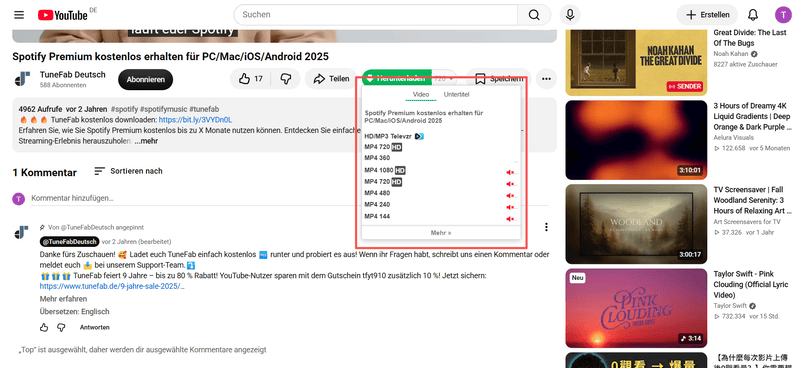
Schritt 3. Wählen Sie aus den verfügbaren Download-Optionen das gewünschte Dateiformat, beispielsweise MP4, sowie die angebotene Videoauflösung aus. Welche Formate und Qualitätsstufen verfügbar sind, hängt vom jeweiligen Video ab.
Hinweis: Browser-Erweiterungen können weitreichende Berechtigungen benötigen. Die Opera-Version des SaveFrom.net Helpers verlangt unter anderem Zugriff auf Website-Daten, Browser-Tabs beziehungsweise Browseraktivitäten sowie die Zwischenablage. Installieren Sie die Erweiterung daher nur, wenn Sie diese Zugriffsrechte bewusst akzeptieren.
Mit der App-Version Videos herunterladen
Neben der Webversion und dem Browser-Helper bietet SaveFrom.net auch eine mobile App an. Diese wird derzeit für Android-Geräte angeboten; eine entsprechende iPhone-App ist nicht verfügbar. Mit der Android-App können Sie unterstützte Inhalte direkt auf Ihrem Smartphone speichern und später offline ansehen. So funktioniert die Nutzung Schritt für Schritt.
Schritt 1. Laden Sie die SaveFrom.net App über die offizielle Website herunter und installieren Sie die APK-Datei. Da die App nicht über den Google Play Store angeboten wird, sollten Sie die Installation aus externen Quellen vorab sorgfältig abwägen.
Schritt 2. Kopieren Sie den Link des gewünschten Videos, öffnen Sie die App und fügen Sie ihn in das Suchfeld ein. Tippen Sie anschließend auf „Paste“.
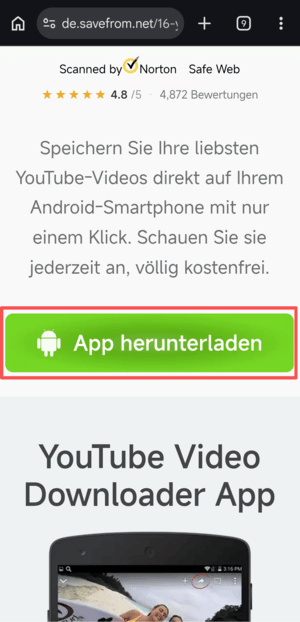
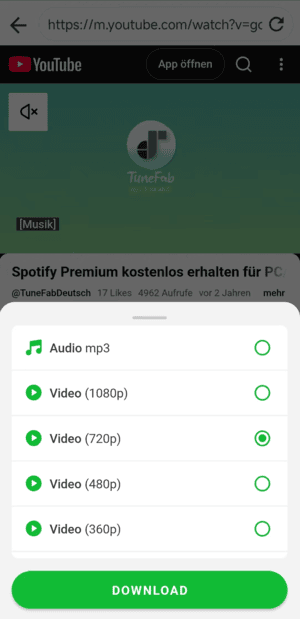
Schritt 3. Warten Sie, bis das Download-Symbol unten rechts grün wird, und tippen Sie darauf. Wählen Sie Format und Qualität aus und starten Sie den Vorgang mit „DOWNLOAD“.
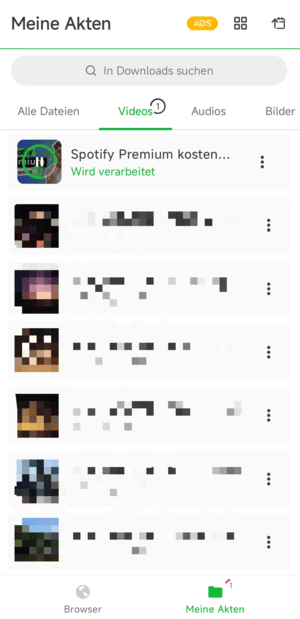
Schritt 4. Unter „Meine Akten“ können Sie laufende und abgeschlossene Downloads einsehen und auf Ihre gespeicherten Dateien zugreifen.
Was ist bei SaveFrom.net wirklich kostenlos?
In unserem Test konnten wir die grundlegenden Funktionen von SaveFrom.net kostenlos und ohne Registrierung nutzen. Nach dem Einfügen eines Links stehen je nach Inhalt verschiedene Formate und Qualitätsstufen zur Auswahl. Allerdings sind nicht alle angezeigten Optionen kostenlos.
Einige Formate und Qualitätsstufen sind mit einem Televzr-Logo gekennzeichnet. Ein Klick darauf führt zu Televzr PRO und damit zu einem separaten kostenpflichtigen Angebot. Diese Optionen sollten daher nicht mit einem eigenen „SaveFrom.net Premium“-Tarif verwechselt werden.
| Funktion | Ergebnis in unserem Test |
|---|---|
| Grundlegende Nutzung | Kostenlos |
| Registrierung | Nicht erforderlich |
| Format- und Qualitätsauswahl | Ja, abhängig vom Inhalt |
| Standard-Downloadoptionen | Kostenlos nutzbar |
| Optionen mit Televzr-Logo | Weiterleitung zu Televzr PRO |
| Televzr PRO | Kostenpflichtiges Angebot |
| Eigenes SaveFrom.net-Premium-Abo | In unserem Test nicht festgestellt |
Bei den kostenlosen Optionen verlief der Download zudem nicht immer direkt: Teilweise öffnete sich nach dem Klick zunächst eine zusätzliche Seite mit einem YouTube-Video, bevor nach weiteren Klicks die eigentliche Download-Möglichkeit erschien. Ob es sich dabei um Werbung oder eine andere Weiterleitung handelt, war nicht eindeutig erkennbar.
Unsere SaveFrom.net Erfahrungen zeigen damit: Für grundlegende Downloads fallen keine Kosten an. Bei bestimmten Formaten oder Qualitätsstufen sollten Sie jedoch auf das Televzr-Logo achten, da diese zu einem kostenpflichtigen Angebot führen können.
Ist SaveFrom.net legal und sicher?
Die Nutzung von SaveFrom.net ist nicht grundsätzlich illegal. In Deutschland sind Kopien für den privaten Gebrauch unter bestimmten Voraussetzungen zulässig. Achten Sie daher darauf, Videos rechtmäßig und nur für persönliche Zwecke offline zu speichern.
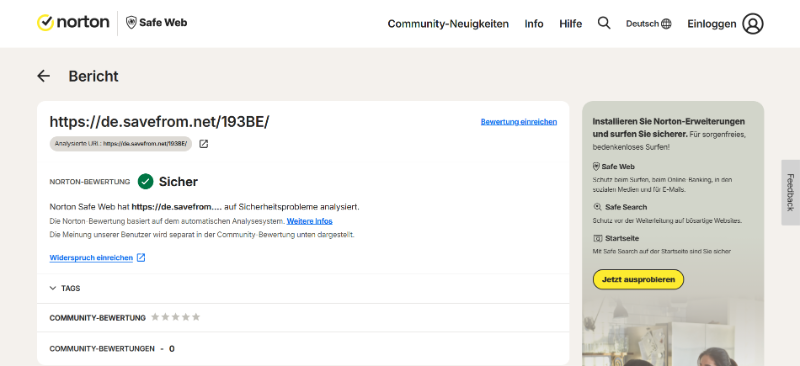
Bei unserem Sicherheitscheck wurde SaveFrom.net von Norton Safe Web als „Sicher“ eingestuft. Diese Bewertung bezieht sich jedoch auf die geprüfte Website und stellt keine Garantie für sämtliche Werbeweiterleitungen, Browser-Erweiterungen oder heruntergeladenen Dateien dar. Im Praxistest öffneten sich teilweise zusätzliche Seiten, weshalb Nutzer bei unbekannten Download-Buttons, Benachrichtigungsanfragen und Softwareangeboten vorsichtig sein sollten.
Bei der Android-App ist zusätzliche Vorsicht sinnvoll, da die APK direkt über die SaveFrom.net-Website und nicht über den Google Play Store angeboten wird. Die positive Norton-Bewertung der Website lässt sich nicht automatisch auf die APK übertragen.
Vor- und Nachteile von SaveFrom.net
Nach unserem Praxistest zeigt SaveFrom.net vor allem bei der einfachen Bedienung seine Stärken. Ganz reibungslos ist der Download-Prozess jedoch nicht. Die wichtigsten Vor- und Nachteile aus unserem SaveFrom.net Review im Überblick:
Vorteile:
- Einfache Bedienung ohne Registrierung
- Grundlegende Downloads kostenlos verfügbar
- Verschiedene Formate und Qualitätsstufen wählbar
- Unterstützung verschiedener Video-Plattformen
- Browser-Helper für Firefox und Opera verfügbar; weitere Browser können je nach Installationsmethode unterstützt werden
- Separate Android-App für mobile Downloads
- Website von Norton Safe Web in unserem Check als „Sicher“ eingestuft
Nachteile:
- Teilweise zusätzliche Seiten beim Start eines Downloads
- Mitunter mehrere Klicks bis zum eigentlichen Download erforderlich
- Bestimmte Formate und Qualitätsstufen führen zu Televzr PRO und sind kostenpflichtig
- Android-App nicht über den Google Play Store erhältlich
- Keine entsprechende App für iPhone verfügbar
Insgesamt punktet SaveFrom.net mit einem einfachen und weitgehend kostenlosen Download-Prozess. Abzüge gibt es in unseren SaveFrom.net Erfahrungen vor allem für die zusätzlichen Weiterleitungen und die teilweise kostenpflichtigen Download-Optionen.
SaveFrom.net Erfahrungen – Was sagen Nutzer?
Die Erfahrungen mit SaveFrom.net fallen je nach Plattform und Nutzungssituation unterschiedlich aus. Positiv bewerten Nutzer vor allem die einfache Bedienung und den unkomplizierten Download ohne Registrierung.

Diesen positiven Eindruck können wir teilweise bestätigen. In unserem Test ließen sich grundlegende Downloads ohne Konto starten, und auch die Bedienung war insgesamt einfach: Link einfügen, gewünschte Option auswählen und den Download starten.
In kritischen Nutzerbewertungen werden dagegen vor allem zusätzliche Weiterleitungen, unerwünschte Werbeseiten und gelegentlich fehlgeschlagene Downloads bemängelt.

Auch die Weiterleitungen konnten wir in unserem Test nachvollziehen. Beim Klick auf den Download-Button öffnete sich gelegentlich zunächst eine zusätzliche Seite mit einem YouTube-Video, und teilweise waren mehrere Klicks bis zum eigentlichen Download nötig. In unserem Test konnten wir dadurch keine konkrete Infektion feststellen. Das schließt mögliche Risiken durch externe Webseiten, Browser-Erweiterungen oder heruntergeladene Dateien jedoch nicht aus. Die Norton-Bewertung der Website sollte deshalb nicht als umfassende Sicherheitsgarantie verstanden werden.
Probleme mit fehlgeschlagenen Downloads lassen sich dagegen nicht pauschal bestätigen. Verfügbarkeit, Format und Qualität können vom jeweiligen Video abhängen. Einige mit Televzr gekennzeichnete Optionen führen zudem zu Televzr PRO und gehören nicht zum kostenlosen Standard-Download.
SaveFrom.net Alternative: VideOne Downloader für PC und Mac
Wenn Ihnen die Weiterleitungen und eingeschränkten Download-Optionen von SaveFrom.net nicht ausreichen, bietet der VideOne Downloader eine umfangreichere Alternative für Windows und Mac. Die Software unterstützt YouTube, Netflix, Amazon Prime Video, Disney+, TikTok, Facebook und Instagram sowie Videos von über 1.000 weiteren Websites.
Dank des integrierten Browsers können Sie Videos direkt in VideOne suchen und dauerhaft für die Offline-Wiedergabe speichern. Je nach Quelle sind Ausgaben in bis zu 4K möglich. Videos lassen sich als MP4, MKV oder MOV und Audio als M4A speichern. Damit deckt VideOne auch wichtige Funktionen ab, die Nutzer von den besten MP4 Video Downloadern erwarten.
Highlights des VideOne Downloaders:
- Integrierter Browser für zahlreiche Plattformen
- Unterstützung für über 1.000 Video-Websites
- Download-Geschwindigkeit von bis zu 3×
- H.264- und H.265-Codecs
- Mehrsprachige Audiospuren und Untertitel
- Untertitel eingebettet oder separat als SRT/VTT
- Batch-Downloads für mehrere Videos und Episoden
Hier sind die Schritte zur Verwendung von VideOne Downloader (am Beispiel von Netflix):
Schritt 1. Laden Sie den VideOne Downloader herunter und installieren Sie ihn.
Schritt 2. Starten Sie das Programm und wählen Sie zum Beispiel „Netflix“. Melden Sie sich bei Ihrem Netflix-Konto an.

Schritt 3. Finden Sie den Film oder die Serie, die Sie herunterladen möchten. Öffnen Sie die Detailseite und klicken Sie unten rechts auf das Download-Symbol.
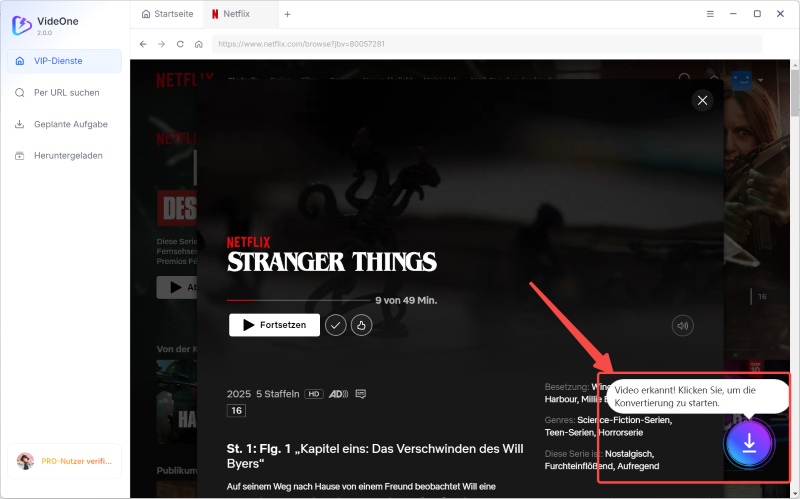
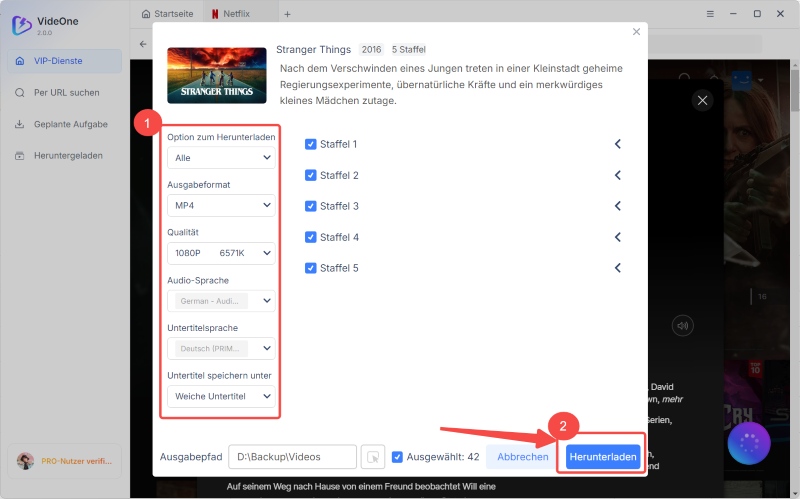
Schritt 4. Legen Sie die Ausgabeparameter wie das Ausgabeformat, die Qualität und die Audiospur fest. Klicken Sie dann auf den „Herunterladen“-Button.
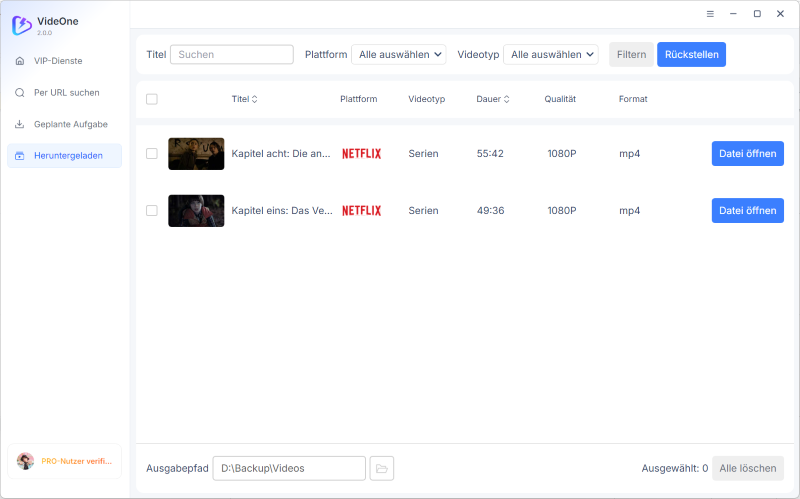
Schritt 5. Nach dem Download können Sie das Video unter „Heruntergeladen“ prüfen.
FAQs zum Thema SaveFrom.net Review
Ist SaveFrom.net kostenlos?
Ja, die grundlegenden Funktionen von SaveFrom.net können kostenlos und ohne Registrierung genutzt werden. Je nach Video stehen verschiedene Formate und Qualitätsstufen zur Auswahl. Einige Optionen sind jedoch mit einem Televzr-Logo gekennzeichnet und führen zu Televzr PRO, einem separaten kostenpflichtigen Angebot. Ein eigenes kostenpflichtiges SaveFrom.net-Premium-Abo konnten wir in unserem Test nicht feststellen.
Kann ich SaveFrom.net auf dem Handy verwenden?
Ja, Sie können SaveFrom.net problemlos auf dem Handy verwenden. Die Webseite ist mobiloptimiert und funktioniert direkt im Browser. Zusätzlich gibt es eine offizielle Android-App für komfortableres Herunterladen, während iOS-Nutzer die Webversion via Safari oder Chrome nutzen können.
Warum funktioniert SaveFrom.net manchmal nicht?
SaveFrom.net kann vorübergehend nicht funktionieren, wenn unterstützte Videoplattformen ihre technischen Schnittstellen oder Wiedergabeverfahren ändern. Auch nicht verfügbare Videos, bestimmte Zugriffsbeschränkungen oder Browser-Einstellungen können dazu führen, dass ein Download nicht startet.
Für eine zuverlässigere Alternative empfehlen wir VideOne Downloader: Dieses Tool lädt Videos ohne Werbung, in höchster Qualität und umgeht technische Einschränkungen webbasierter Dienste.
Fazit
Unsere SaveFrom.net Erfahrungen zeigen: Für gelegentliche Video-Downloads ist der Dienst eine praktische und weitgehend kostenlose Lösung. Die Bedienung ist einfach, eine Registrierung ist nicht erforderlich und die Website wurde in unserem Norton-Safe-Web-Check als „Sicher“ eingestuft. Weniger komfortabel sind die zusätzlichen Weiterleitungen beim Download sowie einige mit Televzr PRO verknüpfte, kostenpflichtige Optionen.
Wenn Sie nur gelegentlich Videos speichern möchten, kann SaveFrom.net daher bereits ausreichen. Für regelmäßige Downloads und mehr Kontrolle über Format, Qualität, Audiospuren und Untertitel bietet der VideOne Downloader eine umfangreichere Alternative. Er unterstützt zahlreiche Video- und Streaming-Plattformen und ermöglicht es Ihnen, Inhalte komfortabel für die Offline-Wiedergabe zu speichern.