




ZDF Mediathek downloaden: 5 einfache Methoden
Von Amalia Kleiner
Aktualisiert am 2026.11.05
12K Aufrufe
5,6 Min. Lesezeit
Möchten Sie Videos aus der ZDF Mediathek downloaden und Ihre Lieblingssendungen dauerhaft speichern? Ob Filme, Serien oder Dokumentationen – es gibt verschiedene Möglichkeiten, ZDF-Inhalte herunterzuladen und offline anzusehen. In diesem Artikel stellen wir Ihnen 5 praktische Methoden vor, mit denen Sie Videos aus der ZDF Mediathek herunterladen können – von der offiziellen Download-Funktion bis hin zu Online-Tools und Desktop-Software. So finden Sie die passende Lösung, um Ihre Lieblingsinhalte auf dem PC, Mac oder Smartphone offline zu genießen.

Nicht verpassen:
Die 9 besten Film Downloader im Test – Kostenlos & Sicher 10 beste Online Video Downloader – welche ist Nr. 1?
Videos von ZDF Mediathek downloaden: Welche Möglichkeiten gibt es?
Wenn Sie Videos aus der ZDF Mediathek downloaden möchten, stehen Ihnen verschiedene Möglichkeiten zur Verfügung. Die offizielle ZDF-App eignet sich für die Offline-Wiedergabe auf mobilen Geräten, während andere Tools das Speichern unterstützter Videos als lokale Dateien ermöglichen. Die folgende Tabelle zeigt Ihnen die wichtigsten Unterschiede zwischen den 5 Methoden.
| Methode | Lokale Videodatei? | Kostenlos? | Installation nötig? | Unterstützte Geräte |
|---|---|---|---|---|
| ZDF-App | Nein, nur App-interne Downloads | Ja | Ja | iPhone, iPad, Android |
| VideOne Downloader | Ja, bei unterstützten Videos | Testversion verfügbar | Ja | Windows, Mac |
| MediathekViewWeb | Ja, bei verfügbaren Streams | Ja | Nein | PC, Mac, Smartphone (Browser) |
| MediathekView Desktop | Ja, bei verfügbaren Streams | Ja | Ja | Windows, Mac, Linux |
| yt-dlp | Ja, bei unterstützten Streams | Ja | Ja, Einrichtung nötig | Windows, Mac, Linux |
Wenn Sie ZDF-Sendungen lediglich auf Ihrem Smartphone offline ansehen möchten, reicht die offizielle App meist aus. Für den ZDF Mediathek Filme Download als eigenständige Videodatei kommen dagegen VideOne, MediathekViewWeb, MediathekView Desktop oder yt-dlp infrage. Welche Lösung am besten passt, hängt davon ab, ob Sie eine einfache Bedienung, kostenlose Downloads oder erweiterte Funktionen bevorzugen.
Methode 1. ZDF Mediathek-Videos offiziell in der App offline schauen
Die offizielle ZDF-App bietet eine einfache Möglichkeit, ausgewählte Filme, Serien und Dokumentationen aus der ZDF Mediathek herunterzuladen und offline anzusehen. Die Download-Funktion steht auf Smartphones und Tablets mit iOS oder Android zur Verfügung. Im Browser auf dem PC oder Mac gibt es dagegen keine vergleichbare integrierte Offline-Download-Funktion.
Allerdings lassen sich nicht alle Videos herunterladen. Welche Inhalte offline verfügbar sind, hängt unter anderem von den jeweiligen Nutzungsrechten ab. Zudem bleiben die Downloads innerhalb der ZDF-App und können nicht als dauerhaft gespeicherte Videodateien exportiert werden. Falls die ZDF Mediathek nicht funktioniert oder Videos in der App nicht geladen werden, sollten Sie zunächst Ihre Internetverbindung und die App-Version überprüfen, bevor Sie den Download erneut versuchen.
Schritt 1. Suchen Sie im App Store oder bei Google Play nach „ZDF“ und installieren Sie die App auf Ihrem Smartphone. Danach öffnen Sie die App auf Ihrem Smartphone.
Schritt 2. Suchen und finden Sie den Titel, den Sie herunterladen möchten. Dann tippen Sie auf den Inhalt.
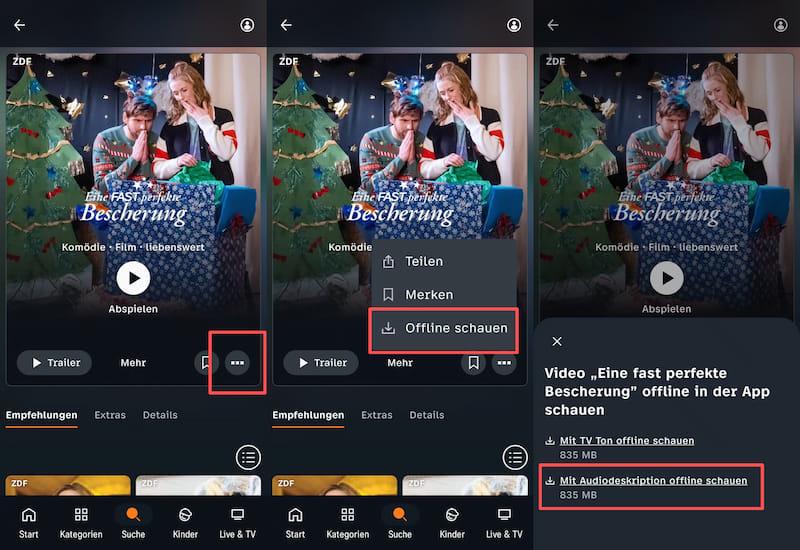
Schritt 3. Nach der Weiterleitung zur Detailseite können Sie nun auf das Drei-Punkte-Symbol klicken und die Option „Offline schauen“ auswählen. Wählen Sie die gewünschte Option aus, um den Video-Download zu starten.
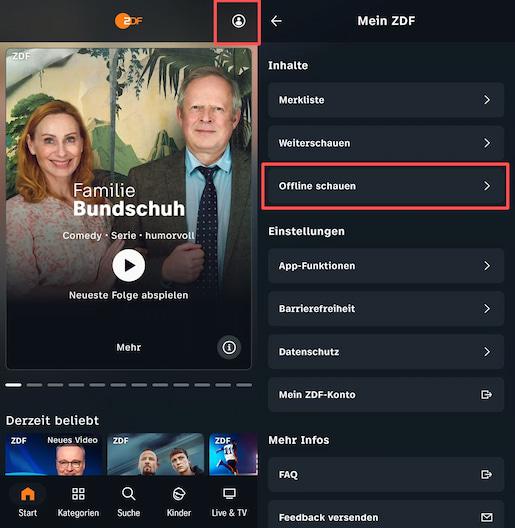
Schritt 4. Nach Abschluss des Downloads kehren Sie zur Startseite der ZDF-App zurück und klicken auf das „Profil“-Symbol in der oberen rechten Ecke. Wählen Sie die Option „Offline schauen“ – dort finden Sie die heruntergeladenen Inhalte.
Methode 2. ZDF Mediathek-Videos mit Converter auf PC oder Mac speichern
Die offizielle ZDF-App eignet sich gut, um ausgewählte Sendungen unterwegs offline anzusehen. Allerdings sind die Downloads nur innerhalb der App verfügbar, und nicht alle Inhalte lassen sich herunterladen. Wenn Sie dagegen Videos aus der ZDF Mediathek auf Ihrem PC oder Mac speichern und langfristig offline ansehen möchten, benötigen Sie eine flexiblere Lösung.
Hier kommt der VideOne Downloader ins Spiel. Die Desktop-Software für Windows und Mac bietet einen integrierten Browser, über den Sie unterstützte Videoplattformen direkt aufrufen und verfügbare Inhalte herunterladen können. Dabei lassen sich Videos in gängigen Formaten wie MP4 speichern, sodass Sie diese auch außerhalb der ZDF-App offline abspielen können. VideOne unterstützt zudem verschiedene Auflösungen und praktische Funktionen für den Download mehrerer Videos.
Sie können VideOne zunächst mit der kostenlosen Testversion ausprobieren, um die Bedienung und die verfügbaren Download-Funktionen kennenzulernen.
Wichtige Funktionen von VideOne Downloader:
- Integrierter Browser: Rufen Sie unterstützte Videoplattformen wie die ZDF Mediathek direkt innerhalb der Software auf.
- Hohe Videoqualität: Speichern Sie unterstützte Videos in einer Auflösung von bis zu 1080p.
- Flexible Ausgabeformate: Laden Sie Videos als MP4, MKV oder MOV herunter, um sie auf verschiedenen Geräten offline abzuspielen.
- Audiospuren und Untertitel: Behalten Sie verfügbare mehrsprachige Tonspuren und Untertitel beim Download bei.
- Batch-Downloads: Laden Sie mehrere unterstützte Videos gleichzeitig herunter und profitieren Sie von einer bis zu 3-fachen Download-Geschwindigkeit.
So laden Sie Videos aus ZDF Mediathek mit VideOne Downloader auf PC/Mac herunter:
Schritt 1. Downloaden und installieren Sie VideOne Downloader auf Ihrem Computer. Starten Sie anschließend das Programm.
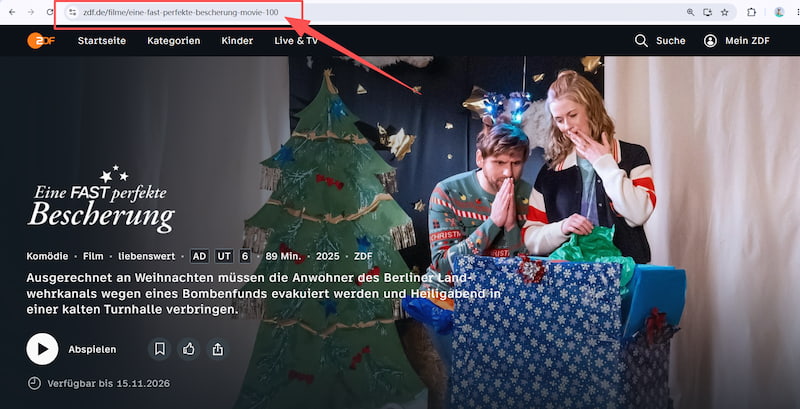
Schritt 2. Öffnen Sie ZDF Mediathek in Ihrem Browser und suchen Sie nach dem Video, das Sie herunterladen möchten, und kopieren Sie den Link.
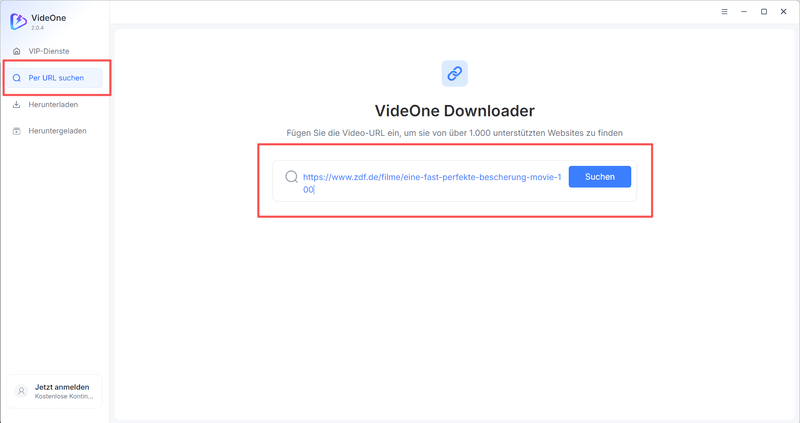
Schritt 3. Gehen Sie zurück zum VideoOne Downloader und wählen Sie auf dem linken Rand „Per URL suchen“. Fügen Sie den ZDF Videolink in das Suchfeld ein. Klicken Sie dann auf „Suchen“, und der Link wird automatisch analysiert.
Schritt 4. Nach der Analyse wird das gewünschte ZDF-Video unter dem Suchfeld angezeigt. Klicken Sie darauf und ein neues Fenster zum Download wird geöffnet. Hier können Sie die Ausgabeeinstellungen wie das Ausgabeformat, die Videoqualität usw. anpassen.
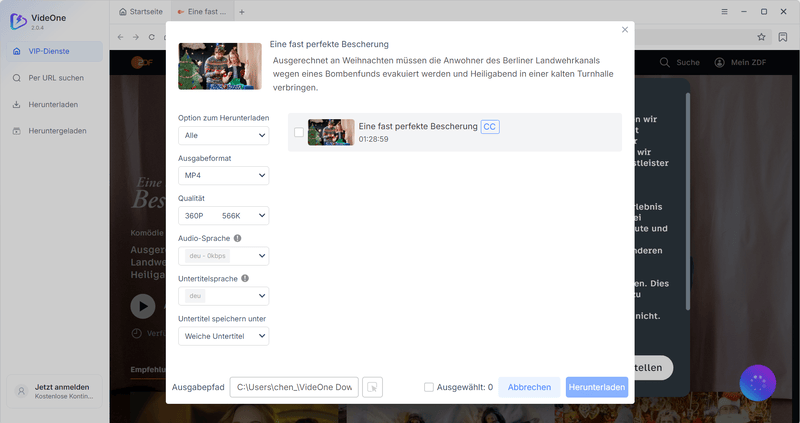
Schritt 5. Anschließend können Sie den Download starten, indem Sie auf die „Herunterladen“-Schaltfläche klicken. Sobald das Video heruntergeladen wurde, finden Sie die Videodatei im Tab „Heruntergeladen“.
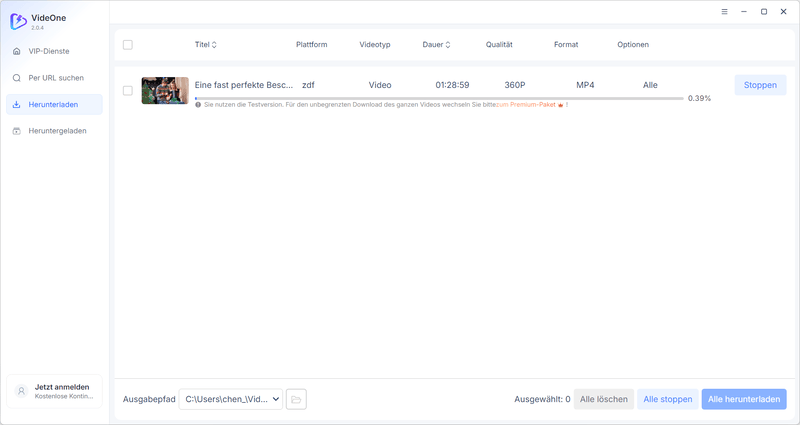
Methode 3. ZDF Mediathek-Videos kostenlos mit MediathekViewWeb downloaden
Wenn Sie Filme aus der ZDF Mediathek kostenlos herunterladen möchten, ist MediathekViewWeb eine praktische Lösung. Das kostenlose Online-Tool ermöglicht es Ihnen, Videos öffentlich-rechtlicher Sender wie ZDF, ARD und Arte ohne Installation direkt im Browser zu suchen und herunterzuladen. Auch Titel aus den ZDF Mediathek Serien-Empfehlungen können Sie dort suchen und prüfen, ob die gewünschten Folgen zum Download verfügbar sind.
Beachten Sie jedoch: MediathekViewWeb greift ausschließlich auf die in seiner Datenbank erfassten und öffentlich zugänglichen Mediathek-Streams zu. Daher sind nicht alle Filme und Sendungen aus der ZDF Mediathek verfügbar. Auch bereits entfernte oder nicht mehr zugängliche Inhalte können Sie damit nicht herunterladen.
So können Sie ZDF Mediathek-Videos mit MediathekViewWeb downloaden:
Schritt 1. Öffnen Sie MediathekViewWeb in Ihrem Browser. Geben Sie den gewünschten Filmtitel in die Suchleiste ein. Mit dem Suchfilter „!ZDF“ können Sie die Ergebnisse gezielt auf ZDF-Inhalte eingrenzen.
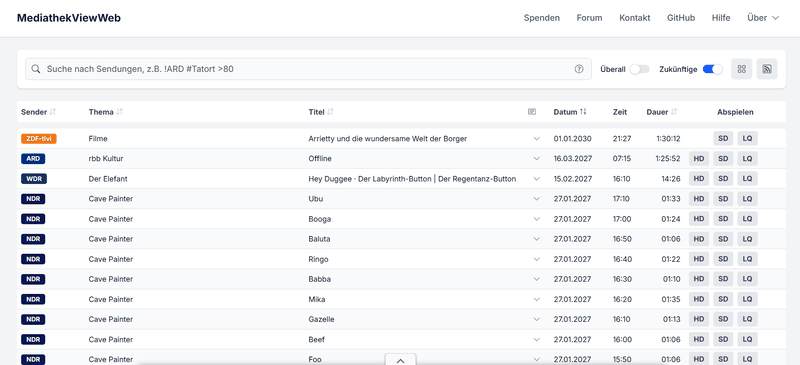
Schritt 2. Wählen Sie das gewünschte Video aus den Suchergebnissen aus. Öffnen Sie die verfügbaren Videooptionen und wählen Sie, falls angeboten, die gewünschte Qualität aus.
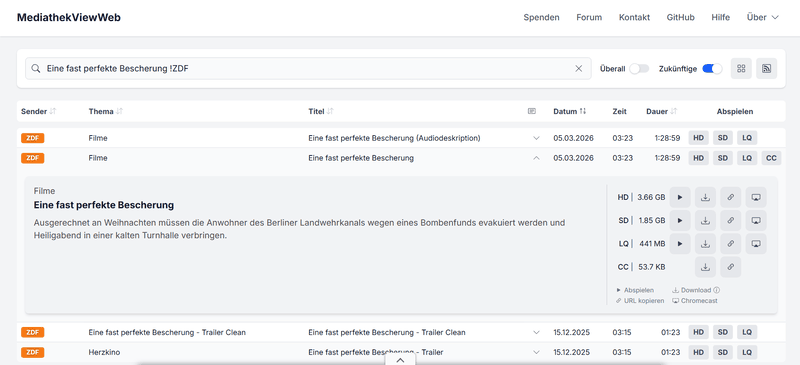
Schritt 3. Klicken Sie auf die Download-Option. Falls das Video stattdessen im Browser geöffnet wird, können Sie es bei unterstützten Dateiformaten per Rechtsklick über „Video speichern unter“ auf Ihrem Computer speichern.
Methode 4. ZDF Mediathek-Videos mit MediathekView-Desktop herunterladen
Während MediathekViewWeb direkt im Browser funktioniert, bietet die Desktop-Version MediathekView zusätzliche Funktionen für die Suche, Verwaltung und den Download von Videos. Das kostenlose Open-Source-Programm ist für Windows, macOS und Linux verfügbar und eignet sich besonders, wenn Sie regelmäßig mehrere Sendungen aus der ZDF Mediathek herunterladen und auf Ihrem Computer speichern möchten.
Mit MediathekView können Sie die Mediatheken verschiedener öffentlich-rechtlicher Sender durchsuchen, gezielt nach ZDF-Inhalten filtern und verfügbare Videos in unterschiedlichen Qualitätsstufen herunterladen. Praktisch sind außerdem die Batch-Download-Funktion und die Möglichkeit, Sendereihen zu abonnieren, um neue Folgen leichter zu finden.
Schritt 1. Downloaden und installieren Sie das MediathekView-Programm auf Ihrem PC/Mac und starten Sie es.
Schritt 2. Wählen Sie Ihr Land bzw. Ihre Region und den gewünschten Standort aus. Klicken Sie auf die entsprechende Voreinstellung und gelangen Sie dann zum Hauptfenster.

Schritt 3. Geben Sie den Titel des ZDF Mediathek-Videos, das Sie offline ansehen möchten, in das Suchfeld ein. Wenn die Software den entsprechenden ZDF-Inhalt in die Filmliste übernommen hat hat, wird dieses Video angezeigt.

Schritt 4. Klicken Sie nun auf das Download-Symbol des Videos. Jetzt können Sie die gewünschte Videoqualität auswählen und andere Einstellungen anpassen. Durch das Klicken auf die „OK“-Schaltfläche können Sie den Video-Download starten.

Schritt 5. Nach dem Herunterladen finden Sie die heruntergeladenen ZDF-Inhalte im Tab „Downloads“.

Methode 5. ZDF Mediathek-Videos mit yt-dlp herunterladen
Wenn Sie Videos aus der ZDF Mediathek kostenlos downloaden möchten und mit der Kommandozeile vertraut sind, ist yt-dlp eine weitere praktische Möglichkeit. Das kostenlose Open-Source-Tool unterstützt zahlreiche Videoplattformen, darunter auch ZDF, und ermöglicht es Ihnen, öffentlich verfügbare Videos direkt auf Ihrem PC, Mac oder Linux-Computer zu speichern.
Im Gegensatz zu MediathekView benötigt yt-dlp keine grafische Benutzeroberfläche. Stattdessen geben Sie den Videolink über das Terminal oder die Eingabeaufforderung ein. Dabei können Sie verfügbare Videoformate und Qualitätsstufen auswählen sowie den Speicherort selbst festlegen. Allerdings erfordert die Bedienung einige Grundkenntnisse, und nicht alle ZDF-Inhalte werden unterstützt.
So können Sie ZDF Mediathek-Videos mit yt-dlp herunterladen:
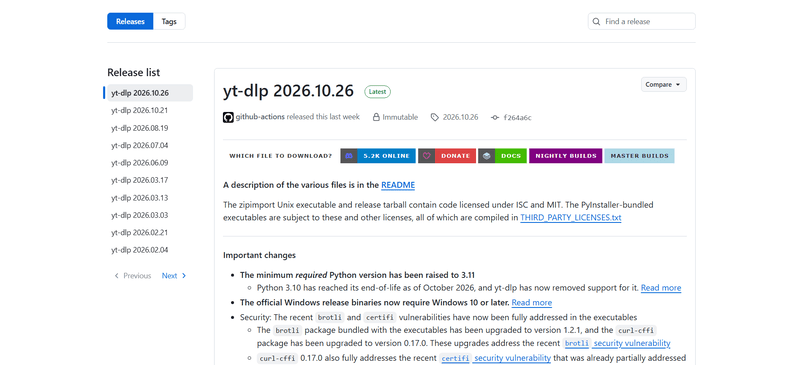
Schritt 1. Laden Sie yt-dlp von der offiziellen GitHub-Seite herunter und richten Sie das Programm auf Ihrem Computer ein. Öffnen Sie anschließend die Eingabeaufforderung unter Windows oder das Terminal auf dem Mac.
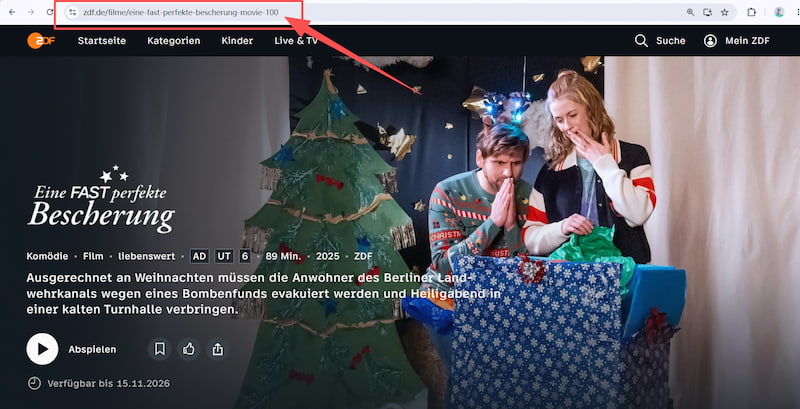
Schritt 2. Öffnen Sie die ZDF Mediathek im Browser, suchen Sie das gewünschte Video und kopieren Sie dessen URL aus der Adressleiste.
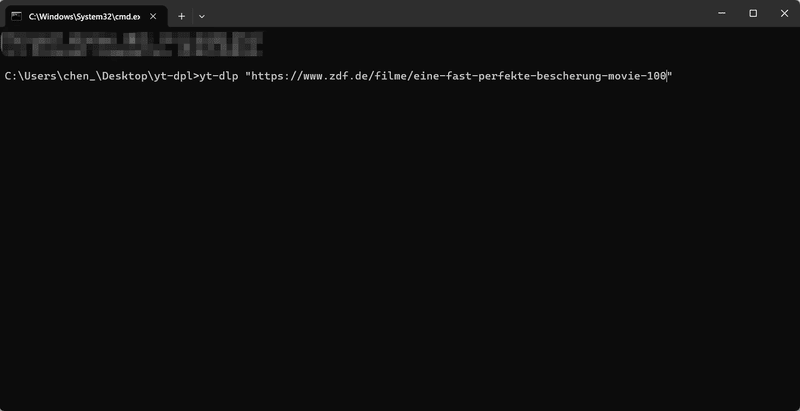
Schritt 3. Geben Sie den folgenden Befehl ein und ersetzen Sie die Beispiel-URL durch den Link zu Ihrem gewünschten ZDF-Video:
yt-dlp “https://www.zdf.de/play/…”
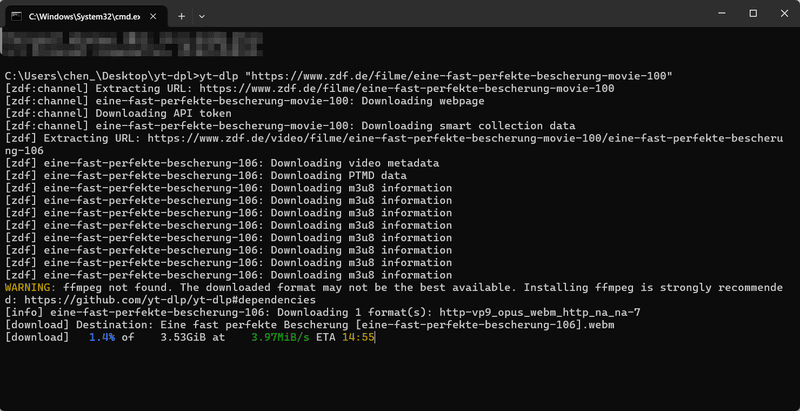
Schritt 4. Bestätigen Sie den Befehl mit der Eingabetaste. Wenn das Video unterstützt wird, beginnt yt-dlp mit dem Download. Nach Abschluss finden Sie die gespeicherte Datei im festgelegten Download-Verzeichnis und können sie offline ansehen.
Da sich die verschiedenen Download-Tools hinsichtlich Bedienung, unterstützter Geräte und Funktionen unterscheiden, sollten Sie bei der Auswahl der besten ZDF Mediathek Downloader besonders auf die verfügbaren Ausgabeformate und die Kompatibilität mit Ihrem Computer achten.
Ist das Herunterladen aus der ZDF Mediathek erlaubt?
Ob Sie Videos aus der ZDF Mediathek herunterladen dürfen, hängt von der Download-Methode, den Nutzungsbedingungen und den jeweiligen Urheberrechten ab. Dabei sollten Sie zwischen drei Fällen unterscheiden:
- Offizielle Download-Funktion: Die ZDF-App ermöglicht das Herunterladen ausgewählter Inhalte zur Offline-Wiedergabe. Solange Sie diese Funktion wie vorgesehen nutzen, bewegen Sie sich im Rahmen der vom Anbieter bereitgestellten Möglichkeiten.
- Öffentlich zugängliche Streams: Tools wie MediathekView oder yt-dlp können frei zugängliche Videos speichern. Ob ein Download zulässig ist, hängt jedoch von der jeweiligen Quelle, den Nutzungsrechten und den geltenden gesetzlichen Bestimmungen ab.
- Drittanbieter-Downloader: Bei Software wie VideOne sollten Sie zusätzlich die Nutzungsbedingungen der Plattform und die Rechte an den jeweiligen Inhalten beachten. Die technische Möglichkeit zum Download bedeutet nicht automatisch, dass jede Nutzung erlaubt ist.
FAQs zum Download aus der ZDF Mediathek
Ist es möglich, ZDF Mediathek Videos mit der offiziellen Desktop-App zu downloaden?
Nein. Zwar bietet ZDF Mediathek eine Desktop-Version für Computer an, diese unterstützt jedoch keine Offline-Schauen-Funktion. Falls Sie Sendungen dennoch auf Ihrem PC speichern, können Sie Drittanbieter-Tools wie VideOne Downloader oder MediathekView versuchen, um Ihre Lieblingsvideos von ZDF für die Offline-Wiedergabe herunterzuladen.
Warum kann ich manche Videos aus ZDF Mediathek nicht herunterladen?
Bestimmte Inhalte der ZDF Mediathek (z. B. bestimmte Live-Streams und Sportveranstaltungen) sind von den Rechteinhabern nur für die Wiedergabe lizenziert. In diesen Fällen können Nutzer diese Inhalte nur online abspielen und nicht innerhalb der ZDF-Anwendung herunterladen.
Können die auf Smartphone heruntergeladen ZDF-Videos auf einen Computer übertragen werden?
Nein, die über die offizielle ZDF-App heruntergeladenen Videos lassen sich nicht direkt auf einen Computer übertragen. Sie werden innerhalb der App gespeichert und können nur dort offline angesehen werden. Wenn Sie ZDF-Videos auf Ihrem PC oder Mac dauerhaft speichern möchten, können Sie alternativ Tools wie VideOne Downloader verwenden, um unterstützte Inhalte als lokale Videodateien herunterzuladen und flexibel offline anzusehen.
Fazit
Welche Methode zum Download von Videos aus der ZDF Mediathek am besten geeignet ist, hängt von Ihren Bedürfnissen ab. Wenn Sie Sendungen nur gelegentlich auf dem Smartphone oder Tablet offline ansehen möchten, ist die offizielle ZDF-App die einfachste Wahl. Für kostenlose Downloads öffentlich verfügbarer Videos bieten sich MediathekViewWeb und MediathekView Desktop an. Wer mehr Kontrolle über Videoformate und Download-Einstellungen benötigt und mit der Kommandozeile vertraut ist, kann alternativ yt-dlp nutzen.
Wenn Sie jedoch nicht nur ZDF Mediathek-Filme herunterladen, sondern auch Videos von verschiedenen Streaming- und Video-Diensten mit einem einzigen Tool verwalten und langfristig speichern möchten, ist der VideOne Downloader eine praktische Alternative. Die Software bietet einen integrierten Browser, flexible Ausgabeformate und Batch-Downloads für unterstützte Inhalte. Probieren Sie die kostenlose Testversion aus und prüfen Sie, ob VideOne Ihren Anforderungen entspricht.