




ZDF Mediathek funktioniert nicht: Problemlösung für alle Geräte
Von Amalia Kleiner
Aktualisiert am 2026.06.19
88.7K Aufrufe
7,4 Min. Lesezeit
Wenn die ZDF-Mediathek bei Ihnen nicht funktioniert, liegt das Problem nicht immer an der App selbst. Häufig sind eine instabile Internetverbindung, veraltete App-Versionen, Browserdaten, VPN-Verbindungen oder nicht mehr unterstützte Geräte die Ursache.
In diesem Artikel zeigen wir Ihnen die häufigsten Fehlerursachen und führen Sie Schritt für Schritt durch passende Lösungen für Computer, Webbrowser, Smart-TVs, Fire-TV-Sticks, Smartphones und Tablets. Außerdem erklären wir, was Sie tun können, wenn die Wiedergabe trotz aller Maßnahmen weiterhin nicht stabil läuft.
Nicht verpassen:
10 beste Online-Video-Downloader – welcher ist Nr. 1? [Neu] Top-Serien in der ZDF-ediathek: Unsere Empfehlungen
ZDF-Mediathek funktioniert nicht: Schnell die passende Lösung finden
Die Ursachen für diese Störungen sind vielfältig. Die folgende Tabelle hilft Ihnen, je nach konkretem Problem, das Sie mit der ZDF-ediathek haben, schnell die passende Lösung zu finden:
|
ZDF-ediathek funktioniert nicht auf… |
Typische Fehler |
Lösungen |
|---|---|---|
|
Springen Sie zu allgemeinen Lösungen |
|
|
Springen Sie zu den Lösungen für Computer & Browser |
|
|
Springen Sie zu den Lösungen für Smart TV |
|
|
Springen Sie zu den Lösungen für Fire TV Stick |
|
|
Springen Sie zu den Lösungen für Smartphone & Tablet |
ZDF-ediathek funktioniert nicht: Ursachen und allgemeine Lösungen
Bevor wir uns den konkreten Lösungen widmen, lohnt sich ein Blick auf die möglichen Auslöser. Die häufigsten Ursachen für Streaming-Probleme haben wir hier für Sie zusammengefasst:
- Eine instabile oder zu langsame Internetverbindung.
- Übermäßige Auslastung der ZDF-Server durch hohe Zugriffszahlen.
- Ihre installierte App ist veraltet.
- Geoblocking, VPN-Verbindungen oder Proxy-Dienste.
- Veraltete Browser-Caches oder fehlerhafte Cookies.
Oft liegt der Fehler gar nicht an Ihrem Gerät selbst, sondern an externen Faktoren oder einfachen Einstellungen, daher sollten Sie diese grundlegenden Maßnahmen immer als Erstes ergreifen.
1. Überprüfen Sie den Status der ZDF-Server
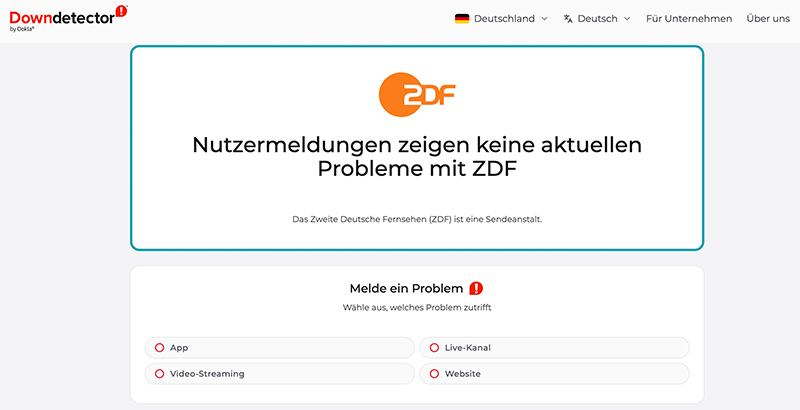
Manchmal liegt das Problem gar nicht bei Ihnen, sondern direkt beim Sender. Bevor Sie lange nach Fehlern suchen, sollten Sie ausschließen, dass die Mediathek selbst ausgefallen ist.
Schritt 1. Besuchen Sie Allestörungen.de in Ihrem Browser und geben Sie „ZDF“ in die Suche ein und prüfen Sie die aktuelle Störungskurve.
Schritt 2. Falls sehr viele Meldungen eingehen, liegt wahrscheinlich eine allgemeine Störung bei ZDF vor. In diesem Fall können Sie meist nur abwarten und es später erneut versuchen.
2. Starten Sie Ihr Gerät vollständig neu
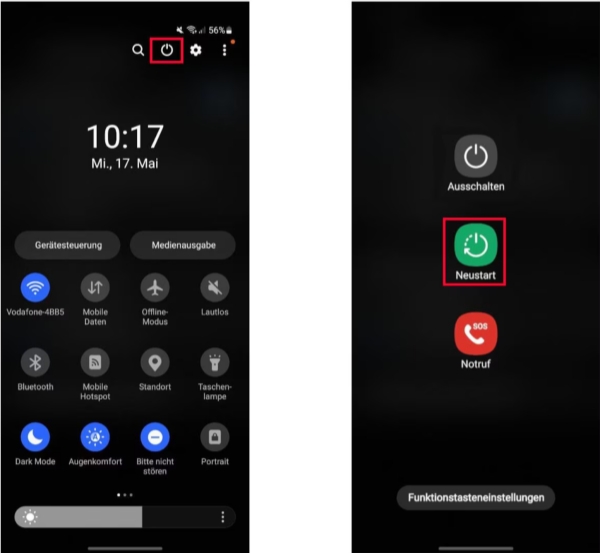
Ein einfacher Neustart ist oft die effektivste Methode, um den Arbeitsspeicher zu leeren und aufgehängte Hintergrundprozesse der App zu beenden.
Schritt 1. Schließen Sie die ZDF-App vollständig und kehren Sie zum Hauptmenü zurück.
Schritt 2. Schalten Sie Ihr Gerät vollständig aus, zum Beispiel Computer, Fernseher, Fire-TV-Stick oder Smartphone.
Schritt 3. Schalten Sie das Gerät wieder ein und öffnen Sie die Mediathek erneut, um die Wiedergabe zu testen.
3. Führen Sie Updates für App und System durch
Sowohl die ZDF-App als auch das Betriebssystem Ihres Geräts werden ständig aktualisiert. Wenn Sie eine veraltete Version nutzen, kann dies zu Kompatibilitätsproblemen führen, die das Abspielen von Videos verhindern.
Schritt 1. Öffnen Sie den jeweiligen App Store auf Ihrem Gerät wie Google Play Store, Apple App Store oder den Smart Hub Ihres Fernsehers.
Schritt 2. Suchen Sie nach der „ZDF mediathek“ und tippen Sie auf „Aktualisieren“, falls Ihnen diese Option angezeigt wird. Nachdem das Update abgeschlossen ist, können Sie die App neu starten, um zu überprüfen, ob die Wiedergabe fortgesetzt werden kann.
4. Überprüfen Sie Ihre Internetverbindung
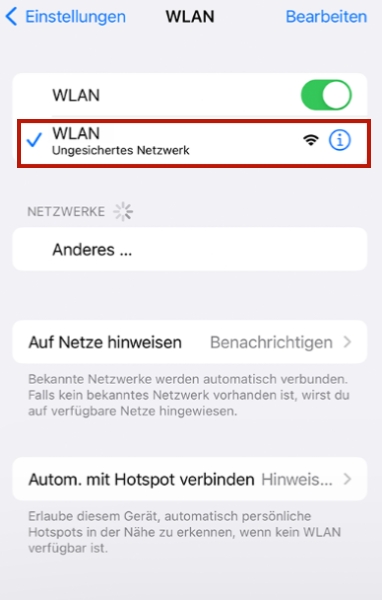
Das Streaming von Videos in HD-Qualität erfordert eine stabile und schnelle Leitung. Selbst kurze Aussetzer im WLAN können dazu führen, dass der Stream abbricht oder dauerhaft puffert.
Schritt 1. Testen Sie die Verbindung, indem Sie eine andere App wie YouTube öffnen und ein Video starten.
Schritt 2. Falls auch andere Dienste stocken, starten Sie Ihren WLAN-Router neu, indem Sie ihn kurz vom Stromnetz trennen.
Schritt 3. Wenn Ihr WLAN-Netzwerk vorübergehend nicht verfügbar ist, können Sie versuchen, Ihren Fernseher oder Computer über eine kabelgebundene Netzwerkverbindung anzuschließen.
5. Deaktivieren Sie aktive VPN-Verbindungen
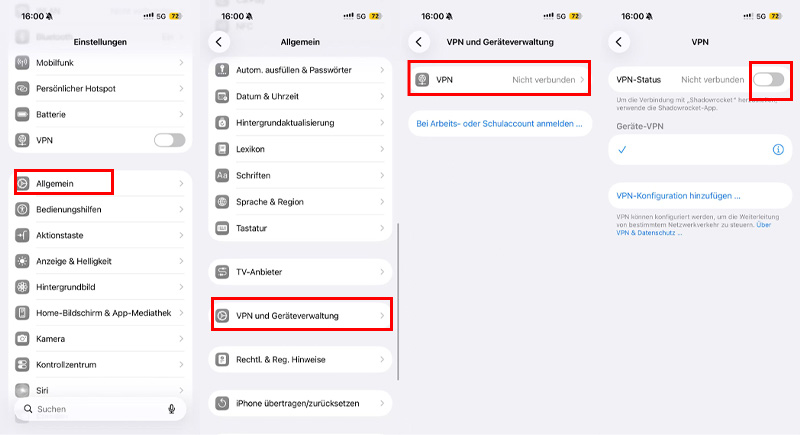
Viele Inhalte in der ZDF-ediathek unterliegen rechtlichen Beschränkungen und dürfen nur innerhalb Deutschlands gezeigt werden. Ein VPN kann hier zu Konflikten führen.
Schritt 1. Öffnen Sie Ihre VPN-App oder die Netzwerkeinstellungen Ihres Geräts.
Schritt 2. Trennen Sie die aktive Verbindung vollständig, auch wenn Sie mit einem deutschen Server verbunden sind.
Schritt 3. Starten Sie die ZDF-ediathek erneut und versuchen Sie das Video ohne VPN abzuspielen.
Mehr erfahren:
Wenn Sie ZDF-Videos offline speichern möchten, probieren Sie doch einmal die folgende Methode aus: 4 Methoden für den Download von einem Video im MP4 Format.
ZDF-ediathek funktioniert nicht am PC oder im Browser
Wenn die ZDF-Mediathek auf Ihrem Computer oder im Browser nicht einwandfrei funktioniert, liegt das Problem meist am Browser oder am Betriebssystem. Hier sind einige praktische Methoden, um das Problem zu finden und zu beheben:
Browser aktualisieren und einen anderen Browser testen
Veraltete Browserversionen, inkompatible Player-Engines sowie Konflikte durch Hardwarebeschleunigung oder Browser-Erweiterungen können häufig zu Problemen bei der Videowiedergabe führen.
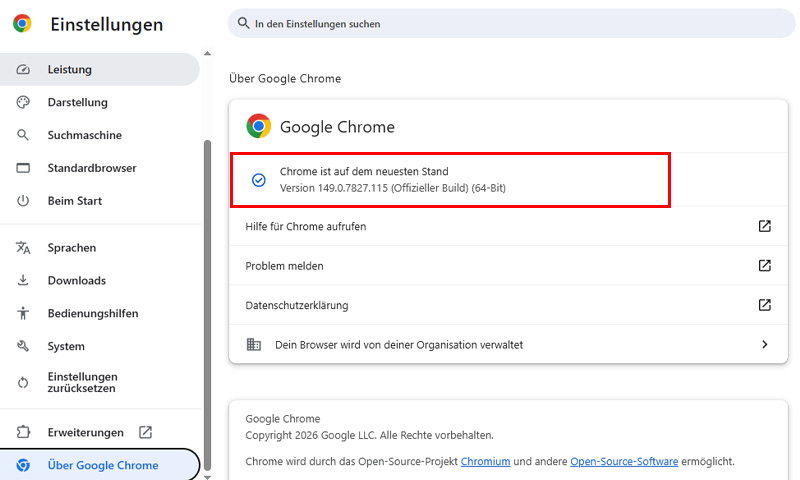
Google Chrome: Klicken Sie oben rechts auf das Drei-Punkte-Symbol und öffnen Sie „Einstellungen“. Klicken Sie dann links auf „Über Google Chrome“, um die Browserversion zu prüfen und zu aktualisieren.
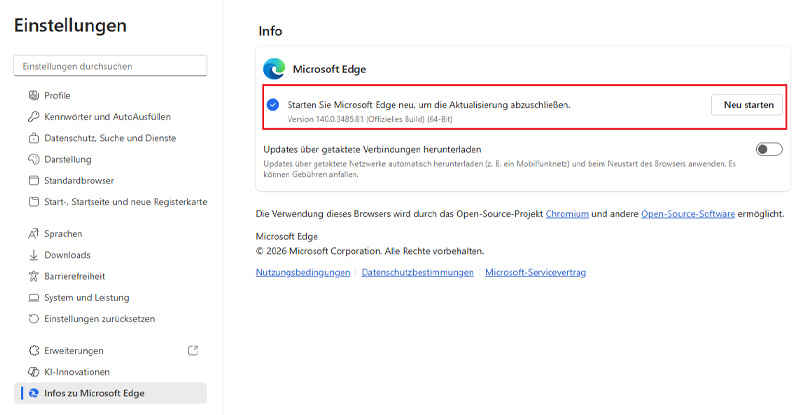
Edge: Klicken Sie oben rechts auf das Drei-Punkte-Symbol und öffnen Sie „Einstellungen“. Klicken Sie dann links auf „Infos zu Microsoft Edge“, um die Browserversion zu prüfen und zu aktualisieren.
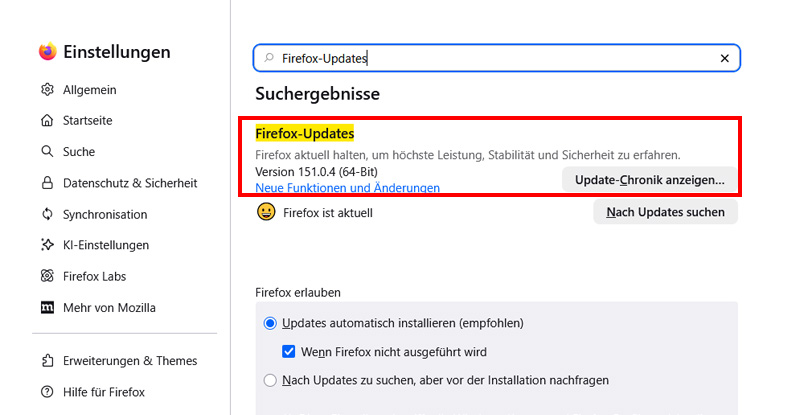
Firefox: Rufen Sie in Firefox die „Einstellungen“ auf und suchen Sie im rechten Suchfeld nach „Firefox-Update“, um zu prüfen, ob eine neue Version zum Aktualisieren verfügbar ist.
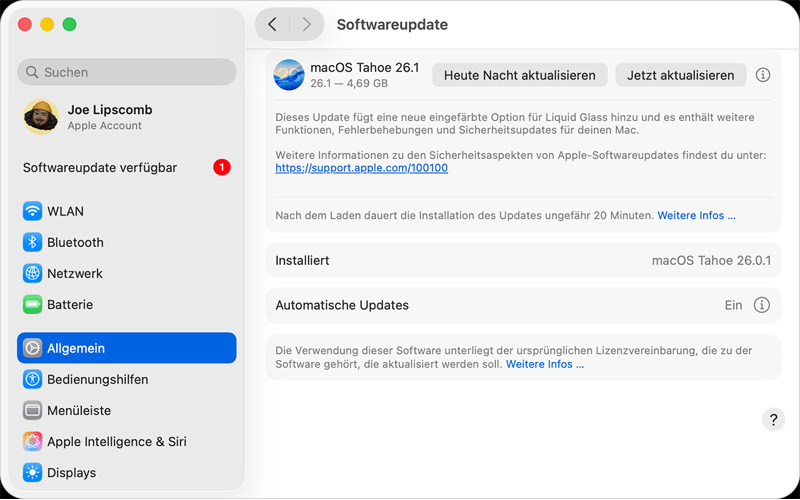
Safari: Als fester Bestandteil von macOS wird die Safari-Version automatisch mit den Updates des macOS-Betriebssystems installiert. Um die neueste Version von Safari zu erhalten, klicken Sie links oben auf das Apple-Menü, wählen Sie „Systemeinstellungen“ und dann auf „Allgemein“ > „Softwareupdate“.
Cookies, Cache und Website-Daten löschen
Veraltete Cache-Daten, Cookies und gespeicherte Website-Daten können den Videoplayer beeinträchtigen, Login-Fehler verursachen oder das vollständige Laden der Mediathek-Seite verhindern. So löschen Sie diese Daten:
- Chrome:
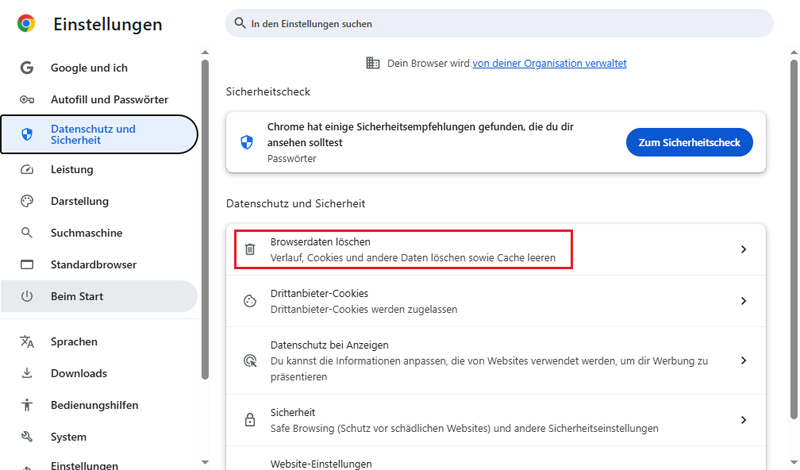
Schritt 1. Gehen Sie zu „Einstellungen“ > „Datenschutz und Sicherheit“ und klicken Sie auf „Browserdaten löschen“.
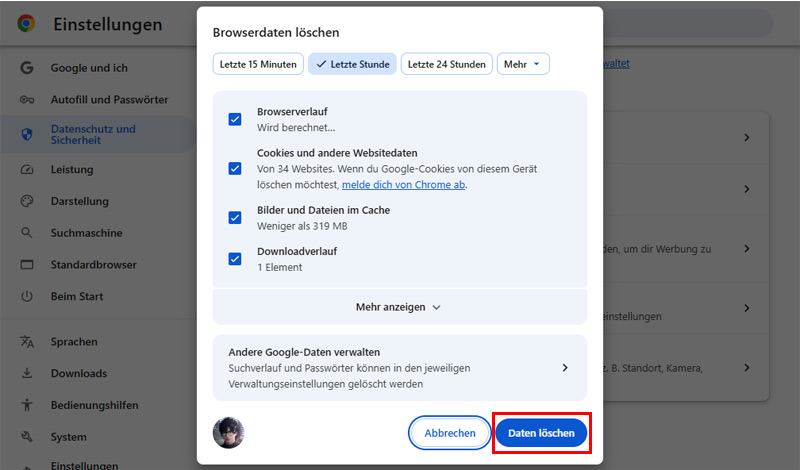
Schritt 2. Wählen Sie den Zeitraum für die zu löschenden Daten aus, markieren Sie die entsprechenden Optionen und klicken Sie auf „Daten löschen“.
- Edge:
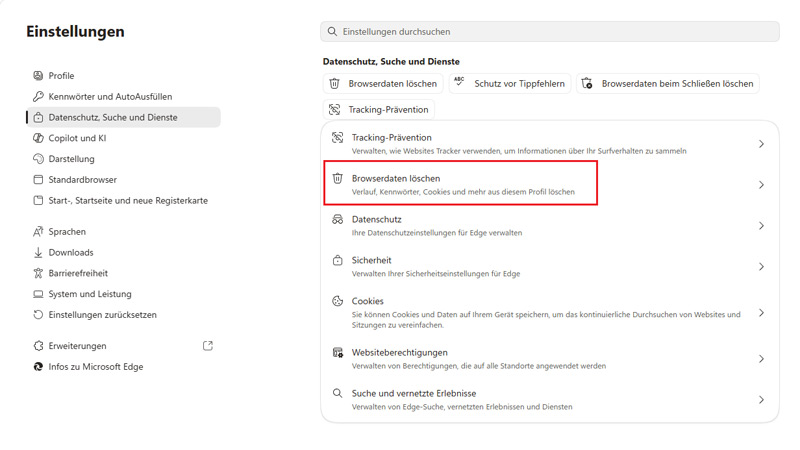
Schritt 1. Gehen Sie zu „Einstellungen“ > „Datenschutz, Suche und Dienste“ und wählen Sie „Browserdaten löschen“.
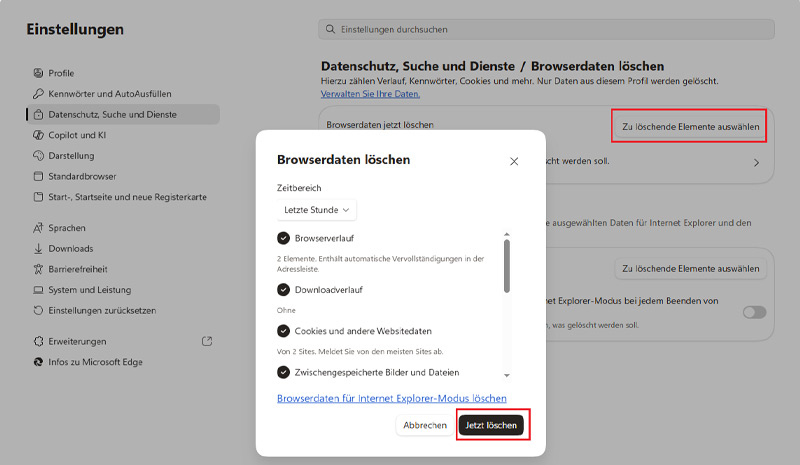
Schritt 2. Klicken Sie auf „Zu löschende Elemente auswählen“, markieren Sie im Pop-up-Fenster die Web-Inhalte, die Sie löschen möchten, und drücken dann „Jetzt löschen“.
- Firefox:
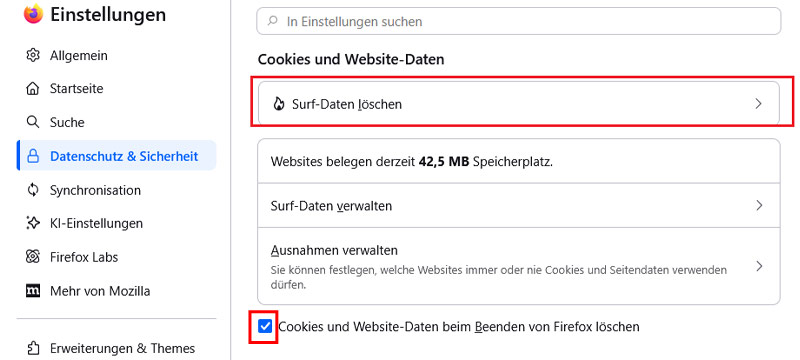
Gehen Sie zu „Einstellungen“ > „Datenschutz & Sicherheit“, scrollen Sie zu „Cookies und Website-Daten“ und klicken Sie auf „Surf-Daten löschen“, um die zu entfernenden Daten auszuwählen. Sie können auch die Option „Cookies und Website-Daten beim Beenden von Firefox löschen“ aktivieren, um eine automatische Bereinigung einzurichten.
- Safari:
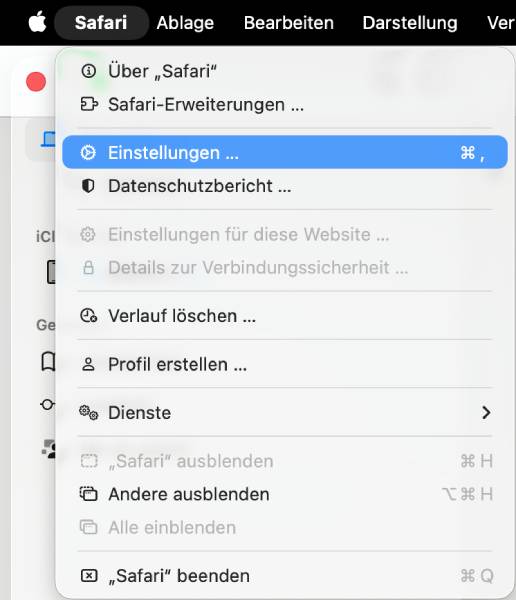
Schritt 1. Starten Sie Safari und klicken Sie oben links auf „Safari“ > „Einstellungen…“.
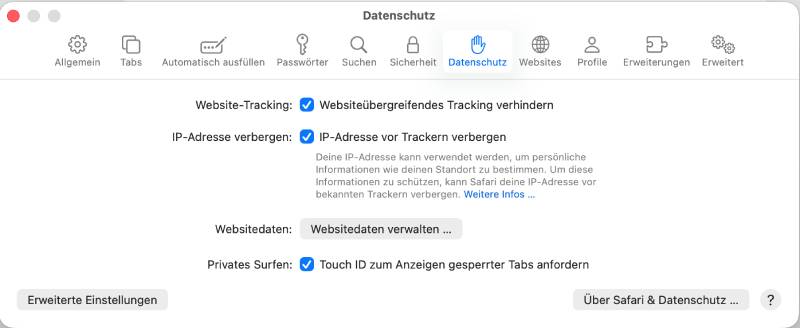
Schritt 2. Wählen Sie im Pop-up-Fenster den Tab „Datenschutz“ und klicken Sie auf „Websitedaten verwalten…“.
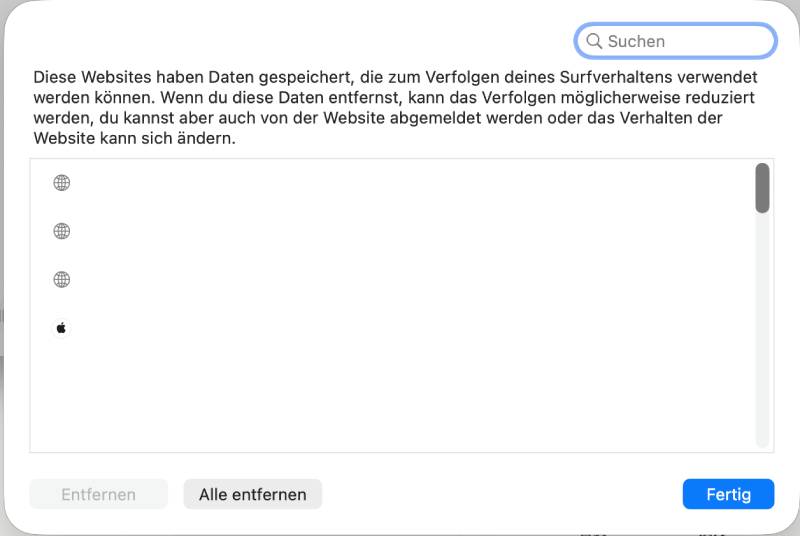
Schritt 3. Wählen Sie eine oder mehrere Websites aus und klicken Sie anschließend auf „Entfernen“ oder „Alle entfernen“.
Erweiterungen, Adblocker und VPN deaktivieren
Werbeblocker, Browser-Plugins (z.B. uMatrix oder NoScript), Skriptblocker und laufende VPNs können wichtige Verbindungsskripte automatisch blockieren und so das Laden von ZDF-Videos verhindern.
Schritt 1. Nutzen Sie den „privaten Modus“ oder „Inkognito-Modus“ Ihres Browsers, um schnell zu testen, ob die ZDF-ediathek normal funktioniert.
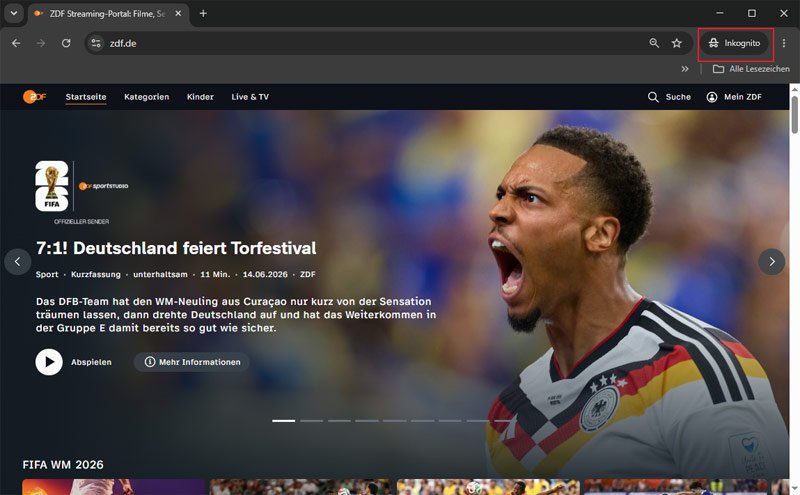
Schritt 2. Wenn die Wiedergabe in diesem Modus einwandfrei läuft, deaktivieren Sie nacheinander die Erweiterungen oder das VPN, um die Ursache des Wiedergabeproblems zu identifizieren.
Livestream oder Video im Ausland nicht verfügbar
Die ZDF-ediathek weist in ihrem FAQ-Bereich ausdrücklich darauf hin, dass die 24/7-Livestreams strengen urheberrechtlichen Lizenzbeschränkungen unterliegen und nur innerhalb Deutschlands verfügbar sind. Lediglich ein begrenzter Teil der Live-Inhalte darf außerhalb Deutschlands abgerufen werden.
Sie können versuchen, dieses Problem mithilfe der folgenden Schritte zu lösen:
Schritt 1. Wenn Sie sich derzeit in Deutschland befinden, deaktivieren Sie Ihr VPN.
Schritt 2. Verwenden Sie die offizielle ZDF-App. Damit können Sie einen Teil der Live-Inhalte möglicherweise auch außerhalb Deutschlands sehen.
Wenn Sie einzelne rechtmäßig zugängliche ZDF-Videos für die private Offline-Nutzung speichern möchten, kann Ihnen ein leistungsfähiger ZDF-Downloader wie der VideOne weiterhelfen.
ZDF-ediathek funktioniert nicht am Smart TV
Moderne Smart-TVs von Marken wie Samsung, LG, Sony, Panasonic und mehr laufen in der Regel mit proprietären Betriebssystemen. Wenn die ZDF-App auf Ihrem Smart-TV häufig abstürzt oder nicht mehr reagiert, sind die Schritte zur Fehlerbehebung weitgehend identisch.
App-Daten und Cache löschen
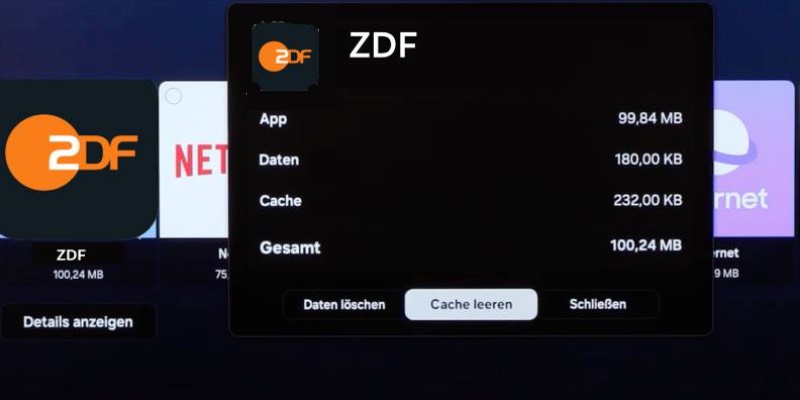
Wenn eine App auf Ihrem Smart-TV wiederholt abstürzt oder nicht ordnungsgemäß funktioniert, kann das Löschen des Cache oder der App-Daten helfen.
Schritt 1. Gehen Sie in die „Einstellungen“ Ihres Smart-TVs und wählen Sie „Apps“ aus.
Schritt 2. Wählen Sie „ZDF“ aus und klicken Sie auf „Cache leeren“ oder „Daten löschen“.
HbbTV prüfen oder deaktivieren
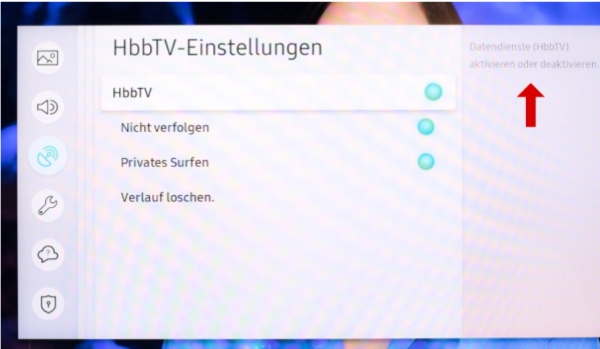
HbbTV ist die „Red-Button“-Funktion Ihres Smart-TVs. Um HbbTV nutzen zu können, benötigen Sie eine stabile Internetverbindung und ein funktionierendes lineares TV-Signal. Wenn beim Starten der ZDF-App über die HbbTV-Rote-Taste daher Probleme auftreten, können Sie versuchen, HbbTV zu deaktivieren. Die folgenden Schritte zeigen den Ablauf beispielhaft an einem Samsung-TV. Bei LG, Sony, Panasonic oder anderen Herstellern können Menübezeichnungen abweichen:
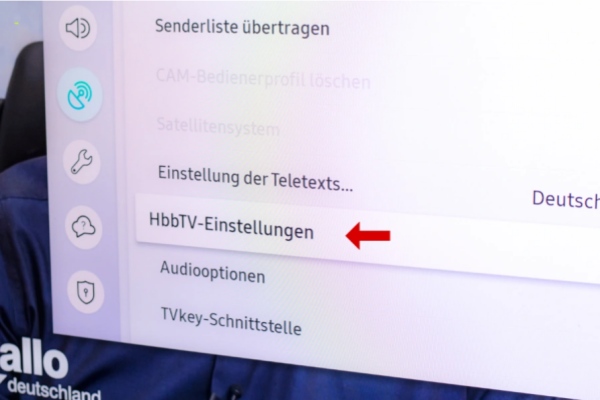
Schritt 1. Öffnen Sie die „Einstellungen“ Ihres Samsung-Fernsehers und navigieren Sie zum Menüpunkt „Senderempfang“.
Schritt 2. Wählen Sie dort die „Experteneinstellungen“ aus und suchen Sie nach dem Eintrag „HbbTV-Einstellungen“.
Schritt 3. Stellen Sie die Funktion auf „Aus“ und versuchen Sie anschließend erneut, die ZDF-Mediathek über die installierte App zu starten.
Prüfen, ob Ihr TV noch unterstützt wird
Ältere Smart-TVs mit veralteten Betriebssystemen unterstützen keine aktuellen Versionen der ZDF-Mediathek mehr. Wenn Sie die ZDF-App im integrierten App-Store nicht finden oder eine Fehlermeldung zur Inkompatibilität Ihrer Systemversion erhalten, ist Ihr TV-Gerät nicht mehr mit der aktuellen App-Version kompatibel.
Laut ZDF werden derzeit folgende Systeme unterstützt:
- Fire TV (Fire OS 6 oder neuer)
- Android TV (Android 7 oder neuer)
- Apple TV (tvOS 17 oder neuer)
- Moderne Smart‑TV‑Herstellerplattformen (Samsung, LG u. a.)
Falls Sie die ZDF-pp nicht im App Store Ihres Smart‑TVs finden, prüfen Sie bitte die Version und den Hersteller Ihres TV‑Systems.
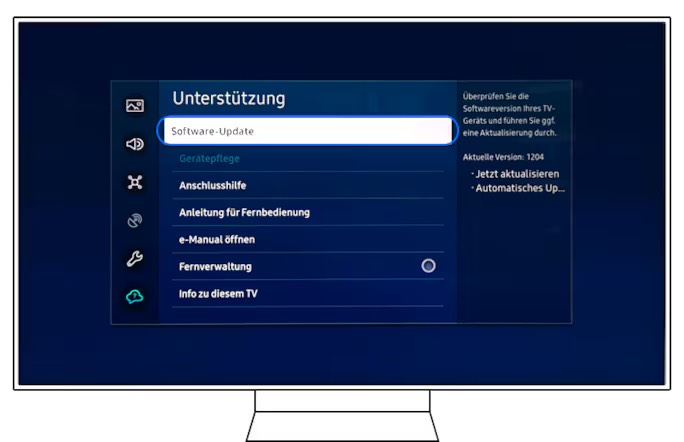
Schritt 1. Drücken Sie die „Home“-Taste auf Ihrer Fernbedienung. Navigieren Sie zu „Einstellungen“. Wählen Sie „Unterstützung“.
Schritt 2. Gehen Sie zu „Über dieses Gerät“. Hier werden Modellcode und Softwareversion angezeigt.
ZDF-App neu installieren
Wenn die ZDF-Mediathek auf Ihrem Samsung TV nicht reagiert, können Sie versuchen, bestimmte unbekannte Fehler durch eine Neuinstallation der App zu beheben. Dies ist eine mildere Alternative zum Zurücksetzen des Smart Hubs und hat keine Auswirkungen auf andere Einstellungen Ihres Fernsehers.
Schritt 1. Deinstallieren Sie die ZDF-Mediathek-App über das integrierte App-Menü des Fernsehers.
Schritt 2. Öffnen Sie den App Store und laden Sie die neueste Version der ZDF-App herunter. Starten Sie die App nach der Installation und melden Sie sich bei Ihrem ZDF-Konto an.
Smart Hub oder TV-App-Bereich zurücksetzen
Das Zurücksetzen des Smart Hubs oder des gesamten App-Bereichs ist das letzte Mittel, da dieser Vorgang alle gespeicherten Anmeldeinformationen, individuellen App-Einstellungen und heruntergeladenen Apps dauerhaft löscht. Bitte führen Sie diesen Schritt erst durch, nachdem Sie erfolglos versucht haben, die App zu aktualisieren, den Cache zu leeren und die App neu zu installieren.
Schritt 1. Gehen Sie in die „Einstellungen“ und wählen Sie den Bereich „Unterstützung“.
Schritt 2. Klicken Sie auf „Eigendiagnose“ und wählen Sie dort die Option „Smart Hub zurücksetzen“.
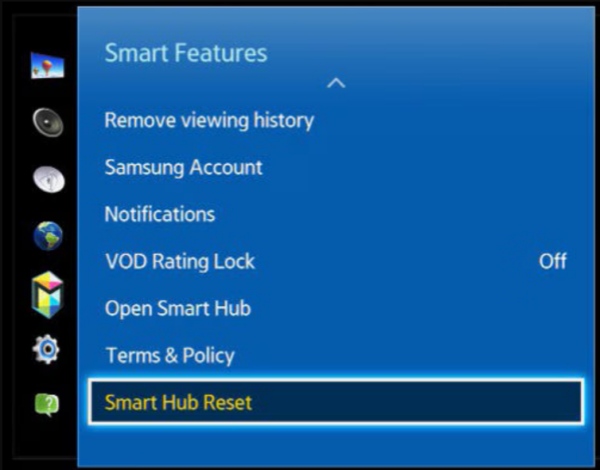
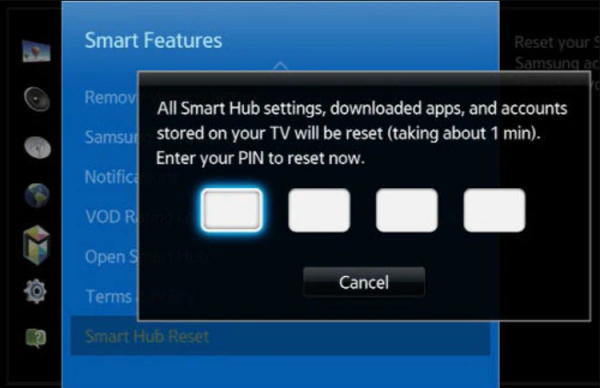
Schritt 3. Geben Sie Ihre PIN ein, meist „0000“ und warten Sie, bis der Vorgang abgeschlossen ist, bevor Sie die ZDF-pp neu installieren.
ZDF-Mediathek funktioniert nicht mit dem Fire TV Stick
Der Fire TV Stick ist eine sehr beliebte Wahl für Streaming, doch auch hier kommt es vor, dass die ZDF-Mediathek auf dem Fire TV Stick nicht funktioniert und nur einen endlosen Ladekreis zeigt. Oft ist der interne Speicher mit temporärem Datenmüll gefüllt, der den Start der App verlangsamen oder verhindern kann.
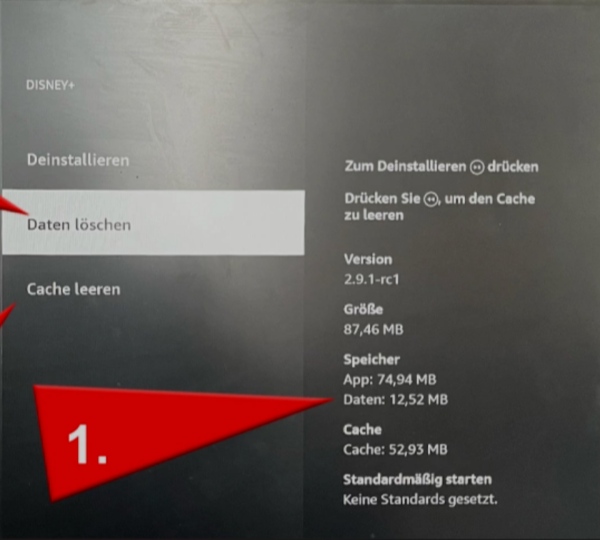
Cache und Daten der ZDF-App löschen
Dies ist die effektivste Lösung für den Fire TV Stick. Dabei werden angesammelte temporäre Dateien entfernt, die die App verlangsamen oder blockieren könnten.
Schritt 1. Navigieren Sie auf der Startseite zu den „Einstellungen“ und wählen Sie „Apps“.
Schritt 2. Gehen Sie auf „Installierte Apps verwalten“ und suchen Sie in der Liste nach der „ZDFmediathek“.
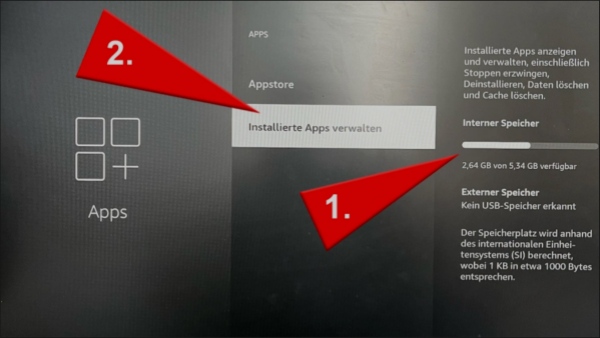
Schritt 3. Klicken Sie nacheinander auf „Cache löschen“ und anschließend auf „Daten löschen“. Bestätigen Sie die Warnmeldung und starten Sie die App danach neu.
Fire TV Stick aktualisieren
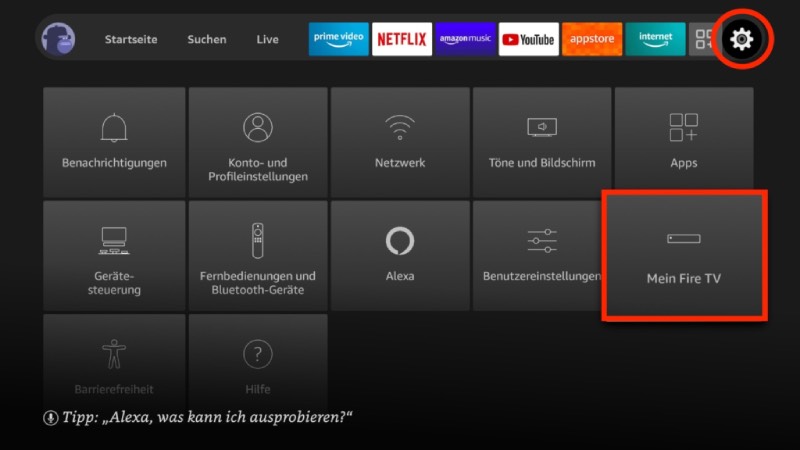
Amazon veröffentlicht regelmäßig Updates für den Fire TV Stick, um verschiedene Streaming-Probleme zu beheben. Falls ZDF auf Ihrem Gerät also nicht richtig funktioniert, können Sie prüfen, ob eine neuere Version für Ihren Fire TV Stick verfügbar ist:
Schritt 1. Navigieren Sie im Hauptmenü zu „Einstellungen“ > „Mein Fire TV“ > „Info“ > „Nach Systemupdate suchen“.
Schritt 2. Falls eine neue Version verfügbar ist, klicken Sie auf „Herunterladen“. Nach Abschluss des Downloads klicken Sie auf „Systemupdate installieren“.
App neu installieren oder Speicher freigeben
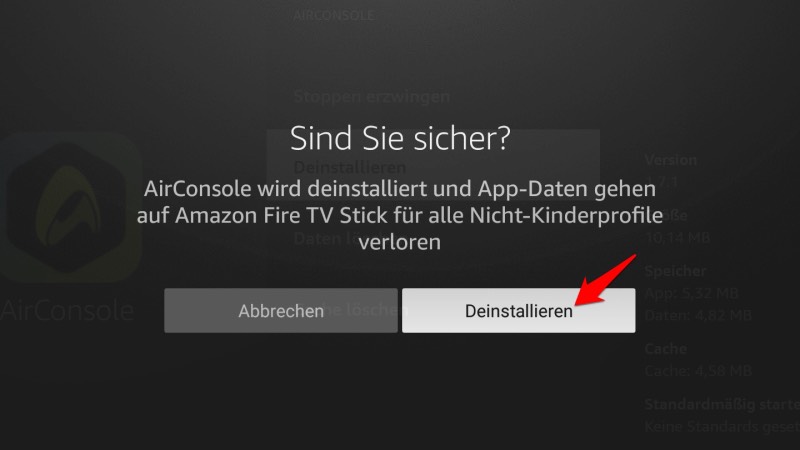
Wenn das Leeren des Caches das Problem nicht behebt, ist die Installationsdatei möglicherweise dauerhaft beschädigt. Auch ein zu geringer Speicherplatz auf dem Fire TV Stick kann dazu führen, dass der Videoplayer keine Inhalte laden kann. In diesem Fall empfehlen wir Ihnen, die fehlerhafte ZDF-App zu deinstallieren und anschließend aus dem Amazon Appstore neu herunterzuladen. Löschen Sie gleichzeitig selten genutzte Apps und temporäre Dateien, um ausreichend freien Speicherplatz zu gewährleisten und eine reibungslose Streaming-Wiedergabe sicherzustellen.
ZDF-Mediathek funktioniert nicht auf Handy oder Tablet
Wenn Sie auf Ihrem Smartphone oder Tablet bei der Nutzung der ZDF-Mediathek auf Probleme wie ruckelnde Videowiedergabe oder App-Abstürze stoßen, können Sie die folgenden Methoden ausprobieren, um die Störungen zu beheben.
App-Update und Neustart durchführen
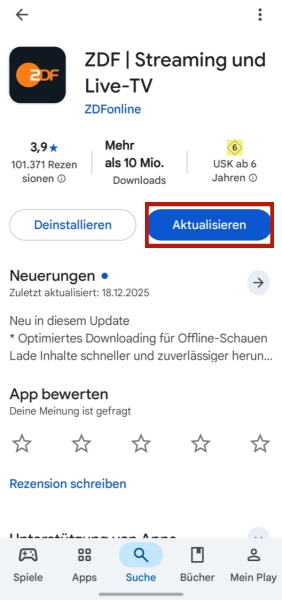
Ältere Versionen der ZDF-App weisen häufig Kompatibilitätsprobleme mit aktuellen mobilen Betriebssystemen auf. Ein Update der App auf die neueste Version kann Fehler beheben, die einen ordnungsgemäßen Betrieb verhindern.
Schritt 1. Besuchen Sie den Google Play Store (Android) oder den Apple App Store (iOS), um nach verfügbaren Updates zu suchen und diese zu aktualisieren.
Schritt 2. Schließen Sie die App vollständig (indem Sie sie in der Multitasking-Ansicht wegwischen) und starten Sie Ihr Gerät neu.
Offline-Downloads und Speicher prüfen
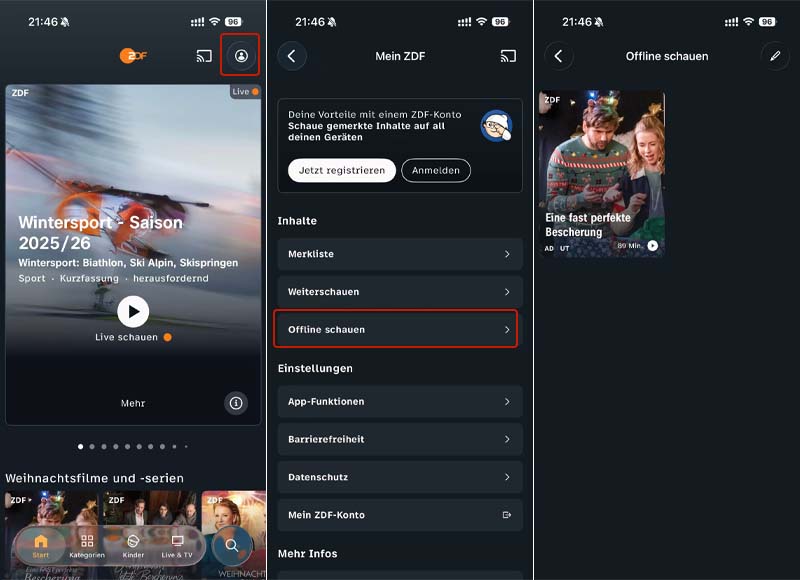
Die offizielle ZDF-Mediathek-App bietet eine integrierte „Offline schauen“-Funktion, mit der Nutzer Videos speichern können, um sie später offline anzusehen. Die heruntergeladenen Inhalte können jedoch viel Speicherplatz beanspruchen und dazu führen, dass die ZDF-Mediathek nicht funktioniert. In diesem Fall können Sie einige der heruntergeladenen Offline-Inhalte löschen, um Speicherplatz freizugeben.
Schritt 1. Heruntergeladene Inhalte finden Sie unter „Mein ZDF > Inhalte > Offline schauen“.
Schritt 2. Löschen Sie Offline-Inhalte, die Sie bereits angesehen haben.
Mobile Daten, WLAN und VPN kontrollieren
Häufige Ursachen für Wiedergabeprobleme bei der mobilen ZDF-App sind ein schwaches WLAN-Signal, fehlende Berechtigungen für die mobile Datennutzung sowie aktive VPN-Dienste: Eine schlechte Mobilfunkverbindung führt zu langsamem Laden, fehlende Berechtigungen behindern die Datenübertragung, und ein VPN kann unerwünschte regionale Einschränkungen auslösen.
Schritt 1.
- Android: Öffnen Sie „Einstellungen“ > „Apps“ > „ZDFmediathek“ > „Mobile Daten“ und prüfen Sie, ob die Datennutzung erlaubt ist.
- iPhone: Öffnen Sie „Einstellungen“ > „Mobilfunk“ und prüfen Sie, ob mobile Daten für die ZDFmediathek aktiviert sind.
Schritt 2. Überprüfen Sie die Stabilität Ihrer WLAN-Verbindung. Falls das Signal schwach ist, wechseln Sie in ein stabiles Mobilfunknetz.
Schritt 3. Stellen Sie sicher, dass aktive VPN- oder Proxy-Dienste deaktiviert sind.
Funktioniert es immer noch nicht? ZDF-Videos lokal speichern
Obwohl die oben genannten Einstellungen die meisten akuten Probleme lösen, treten in der ZDF-Mediathek gelegentlich noch Wiedergabeunterbrechungen oder Ruckler auf. Die integrierte Offline-Schauen-Funktion bietet eine Lösung, die jedoch stark eingeschränkt ist: Heruntergeladene Videos sind nur in der ZDF-App abspielbar, zeitlich begrenzt, und Livestreams bleiben außerhalb Deutschlands nicht abspielbar.
Wenn Sie die ausgewählte ZDF-Videos flexibler genießen möchten, empfehlen wir Ihnen den VideOne Downloader. Anstatt sich auf eine instabile Internetverbindung zu verlassen, speichern Sie Ihre Lieblingssendungen vom ZDF einfach direkt in einem gängigen Format. So können Sie ausgewählte Inhalte später offline ansehen.
Hauptfunktionen von VideOne Downloader:
- Videos von der ZDF-Mediathek und weiteren unterstützten Webseiten speichern
- Ausgabeformate wie MP4, MOV oder MKV auswählen
- Verfügbare Videoqualität je nach Quelle festlegen
- Mehrere Videos per Batch-Download verwalten
- Untertitel und Audiospuren speichern, sofern sie beim jeweiligen Video verfügbar sind
- Integrierter Browser und URL-Suche für einfacheres Finden von Videos
- Für Windows und macOS verfügbar
Im Folgenden erklären wir Ihnen, wie Sie mit VideOne Downloader ZDF-Mediathek-Inhalte herunterladen können.
Schritt 1. Laden Sie den VideOne Downloader auf Ihren PC oder Mac herunter, installieren Sie das Programm und starten Sie es.
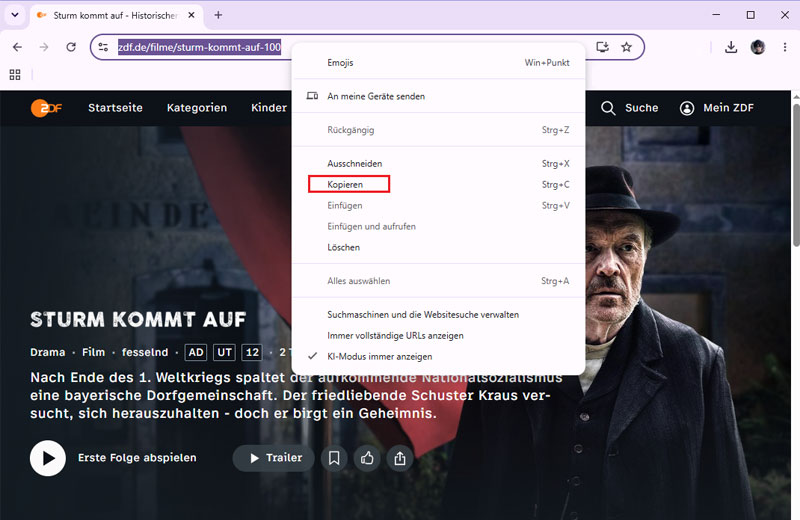
Schritt 2. Suchen Sie das Video, das Sie herunterladen möchten, in der ZDF-Mediathek und kopieren Sie direkt die Video-URL.
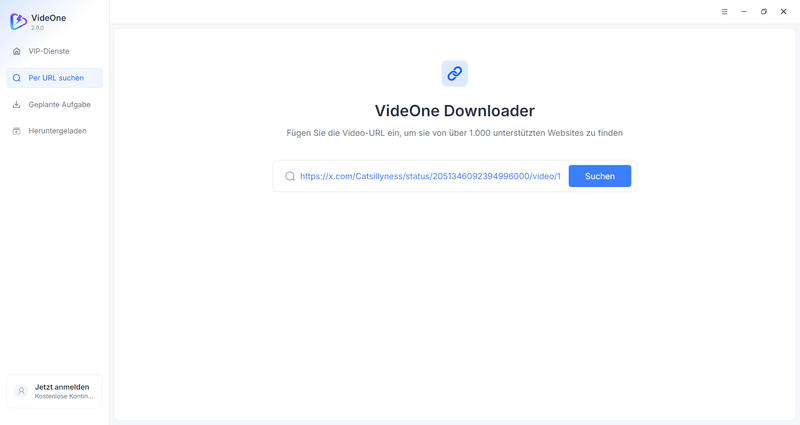
Schritt 3. Öffnen Sie VideOne, wählen Sie links „Per URL suchen“, fügen Sie den ZDF-Link ein und klicken Sie auf „Suchen“.
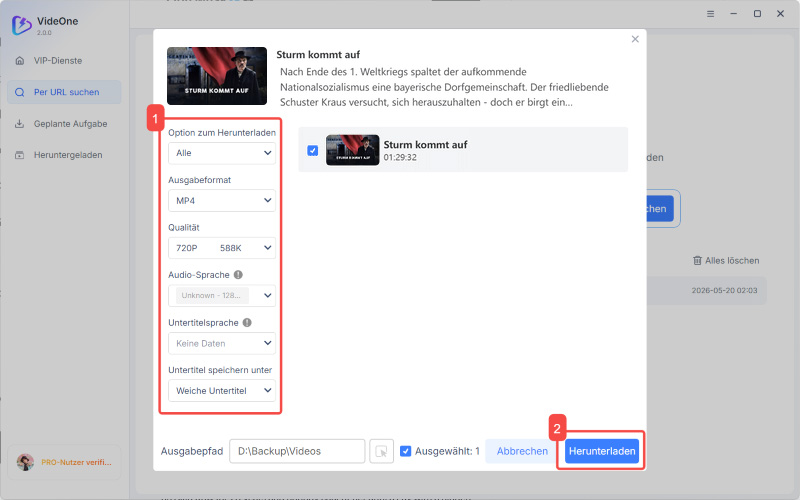
Schritt 4. Sobald das Video erkannt wird, erscheint die Download-Option. Hier können Sie die Ausgabeeinstellungen wie Format und Qualität anpassen. Klicken Sie dann unten rechts auf „Herunterladen“.
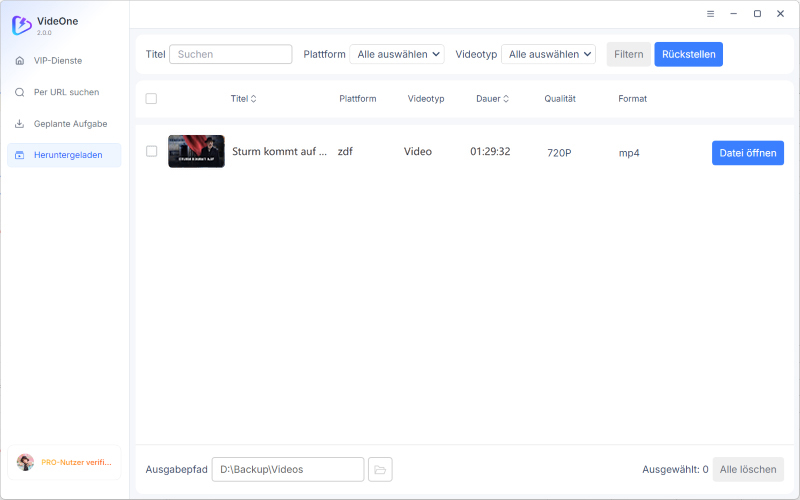
Schritt 5. Sobald der Download abgeschlossen ist, finden Sie das heruntergeladene ZDF-Video in „Heruntergeladen“.
FAQs: ZDF-Mediathek funktioniert nicht
Warum stoppt die ZDF-Mediathek immer?
Häufige Unterbrechungen liegen meist an einer instabilen WLAN-Verbindung oder einer zu langsamen Internetverbindung für das gewählte HD-Video. Manchmal sind auch die Server zu Stoßzeiten stark ausgelastet, sodass der Player kurzzeitig pausiert, um Daten nachzuladen.
Warum komme ich nicht mehr in die ZDF-Mediathek?
Wenn sich die ZDF-Mediathek gar nicht mehr öffnet, liegt es häufig an einer veralteten App-Version, beschädigten Cache-Daten oder einer aktiven VPN-/Proxy-Verbindung. Prüfen Sie zuerst, ob eine allgemeine ZDF-Störung vorliegt. Danach helfen meist App-Update, Cache-Löschen, Neustart oder Neuinstallation.
Warum bleibt der Bildschirm schwarz, aber der Ton des ZDF-Videos ist zu hören?
Das liegt häufig an Hardwarebeschleunigung, Browserproblemen oder Grafiktreibern. Testen Sie zuerst einen anderen Browser, deaktivieren Sie anschließend die Hardwarebeschleunigung und aktualisieren Sie bei Bedarf den Grafiktreiber.
Kann ich mit VideOne heruntergeladene Videos auf meinem Smart-TV abspielen?
Wenn VideOne das Video als MP4, MOV oder MKV speichert, können viele Smart-TVs und Mediaplayer diese Dateien abspielen. Die tatsächliche Kompatibilität hängt jedoch vom jeweiligen Gerät, Codec und Dateiformat ab. Für Smart-TVs ist MP4 in der Regel die praktischste Wahl.
Warum funktioniert die ZDF-Mediathek auf dem Smart-TV nicht mehr?
Häufig liegt es an einer veralteten App-Version, beschädigten App-Daten, einem nicht mehr unterstützten TV-System oder HbbTV-Problemen. Aktualisieren Sie zuerst App und TV-Software, löschen Sie Cache und App-Daten und prüfen Sie, ob Ihr TV-Modell die aktuelle ZDFmediathek-App noch unterstützt.
Fazit
Die Gründe, warum die ZDF-Mediathek nicht funktioniert, reichen von Serverstörungen und schwacher Internetverbindung bis zu veralteten Apps, Browserproblemen oder Geräteeinstellungen. In den meisten Fällen helfen bereits einfache Schritte wie Neustart, Cache-Löschen, App-Update, anderer Browser oder das Deaktivieren von VPN und Adblocker.
Wenn Wiedergabeprobleme wiederholt auftreten oder Sie einzelne Inhalte für die private Offline-Nutzung speichern möchten, kann ein Downloader wie VideOne Downloader eine ergänzende Lösung sein. Wichtig ist jedoch, nur rechtmäßig zugängliche Inhalte zu speichern und die Nutzungsbedingungen sowie Lizenzbeschränkungen zu beachten.