




Audials Movie Erfahrungen: Lohnt sich Audials One noch?
Von Amalia Kleiner
Aktualisiert am 2026.10.05
496K Aufrufe
4,5 Min. Lesezeit
Streaming-Plattformen bieten eine riesige Auswahl an Filmen, Serien und Dokumentationen. Beim reinen Online-Streaming bleibt man jedoch von einer stabilen Internetverbindung und der jeweiligen Verfügbarkeit der Inhalte abhängig. Wer sich stattdessen eine dauerhafte Videosammlung für die Offline-Wiedergabe aufbauen möchte, stößt mit den Möglichkeiten der Streaming-Dienste schnell an Grenzen und sucht deshalb nach einer passenden Lösung.
Viele Nutzer suchen weiterhin nach „Audials Movie Erfahrungen“, obwohl sich die Produktbezeichnungen inzwischen geändert haben. Audials Movie war lange Zeit als eigenständige Software bekannt. In der aktuellen Produktreihe stehen die entsprechenden Videoaufnahmefunktionen im Mittelpunkt von Audials One. Wir sehen uns an, welche Möglichkeiten die Software heute bietet, wo ihre Grenzen liegen und welche Alternative infrage kommt.
Nicht verpassen:
SaveFrom.net Erfahrungen: Lohnt sich dieser Downloader? Freemake im Test: Vorteile, Nachteile & Alternativen
Was ist Audials Movie – und gibt es das Tool noch?
Über viele Jahre war Audials Movie als eigenständige Software auf das Aufzeichnen und Speichern von Video-Streams spezialisiert. Mit der 2026er Produktreihe wurden Audials Movie, Audials Music und Audials Radio jedoch in Audials One zusammengeführt, sodass Audials Movie heute nicht mehr als eigenständiges Programm angeboten wird.
Wenn wir in diesem Artikel im weiteren Verlauf von „Audials Movie Test“ oder „Audials Movie Erfahrungen“ sprechen, beziehen wir uns deshalb auf die entsprechende Video-Streaming-Funktion von Audials One. Für Nutzer, die Streaming-Videos lokal speichern möchten, ist die grundlegende Vorgehensweise weiterhin relevant: Sie bekommen also die Möglichkeit, die gestreamten Online-Videos lokal als Videodatei abzuspeichern – damit eignet sich das Tool auch als Film Downloader.
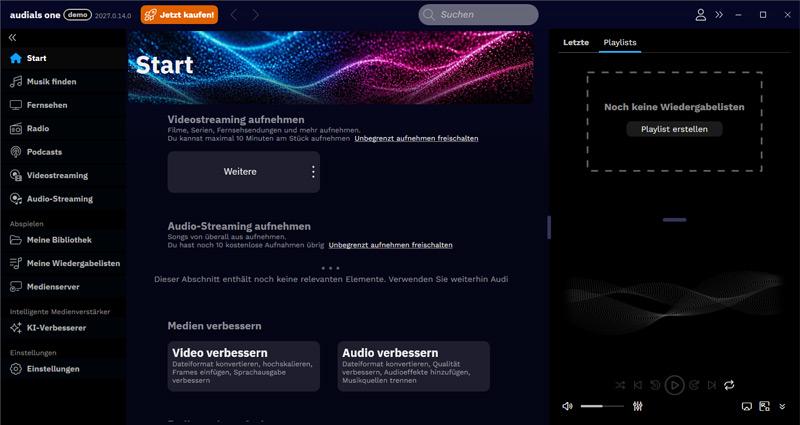
Audials Movie Funktionen heute: Was bietet Audials One?
- Die integrierte Video-Streaming-Funktion unterstützt eine ganze Reihe von Streaming-Diensten, darunter beispielsweise Netflix, Amazon Prime, Disney+, YouTube, Paramount+, ARD, RTL+, Max usw.
- Untertitel, mehrsprachige Audiospuren und Metadaten werden ebenfalls übernommen, sofern diese im Originalvideo vorhanden sind.
- Unterstützte Videoformate umfassen laut Audials unter anderem MP4, MKV, AVI und WebM
- Unterstützt 720p-HD und Full-HD (1080p)
- Tonspuren werden in Stereo oder 5.1 gespeichert
- Die Audials One Movie-Funktion ist in Chrome, Edge und Firefox verfügbar
- Die Videos werden bei der Aufnahme unterteilt und mit bis zu 4-facher Geschwindigkeit zeitgleich aufgenommen
- Werbung wird bei der Aufnahme automatisch entfernt, dadurch ist diese in der gespeicherten Videodatei nicht mehr enthalten
- Videos lassen sich zu einer Warteliste hinzufügen und anschließend nacheinander automatisch aufzeichnen
Was kostet Audials Movie heute?
Hier müssen Sie zunächst Folgendes wissen: Audials Movie kann heute nicht mehr separat gekauft werden. Wer die Video-Streaming-Funktion uneingeschränkt nutzen will, braucht eine Lizenz für Audials One. Audials One bietet derzeit zwei Abo-Pläne an. Die Unterschiede zwischen den beiden Optionen können Sie der folgenden Tabelle schnell entnehmen:
|
Abo |
Audials One |
Audials One Pro |
|---|---|---|
|
Preis |
$46,74 / Jahr |
$58,44 / Jahr |
|
Enthaltene Movie‑Funktionen |
|
|
|
Zusatzfunktionen |
|
|
|
Rückgaberecht |
30 Tage Geld-zurück-Garantie |
30 Tage Geld-zurück-Garantie |
So funktioniert die Videoaufnahme mit Audials One
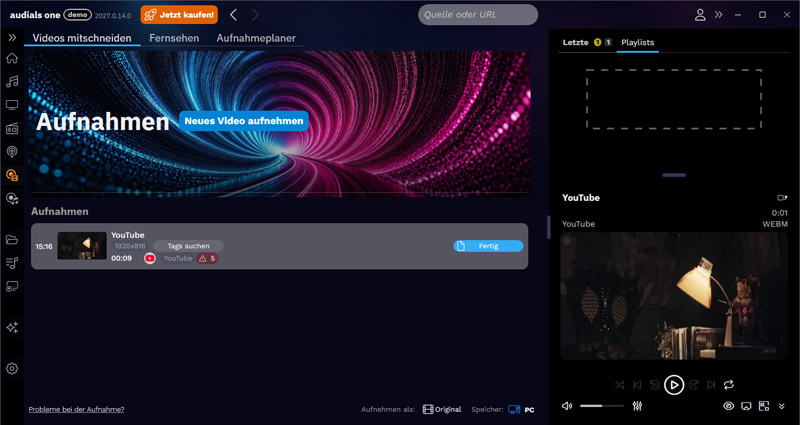
Schritt 1. Laden Sie die aktuelle Version von Audials One herunter, installieren Sie die Software auf Ihrem Windows-PC und öffnen Sie den Bereich „Video-Streaming“.
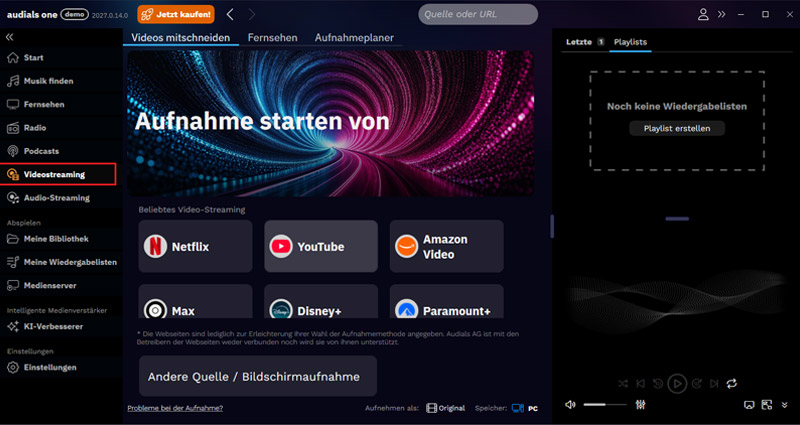
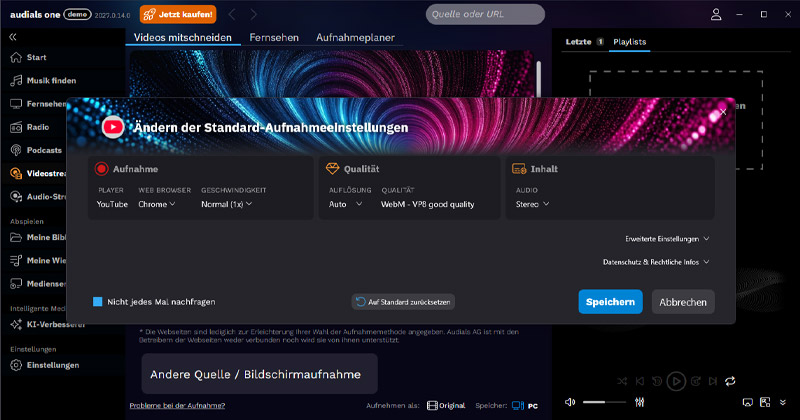
Schritt 2. Wählen Sie aus dem Menü Ihren gewünschten Streaming-Dienst, zum Beispiel YouTube. Klicken Sie dann auf das Zahnradsymbol in der oberen rechten Ecke der Plattform. Wählen Sie im Pop-up-Fenster einen Browser wie Chrome als Aufnahmequelle aus, passen Sie das gewünschte Ausgabeformat sowie die Videoqualität an. Klicken Sie abschließend auf „Speichern“.
Schritt 3. Klicken Sie erneut auf YouTube. Chrome öffnet sich automatisch und ruft die YouTube-Webseite auf. Suchen Sie das gewünschte Video und starten Sie die Wiedergabe. Audials One beginnt daraufhin automatisch mit der Aufnahme.
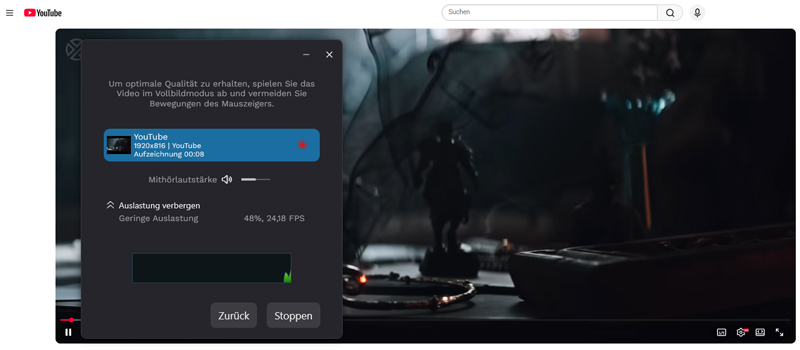
Schritt 4. Klicken Sie nach vollständiger Wiedergabe des Videos auf „Stoppen“, um die Aufnahme zu beenden. Anschließend finden Sie das aufgenommene Video direkt in Audials One.
Die Movie-Funktionen von Audials One im Review: Vor- & Nachteile
Audials One hat bei Trustpilot aktuell eine durchschnittliche Bewertung von 3,8 von 5 Sternen. Sie sollten sich jedoch nicht ausschließlich auf diese Gesamtbewertung verlassen, da sie sich auf die allgemeine Nutzererfahrung mit Audials bezieht und nicht speziell auf die Movie-Funktionen. Deshalb haben wir die Movie-bezogenen Funktionen von Audials One gezielt getestet und die Vor- und Nachteile zusammengefasst.
|
Vorteile |
Nachteile |
|---|---|
|
|
Unsere Erfahrungen mit der Audials One Movie-Funktion zeigen: Das Tool hält durchaus, was es verspricht. Im Review von Audials One ließen sich damit relativ leicht und einigermaßen schnell Videos von populären Video-Diensten aufzeichnen. Wer nach dem Test von Audials One jedoch eine möglichst direkte Lösung zum Speichern von Streaming-Videos sucht, für den lohnt sich ein Blick auf die folgende Alternative.
VideOne Downloader als Alternative zu Audials Movie
Wenn Sie Serien regelmäßig in möglichst hoher Qualität speichern, Streaming-Inhalte auch auf Ihrem Mac sichern möchten oder einfach nach einer schnelleren und direkteren Alternative zu Audials One suchen, könnte der VideOne Downloader für Sie interessant sein. VideOne ist sowohl mit Windows als auch mit macOS kompatibel. Statt auf eine umständliche Aufnahmemethode setzt dieses Tool auf den direkten Download von Streaming-Inhalten und bietet dafür einen integrierten Webplayer.
Die Funktionen vom VideOne Downloader im Überblick:
- Ein integrierter Webplayer zur leichten Navigation
- Videos lassen sich als MP4, MKV, MOV und mehr speichern
- Unterstützt Batch-Downloads mit 3x Download-Geschwindigkeit
- Die Videoqualität bleibt verlustfrei erhalten
- Mehrsprachige Audiospuren und Untertitel werden ebenfalls abgespeichert
- Funktioniert mit Netflix, Prime, Disney+, Hulu, HBO Max, YouTube, Instagram und vielen weiteren Video-Plattformen
- Kompatibel mit Windows & Mac
So gehen Sie vor, wenn Sie unseren Stream Video Downloader benutzen:
Schritt 1. Laden Sie den VideOne Downloader herunter, installieren Sie das Programm und starten Sie es.
Schritt 2. Wählen Sie den Video-Stream aus der Kachelübersicht und loggen Sie sich mit Ihren Daten ein. Hier nehmen wir Netflix als Beispiel.

Schritt 3. Suchen Sie die gewünschten Inhalte über den integrierten Webplayer oder die Suchfunktion.
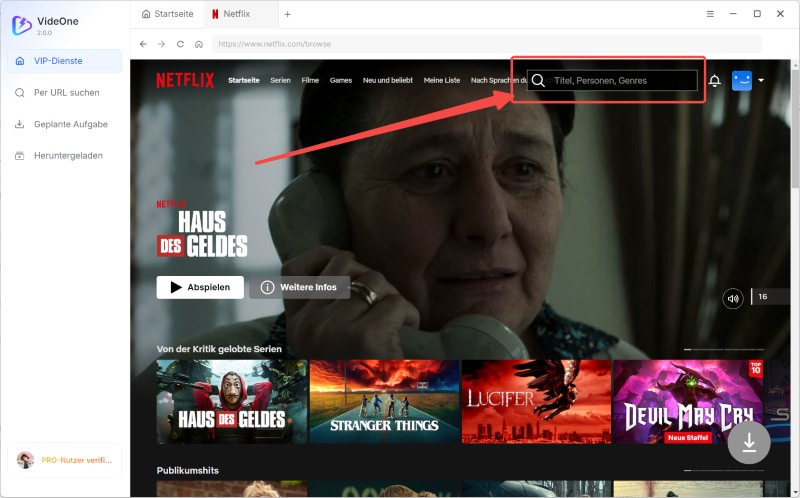
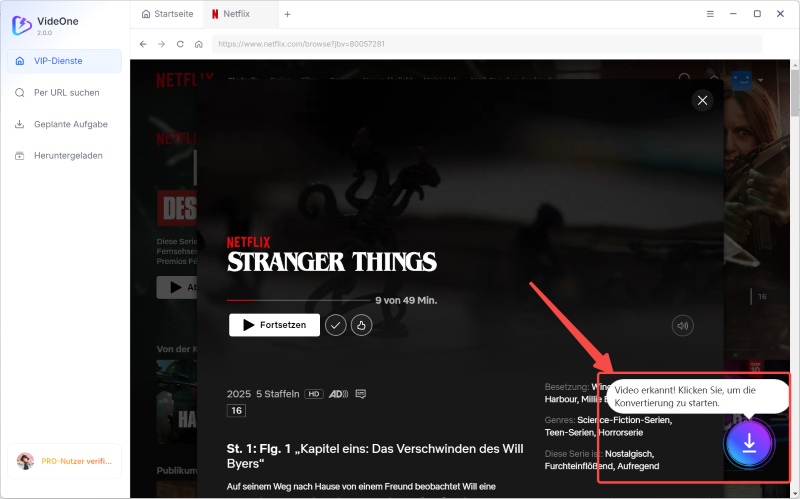
Schritt 4. Klicken Sie unten rechts auf das „Download“-Symbol, um das Video zur Download-Liste hinzuzufügen.
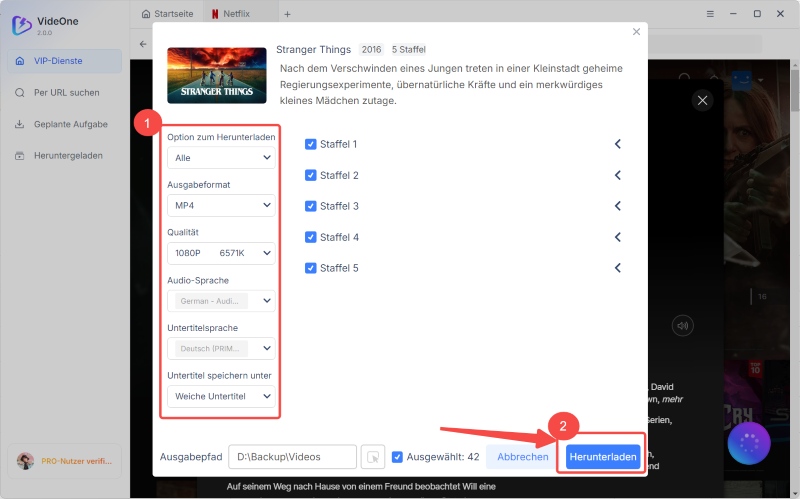
Schritt 5. Wählen Sie das Ausgabeformat, die gewünschten Audiospuren und Untertitel aus. Klicken Sie anschließend auf den blauen Button „Herunterladen“. Nach Abschluss des Downloads finden Sie die Videodatei im ausgewählten Ordner.
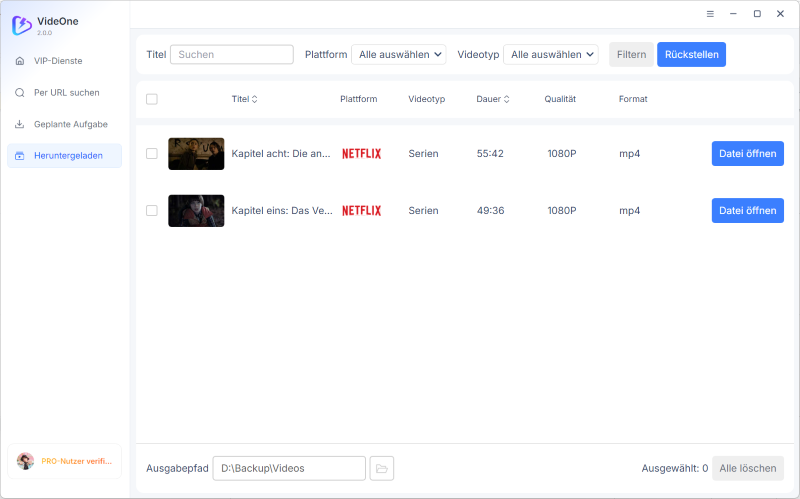
Schritt 6. Nach Abschluss des Downloads können Sie die heruntergeladene Videodatei unter „Herunterladen“ anzeigen.
FAQs zu Audials Movie
Ist es legal, Audials One zu benutzen?
Ob die Aufnahme von Streaming-Inhalten zulässig ist, hängt von den jeweiligen Umständen ab. In Deutschland können Privatkopien unter bestimmten Voraussetzungen erlaubt sein. Dabei sind insbesondere das Urheberrecht, wirksame technische Schutzmaßnahmen sowie die Nutzungsbedingungen des Streaming-Dienstes zu beachten. Eine pauschale Erlaubnis für sämtliche Streaming-Aufnahmen besteht nicht.
Kann ich Audials One kostenlos testen?
Ja, es gibt eine Demo-Version zum kostenlosen Testen. Diese Version hat jedoch Einschränkungen bei der Aufnahmelänge und der Ausgabequalität. Zudem ist es nicht möglich, ein bestimmtes Videoformat auszuwählen.
Funktioniert Audials One auf dem Mac?
Nein, Audials One ist derzeit nicht für macOS verfügbar. Wenn Sie eine Alternative zu Audials One für Ihren Mac suchen, um Streaming-Videos lokal zu speichern, können Sie VideOne Downloader ausprobieren.
Welche Windows-Version benötige ich für Audials One?
Das Tool funktioniert nicht mit älteren Windows-Versionen. Sie benötigen mindestens Windows 11 oder 10 (64 Bit). Unterstützung für andere Betriebssysteme ist nicht vorgesehen.
Fazit
Wir haben unseren VideOne Downloader und die Movie-Funktion von Audials One einmal gegenübergestellt, damit Sie noch besser die Unterschiede erkennen.
|
Kriterium |
Audials One Movie-Funktion |
VideOne Downloader |
|---|---|---|
|
Methode |
Bildschirmaufnahme |
Direkte Video-Konvertierung und Download |
|
Plattform |
Nur Windows |
Windows und macOS |
|
unterstützte Dienste |
Netflix, Prime, Disney+, YouTube, RTL+, ARD und mehr |
Netflix, Prime, Disney+, Hulu, HBO Max, Instagram, OnlyFans, YouTube und mehr |
|
Videoqualität |
Bis 1080p |
Bis 4K (je nach Quelle), verlustfreie Originalqualität |
|
Geschwindigkeit |
Bis 4-fache Aufnahmegeschwindigkeit |
Bis zu 3-fache Download-Geschwindigkeit |
|
Untertitel |
Aus der Aufnahme |
Verschiedene Untertitelformate, direkt einbettbar |
|
Hardwarevoraussetzungen |
Relativ schneller Prozessor und Grafikkarte notwendig |
Funktioniert auch auf weniger leistungsstarken Systemen |
Da Audials auf eine beschleunigte Aufnahme und VideOne auf einen Download-Prozess setzt, sind die angegebenen Geschwindigkeiten nicht direkt miteinander vergleichbar.
Audials Movie wird seit der Produktumstellung 2026 nicht mehr separat angeboten. Seine Videoaufnahmefunktionen sind nun Bestandteil von Audials One. Die Software unterstützt zahlreiche Streaming-Dienste, bietet Aufnahmeplanung und Untertiteloptionen und ermöglicht laut Hersteller Videoaufnahmen mit bis zu 1080p und bis zu vierfacher Geschwindigkeit. Allerdings ist Audials One auf Windows beschränkt und arbeitet mit einem Aufnahmeverfahren statt mit einem klassischen Direktdownload.
VideOne Downloader verfolgt einen anderen Ansatz und steht auch für macOS zur Verfügung. Unterschiede bestehen insbesondere beim Arbeitsablauf, den verfügbaren Ausgabeoptionen und der Plattformunterstützung. Welche Lösung für die eigene Nutzung infrage kommt, lässt sich am besten anhand der tatsächlich unterstützten Streaming-Dienste und der jeweiligen Testversion beurteilen.