




Freemake im Test: Vorteile, Nachteile & Alternativen [2025]
Von Amalia Kleiner
Aktualisiert am 2025.12.07
36.3K Aufrufe
5,4 Min. Lesezeit
Freemake Video Downloader ist ein Name, der sofort ins Auge fällt. Obwohl es auf dem Markt eine ganze Reihe guter Online Video Downloader gibt, sticht dieser als einer der bekanntesten hervor. Dieses Downloader gibt es schon seit Jahren und es verspricht, Videos von verschiedenen Websites herunterzuladen. Bevor wir uns jedoch darauf verlassen, müssen wir uns überlegen, wie gut es wirklich ist, wo seine Grenzen liegen und ob es auch im Jahr 2025 noch die richtige Wahl ist.
In diesem Artikel werden wir uns Freemake Video Downloader ansehen und seine Funktionen, Vor- und Nachteile untersuchen, um die Freemake Erfahrungen Ihnen zu zeigen, ob es Anforderungen entspricht.
Mehr erfahren:
Safari Video downloaden mit 5 Methoden auf Mac, iPad & iPhone Die 6 besten Firefox Video Downloader [Add-ons]
Was ist Freemake Video Downloader?
Freemake Video Downloader ist ein proprietärer und ein der besten Film und Video Downloader, der von Ellora Assets Corporation für Windows (Vista und höher) entwickelt wurde. Die Software ermöglicht das Herunterladen von Video- und Audioinhalten über HTTP und HTTPS von über 10.000 Websites, darunter YouTube, Facebook, Vimeo, Dailymotion und andere.
In der Regel müssen Sie zum Herunterladen von YouTube-Inhalten lediglich den Videolink in die Software kopieren. Nach dem Einfügen können Sie die Qualität (z. B. 4K, 1080p, 720p) und das Format (MP4, MKV, WMV, 3GP usw.) auswählen und dann den Download starten – Konvertierungsoptionen für Geräte wie iPhone, Android oder PSP sind ebenfalls verfügbar.
| Merkmal | Kostenlose Version | Premium (Mega-Pack) |
|---|---|---|
| Preis | Kostenlos | Einmalzahlung (z. B. ca. 59.95€) oder Abo (1 Woche / jährlich / Lifetime) |
| Maximale heruntergeladene Videolänge | ca. 3 Minuten | Keine Längenbeschränkung |
| Wasserzeichnen | Ja | Nein |
| Downloadgeschwindigkeit | Begrenzt (z. B. ca. 4 MB/s) | Unbegrenzt / Full-Speed |
| Playlist/Kanal-Download in HD | Eingeschränkt (meist nur zusätzliches Pay-Feature) | Unterstützt – komplette Playlists und Channels in HD |
| MP3-Audio-Extraktion | Nicht verfügbar | Möglich – Audio als MP3 exportieren |
| Proxy- & iTunes-Export | Eingeschränkt oder nicht verfügbar | Verfügbar – Proxy-Unterstützung, Export nach iTunes |
Wie kann man Freemake Video Downloader nutzen?
Bedienung und Download-Prozess ist sehr einfach und freundlich für Anfänger:
Schritt 1. Kopieren Sie den Link des gewünschten Videos.
Schritt 2. Fügen Sie ihn in das Programm ein.
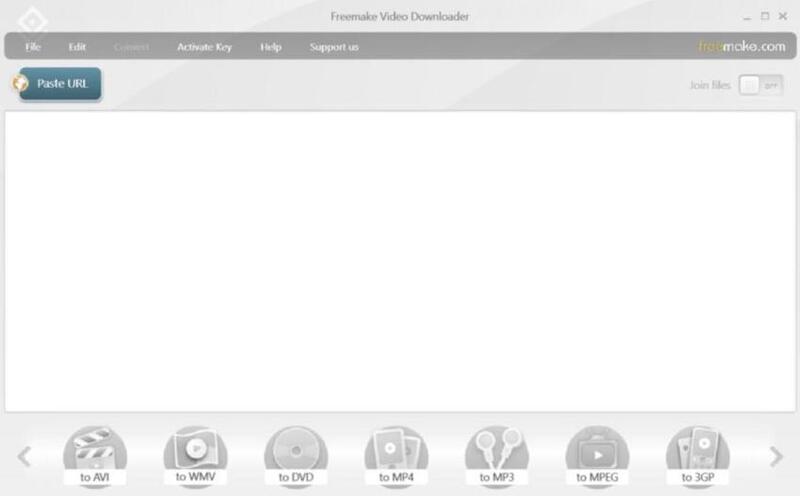
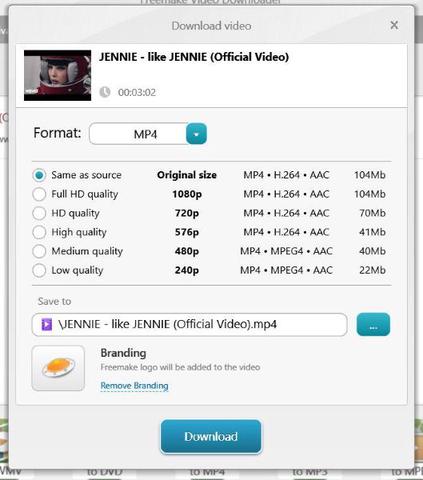
Schritt 3. Wählen Sie das Format und die Qualität. Klicken Sie auf die Schaltfläche „Download“, um den Download zu starten.
Freemake Erfahrungen im Überblick
Benutzerfreundlichkeit
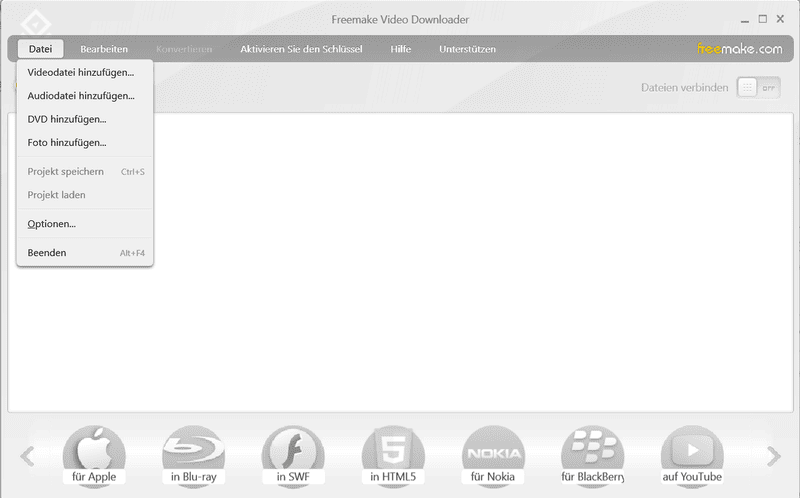
Auf den ersten Blick erscheint die Benutzeroberfläche von Freemake Video Downloader recht übersichtlich. Dieses Windows-basierte Programm ist bemerkenswert einfach zu bedienen. Die Schaltfläche zum Kopieren der URL befindet sich in der oberen linken Ecke und ist sehr leicht zu finden.
Allerdings ist offensichtlich, dass das Design in die Jahre gekommen ist. Die Menüführung wirkt etwas veraltet, und der Benutzeroberfläche fehlt ein lebendiges Farbschema.
Funktionen im Praxistest
Während des Tests erwies sich Freemake Video Downloader als einfach zu bedienen. Die Videoqualität ist im Allgemeinen gut und erreicht bis zu 4K, wenn die Quelle dies zulässt. Die kostenlose Version kann jedoch nur in der gleichen Qualität wie die Quelle herunterladen, während die kostenpflichtige Version eine höhere Qualität ermöglicht.
Die Download-Geschwindigkeiten sind in der kostenlosen Version erheblich eingeschränkt, während die Premium-Edition eine deutlich schnellere Leistung bietet.
Insgesamt bleiben die Erfolgsraten recht konstant. Für kurze Videos und einfache Downloads reicht die kostenlose Version aus; für eine komfortablere und schnellere Erfahrung ist der Kauf der Premium-Edition erforderlich.
Einschränkungen und Nachteile
Obwohl Freemake Video Downloader auf den ersten Blick sehr praktisch erscheint, weist die Software dennoch einige bemerkenswerte Mängel auf:
- Länge der Videos: Die kostenlose Version kann nur kurze Videos herunterladen.
- Wasserzeichen: Alle heruntergeladenen Dateien enthalten ein auffälliges Freemake-Wasserzeichen.
- Streaming-Plattformen: Das Programm unterstützt keine Downloads von gängigen Streaming-Diensten.
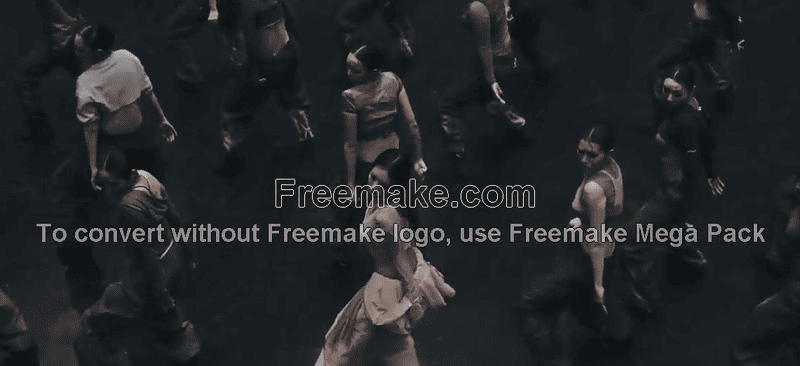
Darüber hinaus wird die Download-Geschwindigkeit absichtlich und erheblich eingeschränkt. Bei größeren Dateien macht dies den Download-Vorgang äußerst mühsam. Auch die ständigen Upgrade-Aufforderungen und Werbeanzeigen sind störend.
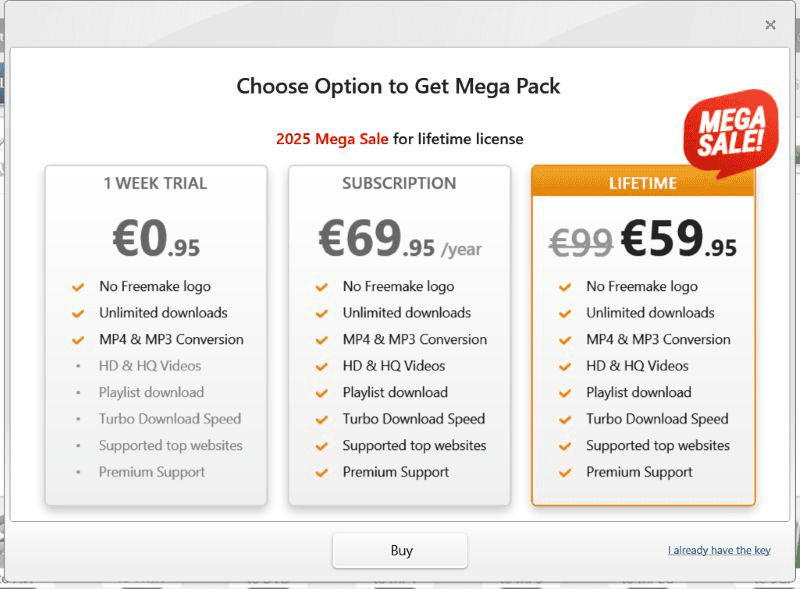
Um alle Funktionen nutzen zu können – wie unbegrenzte Downloads, höhere Geschwindigkeiten oder die Entfernung des Wasserzeichens – müssen Nutzer auf die kostenpflichtige Version upgraden.
Freemake Erfahrungen anderer Nutzer
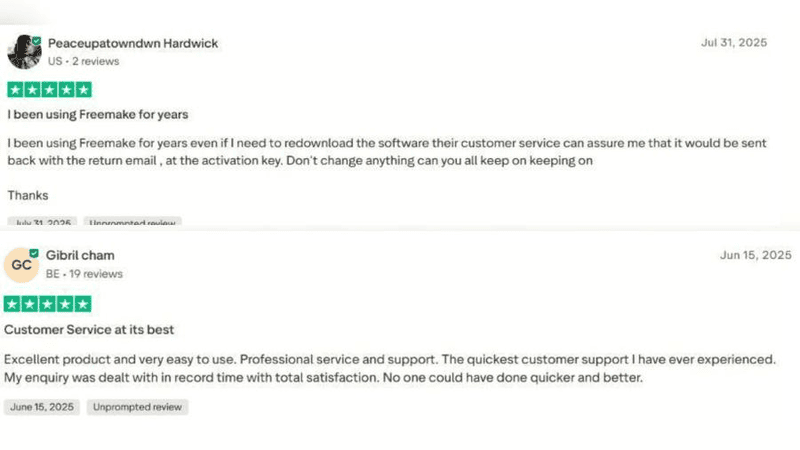
Nachfolgend finden Sie einen Ausschnitt aus der Bewertungsseite von Freemake auf Trustpilot, auf der die durchschnittliche Bewertung angezeigt wird. Darauf folgen repräsentative Nutzerkommentare – darunter sowohl positive als auch negative Bewertungen.
Freemake hat inzwischen eine große Zahl an Anwendern, die ihre Erfahrungen online geteilt haben. Viele Bewertungen fallen positiv aus – gelobt werden unter anderem die schnelle Reaktion auf Nutzerfeedback sowie ein freundlicher Kundenservice.
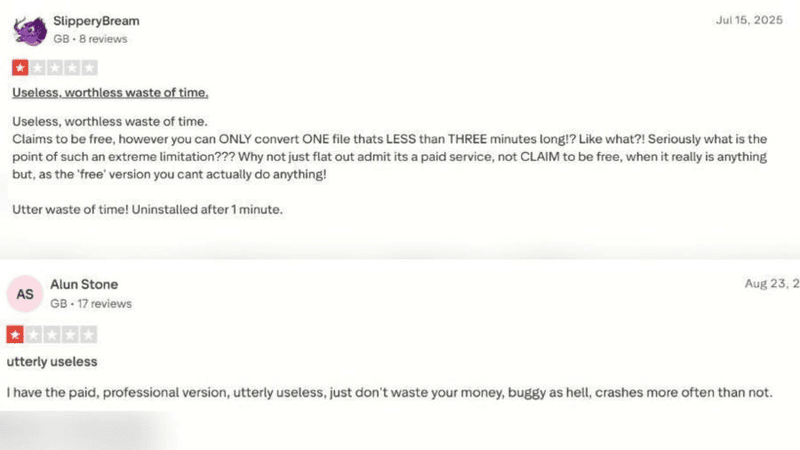
Allerdings gibt es auch kritische Stimmen: Besonders die kostenlose Version wird häufig als schwer nutzbar beschrieben, sodass viele Nutzer den Eindruck haben, dass ihnen letztlich nur der Kauf der kostenpflichtigen Pro-Version bleibt.
Die beste Alternative zu Freemake: VideOne Downloader
Obwohl Freemake Video Downloader viele nützliche Funktionen bietet, ist die kostenlose Version stark eingeschränkt, da sie nur kurze Videos ohne Zusatzfunktionen erlaubt, alle Dateien mit einem Wasserzeichen versieht und keine Downloads von Streaming-Plattformen unterstützt.
Wenn Sie nach einer leistungsstärkeren und flexibleren Lösung suchen, um die oben genannten Einschränkungen zu umgehen, die Ihnen mehr Kontrolle über Ihre Downloads gibt, dann könnte eine alternative Software wie VideOne Downloader die perfekte Lösung für Sie sein. In den nächsten Abschnitten werden wir Ihnen diese Alternative vorstellen und erklären, warum sie in vielerlei Hinsicht überlegen ist.
- Dauerhafte Speicherung: Einmal heruntergeladen, bleibt die Videos unbegrenzt verfügbar.
- Hohe Qualität: Downloads sind in HD (bis 4k) möglich und enthalten die originale Tonspur.
- Flexible Nutzung: Übertragbar auf PC, Smart-TV, USB-Stick oder externe Festplatten – ohne Gerätebeschränkung.
- Batch-Download: Ganze Serien oder mehrere Videos lassen sich in einem Schritt mit bis zu 3-facher Geschwindigkeit herunterladen.
Hier sind sechs einfache Schritte, die Ihnen beim Herunterladen von Video durch VidOne Downloader helfen:
Schritt 1. Klicken Sie auf die Schaltfläche unten, um VideOne Downloader herunterzuladen.
Schritt 2. Starten SieVideOne Downloader, wählen Sie den gewünschten Streaming-Dienst und melden Sie sich bei Ihrem Konto an. Alternativ können Sie auch einfach den URL-Link des Videos kopieren und in die Suchleiste auf der Startseite einfügen.
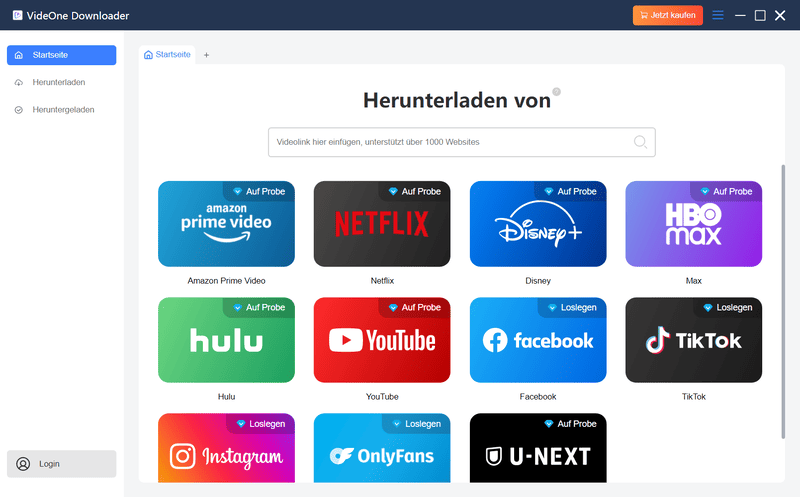
Schritt 3. Nach Login von dem Streaming-Plattform können Sie die Video analysieren, die Sie herunterladen möchten.
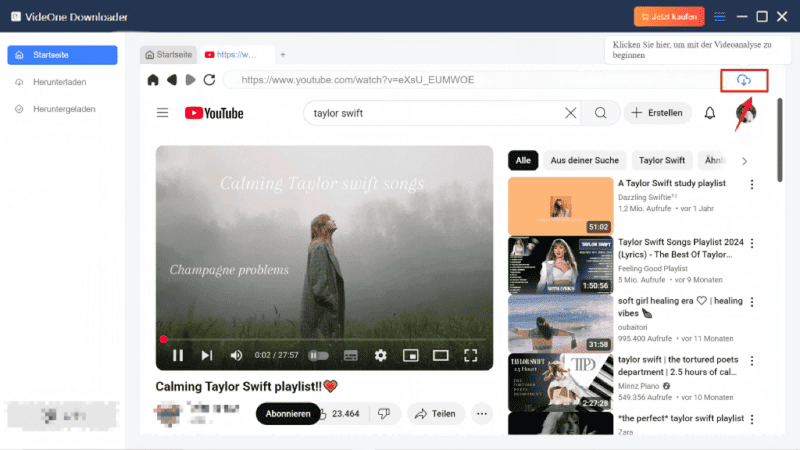
Schritt 4. Sie können auch einige Parameter in den Einstellungen bevor Herunterladen schnell verändern.
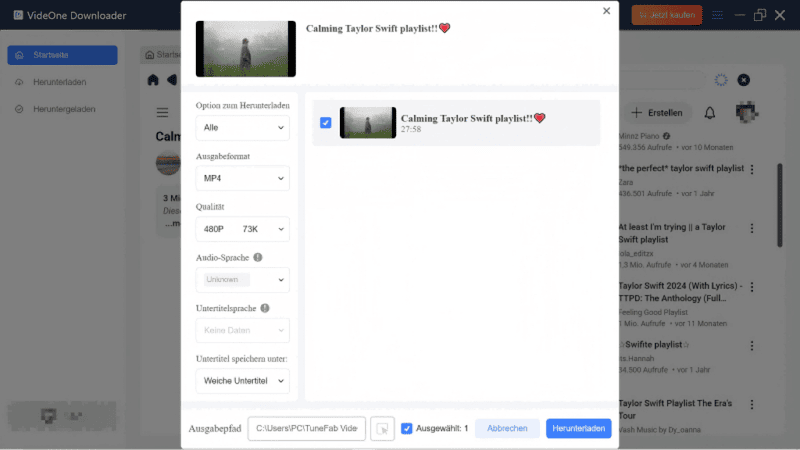
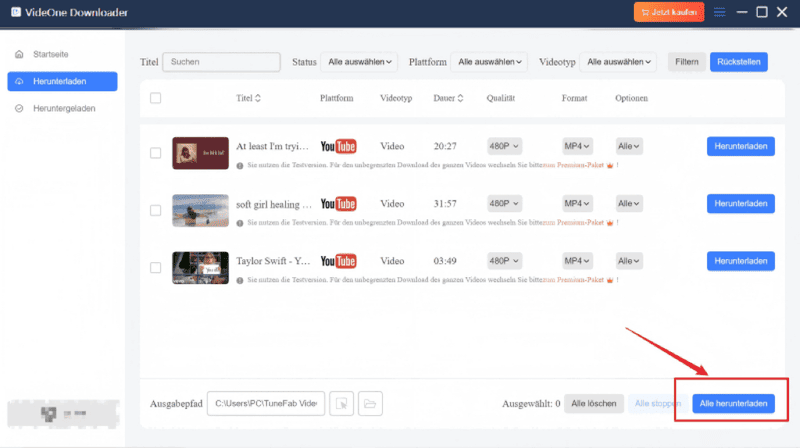
Schritt 5. Klicken Sie auf die gewünschte Folge, um eine Liste der darin enthaltenen Episoden anzuzeigen. Neben jeder Episode befindet sich ein Kontrollkästchen. Kreuzen Sie die Episoden an, die Sie herunterladen möchten. Klicken Sie auf die Schaltfläche „Alle Herunterladen“, um den Download zu starten.
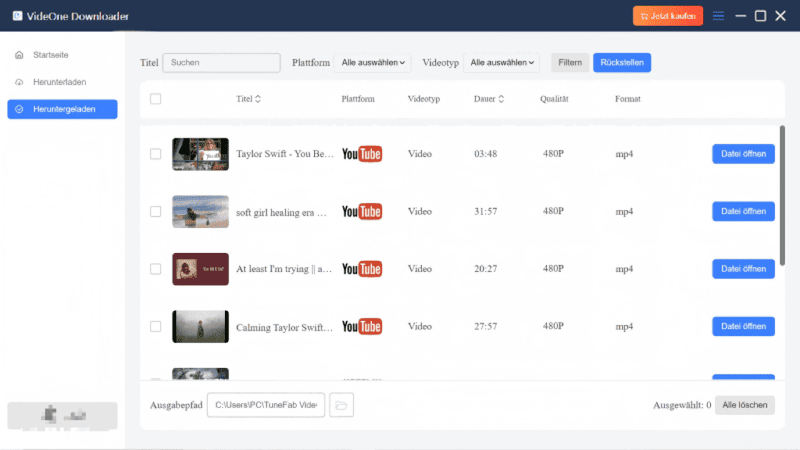
Schritt 6. Unter der Registerkarte „Heruntergeladen“ können Sie heruntergeladenen Video sehen.
FAQs zum Thema Freemake Erfahrung
Ist Freemake vertrauenswürdig?
Die Bewertungen auf Trustpilot sind gemischt. Während einige Nutzer positive Erfahrungen berichten, äußern sich andere unzufrieden mit der Software und dem Kundenservice. Daher ist es ratsam, die Erfahrungen anderer Nutzer zu konsultieren und die Software vor dem Kauf gründlich zu testen.
Welche Alternativen gibt es zu Freemake?
Freemake Video Downloader bietet verschiedene Alternativen mit unterschiedlichen Funktionen, je nach Anforderungen. Beispielsweise 4K Video Downloader. Oder YTD Video Downloader bietet ähnliche Funktionen, unterliegt jedoch ebenfalls Einschränkungen. JDownloader hingegen ist ein Open-Source-Tool, das zahlreiche Plattformen unterstützt, aber eine steilere Lernkurve aufweist.
Wenn Sie auf der Suche nach einer Software mit einer benutzerfreundlichen Oberfläche, schnellen Download-Geschwindigkeiten und Unterstützung für mehrere Formate sind, ist VideOne eine empfehlenswerte Wahl. Dieses Programm ermöglicht das Herunterladen von Videos in hoher Qualität, entfernt Wasserzeichen und unterstützt eine Vielzahl von Videoformaten.
Fazit
Freemake Video Downloader ist ein bekanntes Tool zum Herunterladen von Videos von Webseite wie YouTube. Die kostenlose Version eignet sich nur für kurze Clips, arbeitet langsamer und enthält ein Wasserzeichen, während die Premium-Edition erweiterte Funktionen und höhere Geschwindigkeiten bietet. Die Nutzer loben die einfache Bedienung, kritisieren jedoch die eingeschränkten Funktionen, die häufigen Werbeeinblendungen und die undurchsichtigen Abrechnungspraktiken.
Wenn Sie regelmäßig Videos herunterladen und Wert auf hohe Geschwindigkeiten, umfangreiche Formatunterstützung und eine benutzerfreundliche Oberfläche legen, ist VideOne Downloader eine Überlegung wert. Es bietet alle wesentlichen Funktionen, entfernt Wasserzeichen und unterstützt das Herunterladen ganzer Wiedergabelisten oder Kanäle und stellt damit eine komfortable und zuverlässige Alternative zu Freemake dar.