




RTL Plus funktioniert nicht auf TV? So klappt’s wieder!
Von Amalia Kleiner
Aktualisiert am 2026.06.13
19.3K Aufrufe
7,3 Min. Lesezeit
Sie wollen gerade Ihr Lieblingsformat auf RTL Plus schauen, doch plötzlich funktioniert RTL Plus nicht auf Ihrem TV? Ob auf Ihrem Samsung TV, LG TV, Fire TV Stick oder Apple TV – die Fehlermeldung „RTL Plus funktioniert nicht“ oder ein „unerwarteter Fehler“ unterbricht den Streaming-Spaß. Keine Sorge, Sie sind nicht allein mit diesem Problem.
Je nach Gerät kann die Ursache sehr unterschiedlich sein: Mal ist die RTL+ App nicht kompatibel, mal bleibt sie beim Start hängen, mal funktioniert der Stream auf dem Handy problemlos, aber nicht auf dem Fernseher.
Wir zeigen Ihnen Schritt für Schritt, wie Sie RTL+ auf Smart-TV, Fire TV Stick, Samsung TV, LG TV, Apple TV und Chromecast wieder zum Laufen bringen. Wenn die App auf dem Fernseher trotzdem weiter Probleme macht, stellen wir außerdem eine Offline-Alternative vor.
Nicht verpassen:
Die 8 besten RTL Plus Downloader im Überblick Gibt es noch RTL+ Probemonat? Alles erklärt!
Schnell finden: Welches RTL+ TV-Problem haben Sie?
Wenn RTL+ auf dem TV nicht funktioniert, hilft es zunächst, das genaue Symptom einzuordnen. In der folgenden Tabelle finden Sie typische Probleme, betroffene Geräte und die jeweils wichtigste erste Lösung.
| Symptom | Häufige Geräte | Priorisierte Lösung | Direkt zum Problem |
|---|---|---|---|
| RTL+-App wird im Store nicht angezeigt oder lässt sich nicht installieren | ältere Smart-TVs, Samsung TV, LG TV, Android TV | Kompatibilität prüfen, System aktualisieren oder Streaming-Stick nutzen | Problem 1 |
| RTL+ App startet nicht oder bleibt im Ladebildschirm hängen | Smart-TV, Fire TV Stick, Apple TV | App und Gerät neu starten, Cache leeren, App aktualisieren | Problem 2 |
| Login auf dem TV funktioniert nicht | Smart-TV, Fire TV Stick, Apple TV | Passwort prüfen, neu anmelden, aktive Geräte verwalten | Problem 3 |
| Stream lädt nicht, stockt oder bricht ab | alle TV-Geräte, besonders WLAN-Geräte | Internetverbindung testen, Router neu starten, LAN nutzen | Problem 4 |
| RTL+-App lässt sich nicht aktualisieren | Fire TV Stick, Samsung TV, LG TV | Speicher freigeben, Systemupdate ausführen, App neu installieren | Problem 5 |
| Fehler 403, Ladefehler oder „Unerwarteter Fehler“ erscheint | Smart-TV, Fire TV Stick, Browser-TV-Lösungen | VPN deaktivieren, App neu starten, Serverstatus prüfen | Problem 6 |
| Schwarzer Bildschirm beim Start oder während des Streams | Fire TV Stick, Samsung TV, HDMI-Geräte | Cache/Daten löschen, HDMI prüfen, App neu installieren | Problem 7 |
| RTL+ funktioniert auf dem Handy, aber nicht auf dem TV | Smart-TV, Fire TV Stick, Chromecast, Apple TV | TV-App, Netzwerk und Gerätekompatibilität separat prüfen | Problem 8 |
| Probleme treten nur auf einem bestimmten Gerät auf | Fire TV Stick, Samsung TV, LG TV, Apple TV, Chromecast | gerätebezogene Einstellungen prüfen | Problem 9 |
Erste Hilfe: Diese 5 Schritte zuerst testen
Viele RTL+ Probleme auf dem TV lassen sich bereits mit wenigen Grundschritten beheben. Probieren Sie diese Punkte zuerst aus, bevor Sie zu den einzelnen Problemfällen springen.
1. RTL+ App vollständig schließen
Verlassen Sie die App nicht nur über die Home-Taste, sondern schließen Sie sie vollständig. Öffnen Sie RTL+ danach erneut und prüfen Sie, ob der Fehler weiterhin erscheint.
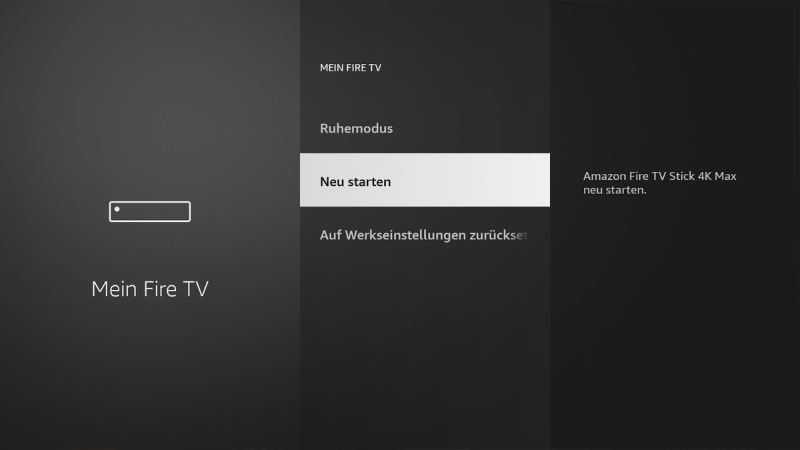
2. TV oder Streaming-Gerät neu starten
Trennen Sie Ihren Fernseher, Fire TV Stick, Apple TV oder Chromecast kurz vom Strom. Warten Sie etwa 30 Sekunden und starten Sie das Gerät anschließend neu.
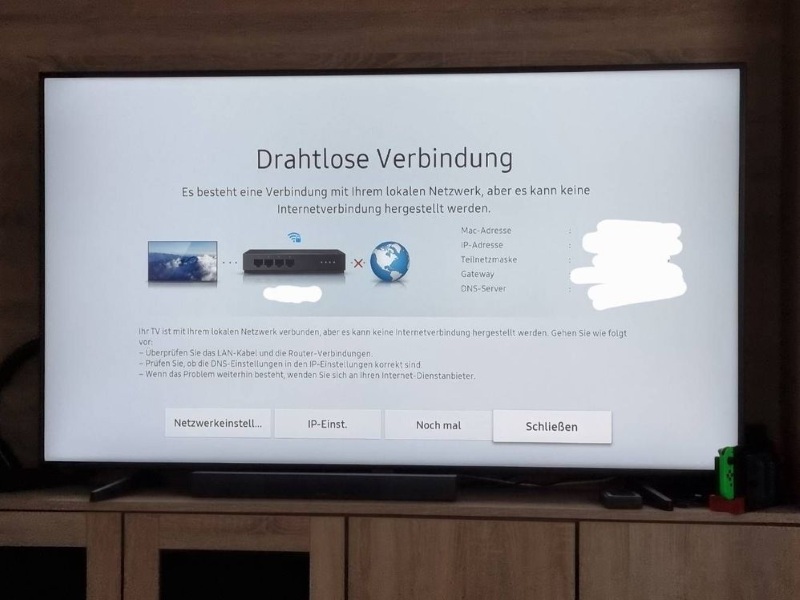
3. Internetverbindung prüfen
Testen Sie, ob andere Streaming-Apps auf demselben Gerät funktionieren. Wenn RTL+ langsam lädt oder ständig stockt, starten Sie den Router neu oder wechseln Sie testweise von WLAN auf LAN.
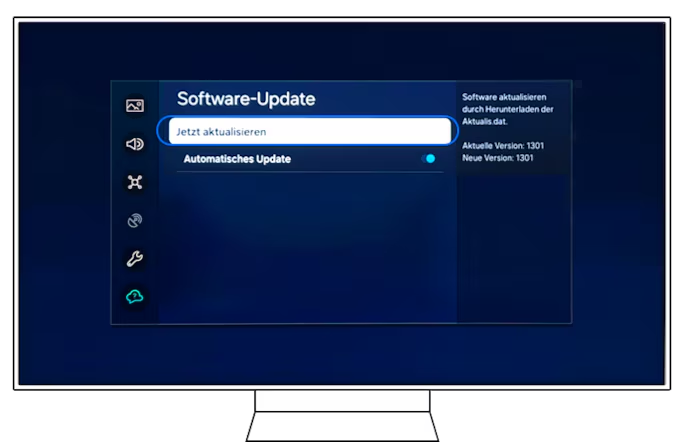
4. RTL+ App und TV-System aktualisieren
Öffnen Sie den App-Store Ihres Geräts und prüfen Sie, ob ein RTL+ Update verfügbar ist. Suchen Sie außerdem in den Systemeinstellungen nach einem Softwareupdate für Ihren Fernseher oder Streaming-Stick.
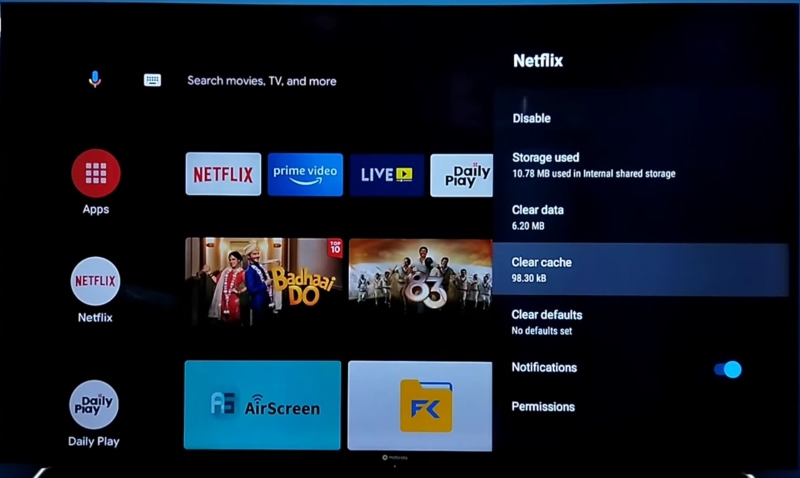
5. Cache leeren oder App neu installieren
Auf Geräten wie Fire TV Stick oder Android TV können Sie den App-Cache löschen.
Wenn das nicht hilft, deinstallieren Sie RTL+ vollständig und installieren Sie die App danach neu.
Warum funktioniert RTL Plus auf TV nicht?
Es gibt verschiedene Gründe, warum RTL Plus auf Ihrem TV nicht funktioniert. Häufig liegen die Probleme bei Server-Wartungen, veralteten App-Versionen auf Smart-TV, Fire TV Stick oder Apple TV, oder einer instabilen Internetverbindung. Auch fehlende System-Updates Ihres Fernsehers oder spezifische Fehlercodes wie „Unerwarteter Fehler“ können die Ursache sein.
Zu den häufigsten Ursachen gehören:
- Die RTL+ App ist auf Ihrem TV-Modell nicht verfügbar oder nicht mehr kompatibel.
- Die App-Version ist veraltet oder wurde fehlerhaft aktualisiert.
- Der App-Cache ist beschädigt, besonders auf Fire TV Geräten.
- Das WLAN ist zu schwach oder der Router verursacht Verbindungsabbrüche.
- Der RTL+ Login schlägt wegen falscher Daten, Gerätebegrenzung oder Session-Fehlern fehl.
- Ein VPN, DNS-Problem oder eine regionale Einschränkung blockiert den Stream.
- Ein Geräteproblem betrifft nur Samsung TV, LG TV, Fire TV Stick, Apple TV oder Chromecast.
- RTL+ selbst hat eine temporäre Störung oder Wartung.
Problem 1. RTL+ App ist auf dem TV nicht verfügbar oder nicht kompatibel
Die RTL+ App ist nicht mit allen Smart-TVs kompatibel – besonders ältere Modelle werden oft nicht unterstützt. In diesen Fällen erscheint die App nicht im Store oder lässt sich nicht installieren.
Lösungen
Lösung 1. Offizielle Geräteunterstützung prüfen
Der erste und sicherste Schritt ist ein Blick in die offiziellen RTL+ Hinweise zu unterstützten Geräten. Prüfen Sie dort, ob Ihr Smart-TV, Fire TV Stick, Apple TV, Chromecast oder Android TV grundsätzlich unterstützt wird.
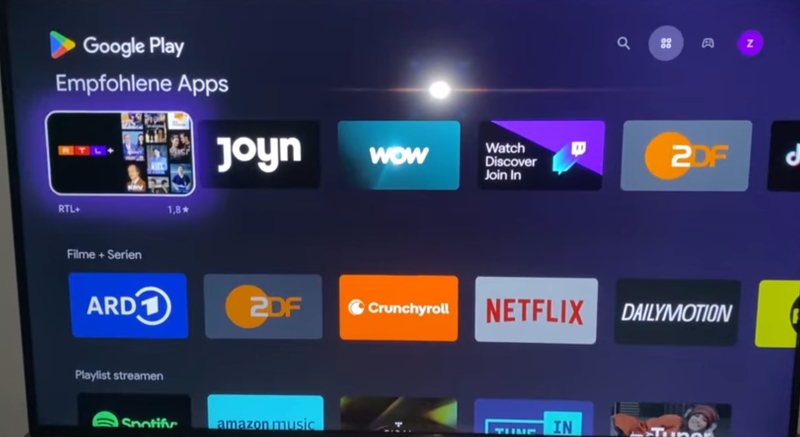
Lösung 2. App-Store erneut durchsuchen
Suchen Sie nicht nur nach „RTL Plus“, sondern auch nach „RTL+“. Je nach TV-System kann die App unter einer leicht anderen Schreibweise erscheinen.
Lösung 3. Streaming-Stick verwenden
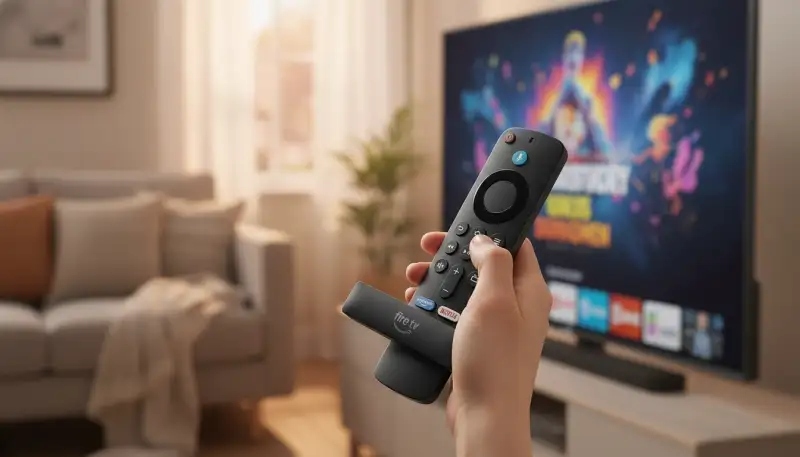
Wenn Ihr Fernseher die RTL+ App nicht unterstützt, nutzen Sie einen Fire TV Stick, Google Chromecast, Apple TV oder ein anderes kompatibles Streaming-Gerät. Das ist oft die einfachste Lösung für ältere HDMI-Fernseher.
Problem 2. RTL+ App auf TV startet nicht oder bleibt hängen
Vielleicht wählen Sie die RTL+ App aus, aber sie schließt sich sofort wieder oder bleibt dauerhaft auf einem Ladebildschirm stehen? Diese Startprobleme haben meist einfache Ursachen: eine abgestürzte App, eine veraltete App-Version, beschädigte App-Daten oder ein überfüllter Cache-Speicher.
Lösungen
Lösung 1. Prüfen, ob RTL+ nur auf diesem Gerät hängt
Starten Sie RTL+ auf einem anderen Gerät, zum Beispiel Smartphone, Tablet oder Browser. Wenn RTL+ dort funktioniert, liegt das Problem wahrscheinlich an der TV-App oder am Streaming-Gerät.
Lösung 2. App-Daten bei Fire TV oder Android TV zurücksetzen
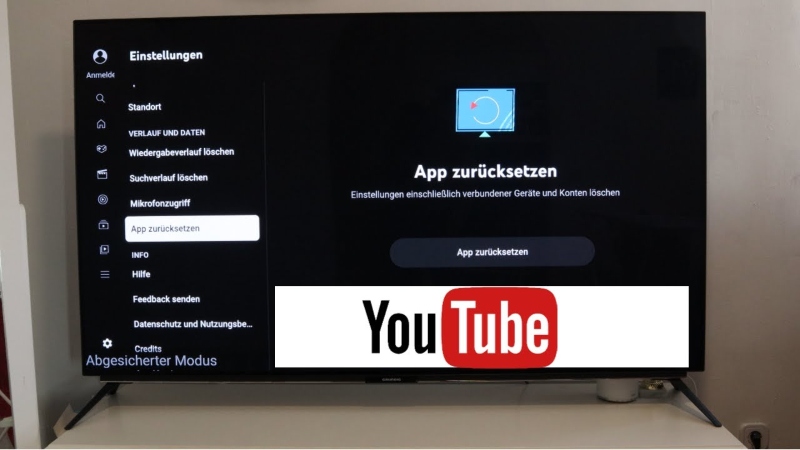
Wenn einfaches Cache-Löschen nicht ausreicht, können Sie auf Fire TV Stick oder Android TV zusätzlich die App-Daten löschen. Dadurch werden fehlerhafte Sitzungen entfernt. Danach müssen Sie sich erneut anmelden.
Lösung 3. Nach einem App-Update kurz warten
Wenn die RTL+ App direkt nach einem Update nicht mehr startet, kann es sich um einen kurzfristigen App-Fehler handeln. Prüfen Sie, ob andere Nutzer ähnliche Probleme melden, und testen Sie die App später erneut.
Problem 3. RTL+ Login auf dem TV funktioniert nicht
Sie geben Ihre Anmeldedaten ein, erhalten aber eine Fehlermeldung oder werden einfach zurück zum Login-Bildschirm geschickt? Typische Ursachen sind Tippfehler, ein abgelaufenes Passwort, eine fehlerhafte Session oder ein Problem mit den aktiven Geräten.
Lösungen
Lösung 1. Anmeldedaten auf einem zweiten Gerät prüfen
Melden Sie sich zuerst im Browser oder auf dem Handy bei RTL+ an. So erkennen Sie schnell, ob das Problem am Konto oder nur an der TV-App liegt.
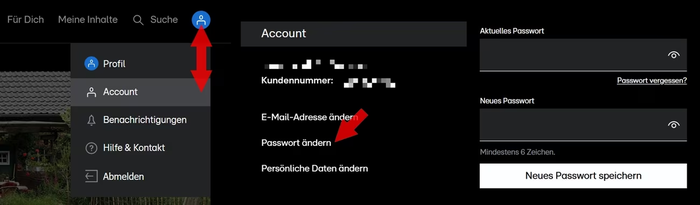
Lösung 2. Passwort zurücksetzen
Wenn der Login auch auf anderen Geräten nicht funktioniert, setzen Sie Ihr Passwort über die RTL+ Website zurück. Verwenden Sie danach das neue Passwort auf dem TV.
Lösung 3. Login-Code erneut erzeugen
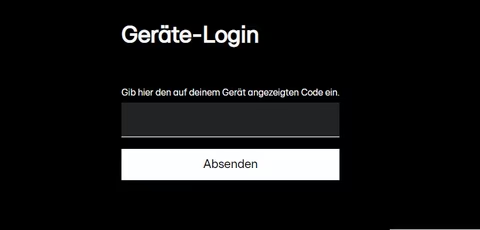
Wenn Ihr TV einen Login-Code anzeigt, schließen Sie die App und öffnen Sie sie erneut. Nutzen Sie danach einen neuen Code, da ältere Codes ablaufen können.
Lösung 4. Aktive Geräte prüfen
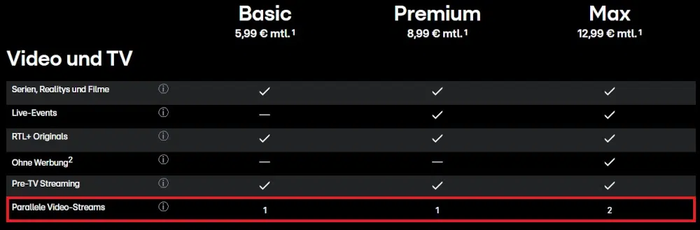
Falls Ihr Konto zu viele aktive Geräte oder Sessions enthält, entfernen Sie nicht mehr genutzte Geräte in den Kontoeinstellungen von RTL+ und versuchen Sie den TV-Login erneut.
Problem 4. RTL+ Stream lädt auf TV nicht, stockt oder bricht ab
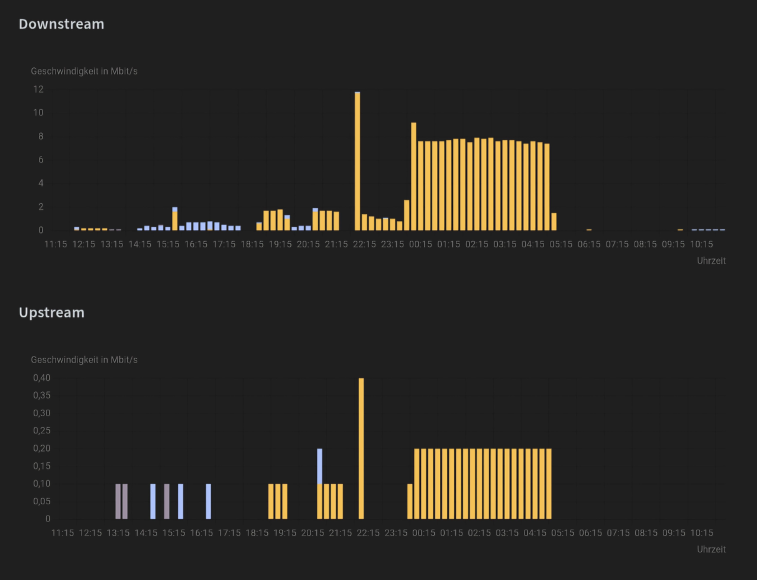
Das Video startet nicht, bricht ständig ab oder die Qualität ist pixelig? Die häufigsten Ursachen sind ein schwaches WLAN-Signal, ein überlastetes Netzwerk, eine unzureichende Internetgeschwindigkeit oder Router-Probleme.
Lösungen
Lösung 1. Auf LAN-Kabel umsteigen
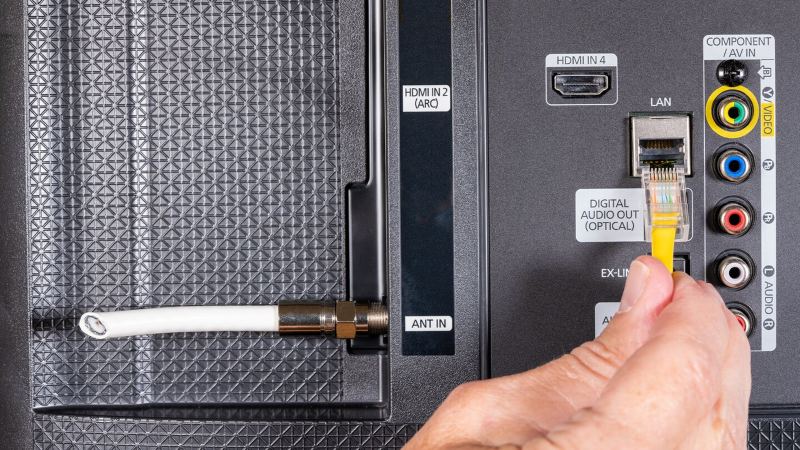
Wenn Ihr TV einen LAN-Anschluss besitzt, verbinden Sie ihn direkt per Ethernet-Kabel mit dem Router. Das ist stabiler als WLAN und reduziert Abbrüche.
Lösung 2. Bandbreite freigeben
Pausieren Sie Downloads, Cloud-Backups, Spiele-Updates oder parallele Streams. So steht mehr Bandbreite für RTL+ zur Verfügung.
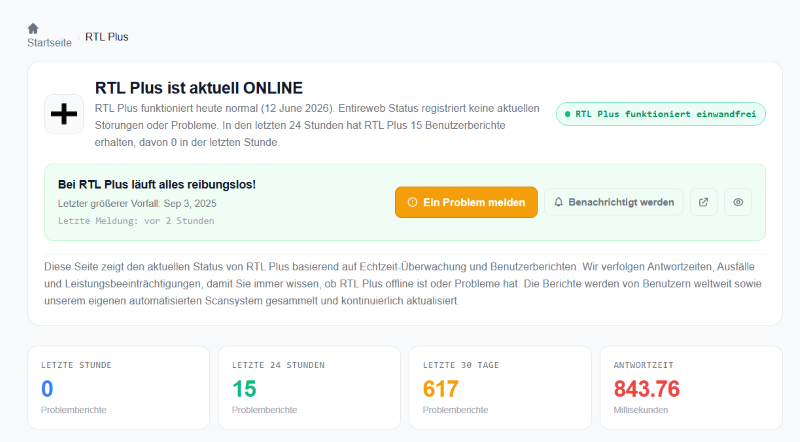
Lösung 3. RTL+ Serverstatus prüfen
Wenn viele Nutzer gleichzeitig Probleme melden, kann eine Störung bei RTL+ vorliegen. In diesem Fall helfen lokale Maßnahmen nur begrenzt; warten Sie einige Zeit und versuchen Sie es später erneut.
Problem 5. RTL+ App lässt sich auf TV nicht aktualisieren oder installieren
Wenn sich Ihre RTL+ App nicht aktualisiert, kann dies an veralteter Gerätesoftware, mangelndem Speicherplatz oder einem Fehler im App-Store liegen. Das führt häufig zu Startproblemen, Login-Fehlern oder instabiler Wiedergabe.
Lösungen
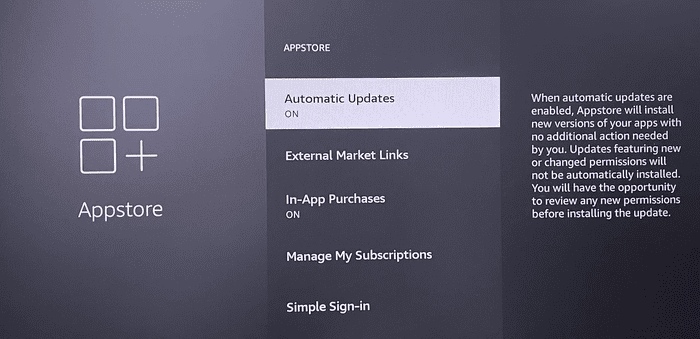
Lösung 1. Manuelles Update prüfen
Öffnen Sie den App-Store Ihres Geräts, suchen Sie nach RTL+ und prüfen Sie manuell, ob ein Update verfügbar ist.
Lösung 2. Bei älteren TVs auf Streaming-Gerät wechseln
Wenn Installation und Update trotz freiem Speicher und aktueller Systemversion nicht möglich sind, ist ein externes Streaming-Gerät oft die bessere Lösung als weitere Fehlersuche auf dem alten TV-System.
Problem 6. RTL+ Fehler auf TV: „Unerwarteter Fehler“, 403 oder Ladefehler
Wenn ein Fehlercode oder eine Meldung wie „Unerwarteter Fehler“ auf dem Bildschirm erscheint, gibt das bereits einen Hinweis auf die Ursache. Häufig geht es um Zugriffsprobleme, Verbindungsfehler oder temporäre Serverstörungen.
Lösungen
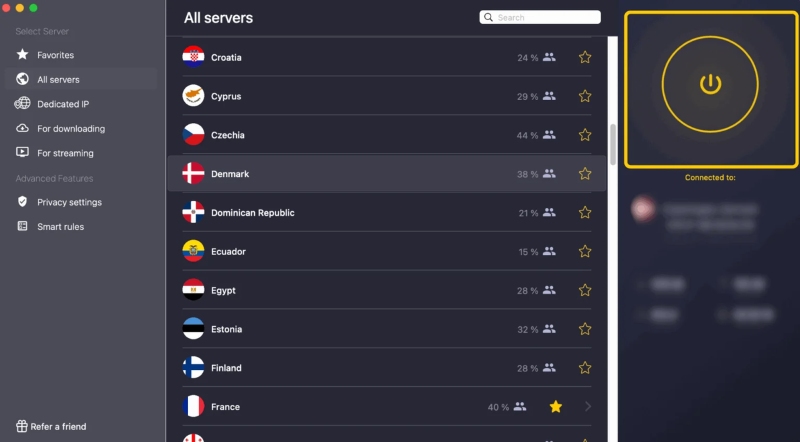
Lösung 1. VPN, Proxy oder Smart-DNS deaktivieren
Wenn Sie VPN, Proxy oder Smart-DNS verwenden, deaktivieren Sie diese Dienste und starten Sie RTL+ erneut. Solche Verbindungen können bei Streamingdiensten zu Zugriffs- oder Regionsfehlern führen.
Lösung 2. Zugriff auf denselben Inhalt prüfen
Testen Sie denselben Film oder dieselbe Sendung auf einem anderen Gerät. Wenn nur ein bestimmter Inhalt betroffen ist, kann es an Verfügbarkeit, Rechtebeschränkung oder einem temporären Fehler dieses Inhalts liegen.
Lösung 3. Fehlercode für den Support sichern
Wenn der Fehler wiederholt erscheint, machen Sie ein Foto oder notieren Sie den Code inklusive Uhrzeit und Gerät. Damit kann der RTL+ Support das Problem gezielter prüfen.
Problem 7. RTL+ zeigt schwarzen Bildschirm auf TV
Ein schwarzer Bildschirm trotz gestarteter App ist ein häufiges Problem, das sowohl durch Softwarefehler als auch durch Geräteeinstellungen verursacht werden kann. Besonders auf Fire TV Stick und Samsung TV berichten Nutzer gelegentlich, dass RTL+ lädt und danach nur ein schwarzer Bildschirm erscheint.
Lösungen
Lösung 1. Ton und Bild getrennt prüfen
Wenn der Ton läuft, aber das Bild schwarz bleibt, liegt das Problem eher bei Bildausgabe, App-Darstellung oder HDMI-Verbindung. Wenn weder Ton noch Bild funktionieren, ist eher die App oder der Stream betroffen.
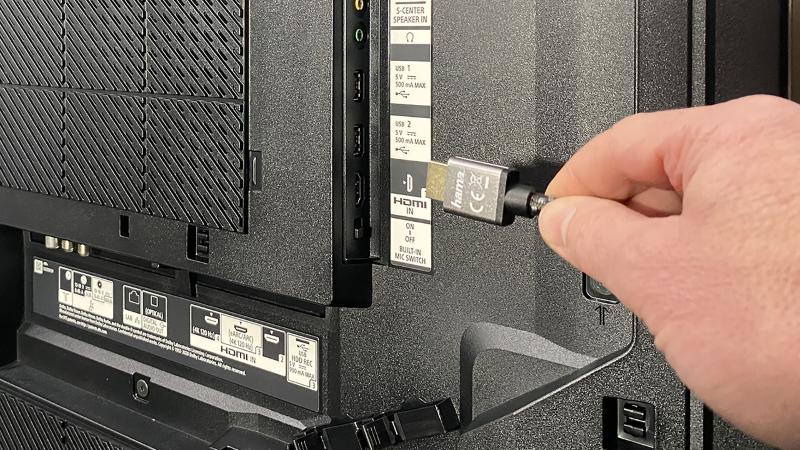
Lösung 2. HDMI-Anschluss bei Streaming-Geräten prüfen
Nutzen Sie Fire TV Stick, Apple TV oder Chromecast, ziehen Sie das Gerät kurz aus dem HDMI-Anschluss und stecken Sie es wieder fest ein. Testen Sie bei Bedarf einen anderen HDMI-Port.
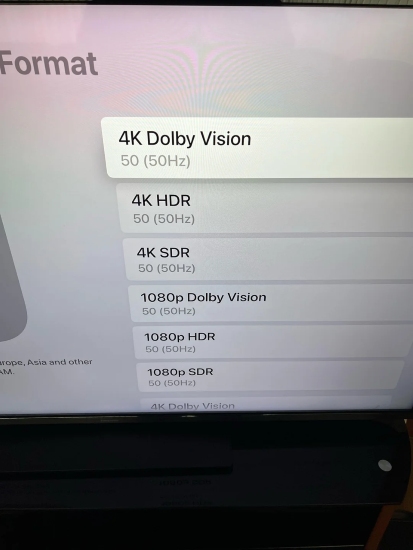
Lösung 3. Bildausgabe auf 50 Hz oder 60 Hz stellen
Einige TV- und Streaming-Stick-Kombinationen reagieren empfindlich auf bestimmte Bildwiederholraten. Wechseln Sie in den Anzeigeeinstellungen testweise zwischen 50 Hz und 60 Hz.
Problem 8. RTL+ funktioniert auf Handy, aber nicht auf TV
Ein besonders häufiger Fall: RTL+ läuft auf dem Smartphone oder im Browser problemlos, aber auf dem Fernseher startet die App nicht, lädt ewig oder zeigt Fehler. Das bedeutet meist, dass nicht Ihr Konto, sondern die TV-App, das Gerät oder die Netzwerkverbindung des Fernsehers betroffen ist.
Lösungen
Lösung 1. Problem dem richtigen Abschnitt zuordnen
Fehlt die App auf dem TV, lesen Sie Problem 1. Startet sie nicht, passt Problem 2. Stockt der Stream, prüfen Sie Problem 4. Tritt der Fehler nur auf Fire TV, Samsung TV oder LG TV auf, ist Problem 9 relevanter.
Lösung 2. Unterschiedliche Netzwerke prüfen
Smartphones nutzen manchmal mobile Daten oder ein anderes WLAN. Stellen Sie sicher, dass der Fernseher mit einem stabilen Netzwerk verbunden ist und nicht in einem schwächeren WLAN-Bereich steht.
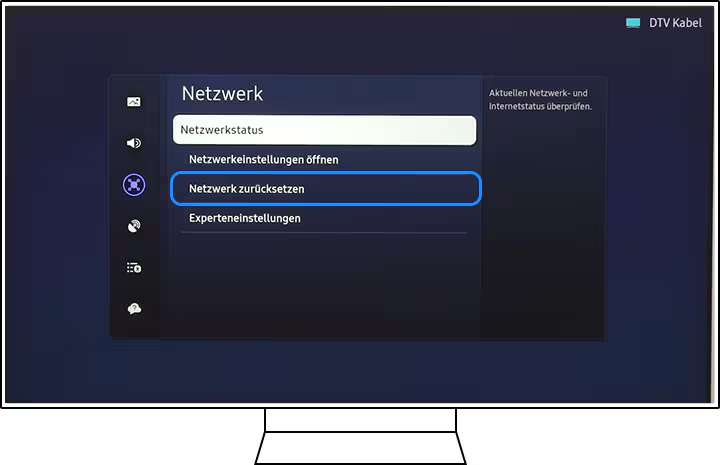
Lösung 3. Alternative Wiedergabe testen
Wenn die native TV-App nicht funktioniert, testen Sie vorübergehend Chromecast, AirPlay, Fire TV Stick oder Apple TV. So lässt sich prüfen, ob das Problem am Fernseher selbst oder nur an der App liegt.
Problem 9. RTL+ funktioniert auf Fire TV Stick, Samsung TV oder LG TV nicht
Manche RTL+ Probleme hängen direkt mit dem Gerät zusammen. Deshalb lohnt sich ein kurzer Blick auf gerätespezifische Lösungen, wenn die allgemeinen Schritte nicht helfen.
Fire TV Stick
Auf dem Fire TV Stick entstehen RTL+ Probleme häufig durch begrenzten Speicherplatz, beschädigte App-Daten oder ein schwaches WLAN-Signal hinter dem Fernseher. Besonders wenn die App langsam reagiert, nur schwarz lädt oder nach kurzer Zeit hängen bleibt, lohnt sich ein Blick in die Fire-TV-Einstellungen.
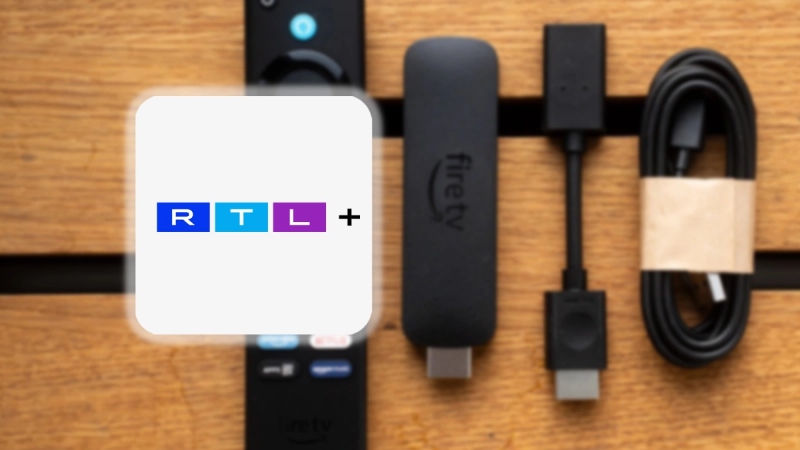
Das sollten Sie prüfen:
Öffnen Sie die Einstellungen Ihres Fire TV Sticks und prüfen Sie unter „Installierte Apps verwalten“, ob RTL+ ungewöhnlich viel Speicher belegt oder im Hintergrund hängt.
Nutzen Sie bei wiederholten Ladeproblemen die Option „Stopp erzwingen“ und setzen Sie die App-Daten nur dann zurück, wenn ein einfacher Neustart nicht hilft. Achten Sie außerdem darauf, dass noch ausreichend freier Speicher vorhanden ist, da ein fast voller Fire TV Stick Apps deutlich ausbremsen kann.
Zusätzlicher Tipp:
Wenn RTL+ vor allem beim Streamen stockt, liegt es auf Fire TV oft am WLAN-Signal. Da der Stick direkt hinter dem Fernseher steckt, kann der Empfang schwächer sein. In diesem Fall helfen ein HDMI-Verlängerungskabel, ein besser platzierter Router oder ein Ethernet-Adapter für Fire TV.
Samsung TV
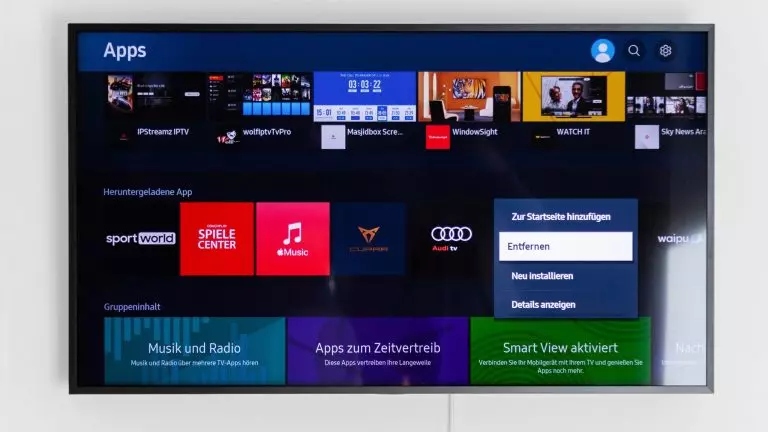
Bei Samsung TVs treten RTL+ Probleme häufig im Zusammenhang mit Tizen-Version, App-Store-Verfügbarkeit oder Smart-Hub-Fehlern auf. Wenn die App nicht im Store erscheint, nach dem Start schwarz bleibt oder nach einem Update nicht mehr richtig lädt, liegt das Problem oft am TV-System selbst.
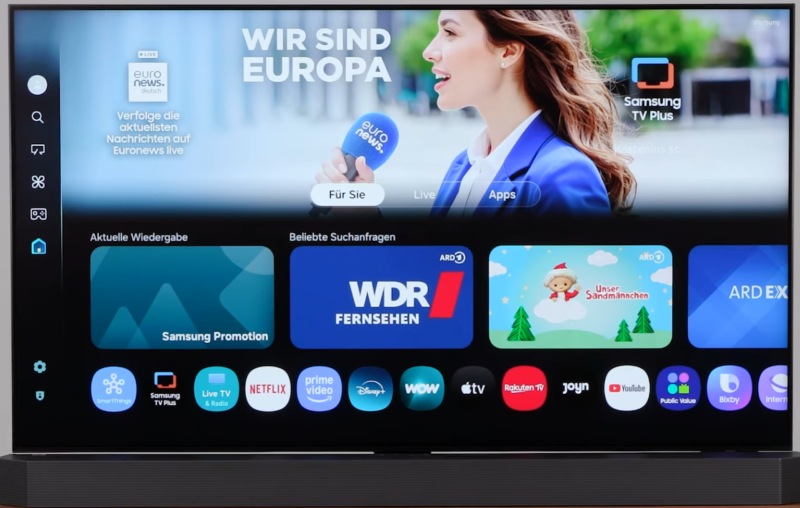
Das sollten Sie prüfen:
Kontrollieren Sie zuerst, ob Ihr Samsung Modell die RTL+ App grundsätzlich unterstützt. Danach lohnt sich ein Blick auf das Tizen-Softwareupdate. Wenn RTL+ zwar installiert ist, aber nicht sauber startet, kann auch die Gerätepflege beziehungsweise ein Zurücksetzen des Smart Hub helfen, sofern Ihr Modell diese Option anbietet.
Zusätzlicher Tipp:
Wenn RTL+ auf einem älteren Samsung TV gar nicht mehr im App-Store erscheint, ist das meist kein normaler App-Fehler, sondern ein Kompatibilitätsproblem. Dann ist ein Fire TV Stick, Chromecast oder Apple TV oft sinnvoller als weitere Fehlersuche direkt am Fernseher.
LG TV
Auf LG TVs hängen RTL+ Probleme häufig mit dem LG Content Store oder der installierten webOS-Version zusammen. Besonders ältere LG Modelle erhalten nicht immer alle aktuellen App-Versionen. Deshalb kann es passieren, dass RTL+ nicht sichtbar ist, nicht mehr startet oder nach einem Update instabil läuft.
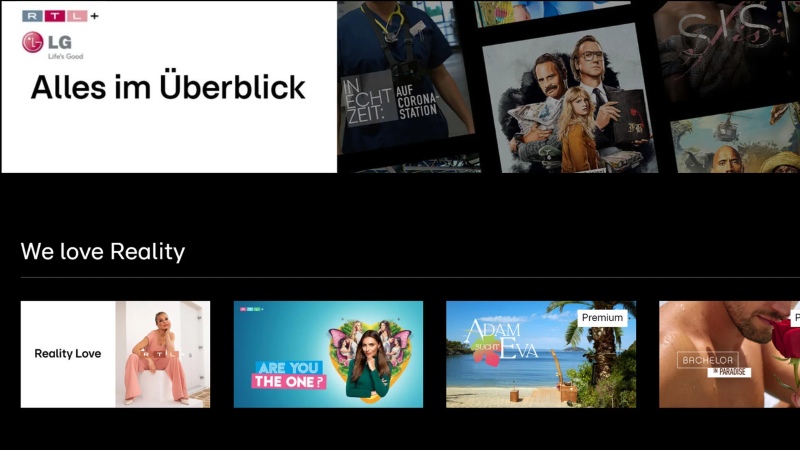
Das sollten Sie prüfen:
Suchen Sie im LG Content Store gezielt nach „RTL+“ und prüfen Sie anschließend, ob für Ihren Fernseher eine neue webOS-Version verfügbar ist. Wenn die App zwar installiert ist, aber Streams langsam laden, sollten Sie zusätzlich testen, ob eine LAN-Verbindung stabiler funktioniert als WLAN.
Zusätzlicher Tipp:
Wenn Ihr LG TV schon älter ist und RTL+ im Content Store nicht angeboten wird, liegt wahrscheinlich eine fehlende App-Unterstützung vor. In diesem Fall ist ein externes Streaming-Gerät meist die einfachere und zuverlässigere Lösung.
Apple TV / Chromecast
Bei Apple TV und Chromecast liegt das Problem oft nicht direkt an RTL+, sondern an der Verbindung zwischen Smartphone, App und TV-Gerät. Typisch ist, dass RTL+ auf dem Handy startet, aber das Casting nicht funktioniert oder der Stream auf dem Fernseher abbricht.
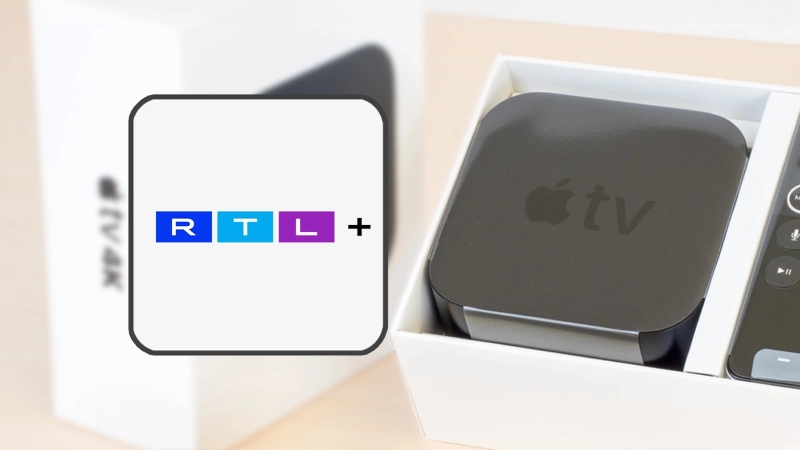
Das sollten Sie prüfen:
Stellen Sie sicher, dass Smartphone und Apple TV beziehungsweise Chromecast im selben WLAN sind. Aktualisieren Sie außerdem die RTL+ App auf dem Smartphone sowie die Software von Apple TV, Chromecast oder Google Home. Starten Sie den Stream zuerst auf dem Handy und verbinden Sie ihn danach mit dem TV.
Zusätzlicher Tipp:
Wenn Casting wiederholt fehlschlägt, testen Sie nach Möglichkeit die native RTL+ App direkt auf Apple TV oder einem anderen Streaming-Gerät. So erkennen Sie schneller, ob das Problem am Casting selbst oder an der RTL+ Wiedergabe liegt.
Wenn RTL+ auf dem TV weiter nicht funktioniert: Offline ansehen
Die zuvor genannten Probleme zeigen: Die Nutzung der RTL+ App auf dem TV kann durch verschiedene Faktoren beeinträchtigt werden. Wenn die App auf Ihrem Smart-TV, Fire TV Stick oder Apple TV weiterhin nicht stabil läuft, kann eine Offline-Wiedergabe eine praktische Ergänzung sein. Dabei speichern Sie die gewünschten Inhalte zunächst auf dem Computer und übertragen die Videodatei anschließend auf den Fernseher.
VideOne Downloader ist ein Desktop-Tool, mit dem Sie Videos von unterstützten Streaming-Plattformen in gängigen Formaten wie MP4, MKV oder MOV auf Ihrem PC oder Mac speichern können. Danach können Sie die Datei je nach TV-Modell per USB-Stick, externer Festplatte, Heimnetzwerk oder Medienserver auf dem Fernseher wiedergeben. So sind Sie nicht auf die fehleranfällige TV-App angewiesen.
Highlights von VideOne Downloader:
- Videos in MP4, MKV, MOV und weiteren Formaten speichern
- Ausgabequalität flexibel auswählen
- Bis zu 3-fache Download-Beschleunigung
- Mehrsprachige Tonspuren und Untertitel auswählen, sofern verfügbar
- Videos mit SRT- & VTT-Untertiteln exportieren
- Integrierter Webplayer für Streaming-Plattformen
- Gespeicherte Videos lokal verwalten
So speichern Sie RTL+ Inhalte und schauen sie auf dem TV offline
Schritt 1. Laden Sie VideOne Downloader herunter, installieren Sie das Programm auf Ihrem Windows-PC oder Mac und starten Sie es.
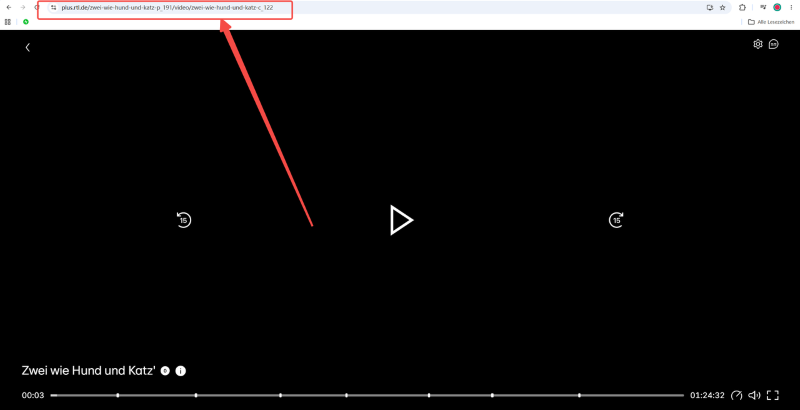
Schritt 2.Öffnen Sie RTL+ im Browser und kopieren Sie den Link der gewünschten Sendung aus der Adressleiste.
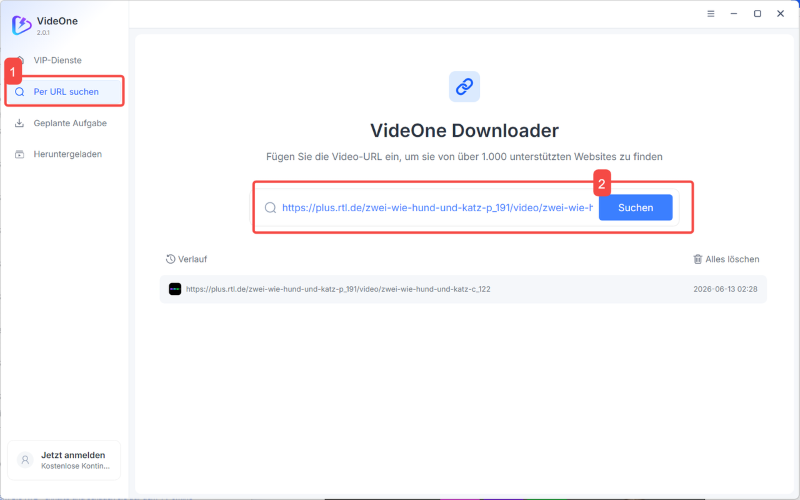
Schritt 3. Fügen Sie den kopierten Link in VideOne Downloader ein und klicken Sie dann auf „Suchen“. Das Video wird in Kürze auf der eingebetteten Webseite erscheinen.
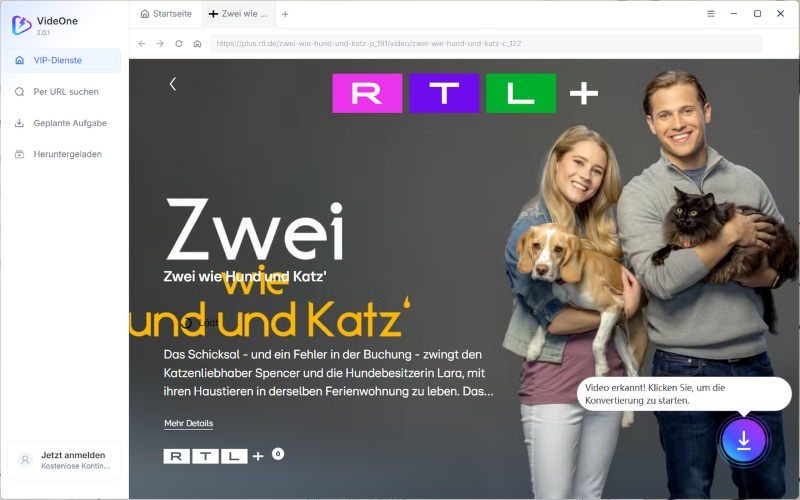
Schritt 4. Klicken Sie auf der Videoseite unten rechts auf die Download-Schaltfläche, um das Video zur Download-Liste hinzuzufügen.
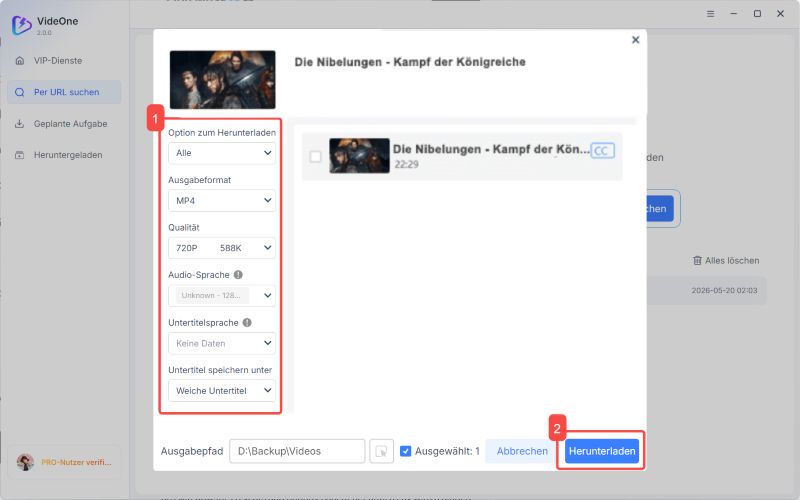
Schritt 5. Wählen Sie die gewünschte Videoqualität, Tonspur, Untertitel und den Speicherort aus. Klicken Sie anschließend auf „Herunterladen“.
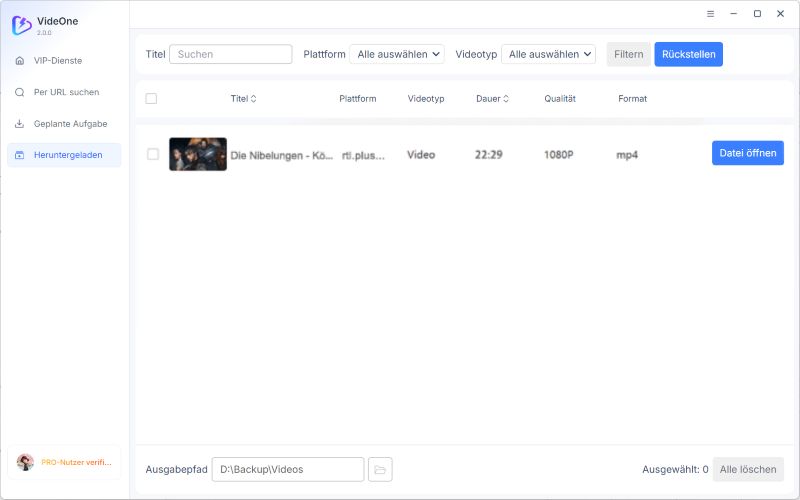
Schritt 6. Nach dem Speichern finden Sie die Videodatei auf Ihrem Computer. Kopieren Sie die Datei auf einen USB-Stick oder eine externe Festplatte. Für viele Fernseher ist MP4 besonders kompatibel. Achten Sie außerdem darauf, dass das Laufwerk vom TV erkannt wird, zum Beispiel mit FAT32 oder exFAT.
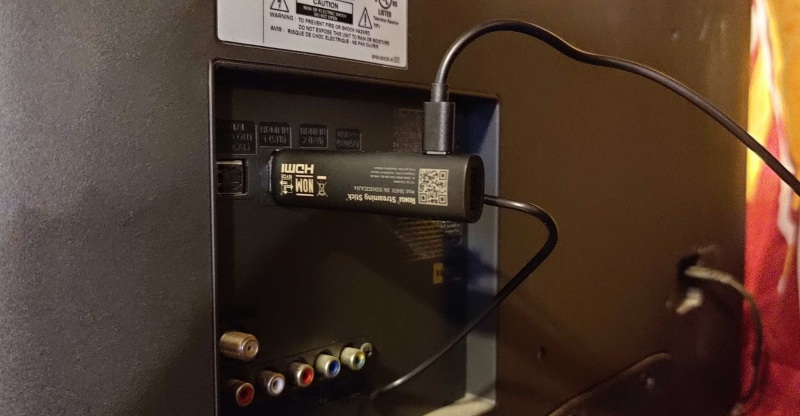
Schritt 7. Stecken Sie den USB-Stick oder die externe Festplatte in den USB-Anschluss Ihres Fernsehers. Öffnen Sie anschließend den Medienplayer Ihres TVs.
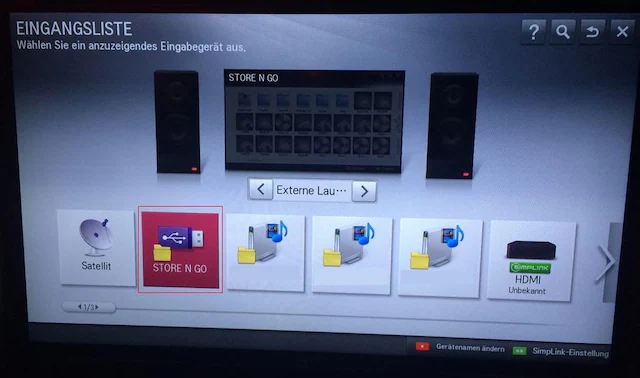
Schritt 8. Wählen Sie die gespeicherte Videodatei aus und starten Sie die Wiedergabe. Falls Ihr TV das Format nicht erkennt, speichern Sie das Video erneut in einem kompatibleren Format wie MP4 oder testen Sie die Wiedergabe über einen Medienplayer, NAS oder Heimnetzwerk.
Alternative Übertragung:
Wenn Ihr Fernseher keine USB-Wiedergabe unterstützt, können Sie die Datei auch über ein Heimnetzwerk, einen DLNA-/Plex-Server, HDMI-Kabel vom Laptop oder ein kompatibles Mediengerät auf dem TV abspielen.
FAQs zum Thema RTL+ auf TV nicht funktioniert
Warum lädt RTL+ auf meinem Smart-TV sehr langsam?
RTL+ lädt auf Ihrem Smart-TV oft langsam, wenn Ihre Internetverbindung instabil oder überlastet ist. Starten Sie Router und TV neu, schließen Sie ein LAN-Kabel an oder reduzieren Sie andere Netzwerkaktivitäten. Wenn mehrere Geräte gleichzeitig streamen oder Downloads laufen, kann RTL+ auf dem TV besonders schnell stocken.
Warum ist RTL+ auf meinem Fernseher nicht verfügbar?
Ihr Fernseher unterstützt die RTL+ App möglicherweise aus mehreren Gründen nicht: Entweder handelt es sich um ein älteres oder ein nicht kompatibles Smart-TV-Modell. Zudem kann eine veraltete Systemsoftware Ihres TVs die Installation blockieren. Prüfen Sie die Geräteunterstützung, führen Sie ein Systemupdate aus und suchen Sie im App-Store nach „RTL+“. Wenn die App weiterhin fehlt, ist ein Fire TV Stick, Chromecast oder Apple TV oft die einfachste Lösung.
Warum funktioniert RTL+ auf dem Fire TV Stick nicht?
Auf dem Fire TV Stick entstehen RTL+ Probleme häufig durch beschädigte App-Daten, vollen Speicher, ein schwaches WLAN-Signal oder ein fehlerhaftes Update. Öffnen Sie die App-Einstellungen, erzwingen Sie den Stopp der RTL+ App und löschen Sie den Cache. Wenn das nicht hilft, löschen Sie zusätzlich die App-Daten, starten Sie den Stick neu und installieren Sie RTL+ erneut.
Warum zeigt RTL+ auf dem TV einen schwarzen Bildschirm?
Ein schwarzer Bildschirm kann durch eine abgestürzte App, beschädigten Cache, HDMI-Probleme oder eine fehlerhafte Bildausgabe entstehen. Starten Sie die App und das Gerät neu, löschen Sie Cache und App-Daten und prüfen Sie bei Fire TV Stick, Apple TV oder Chromecast den HDMI-Anschluss. Wenn nur RTL+ betroffen ist, hilft häufig eine Neuinstallation der App.
Fazit
Wenn RTL Plus auf Ihrem Samsung TV, LG TV, Fire TV Stick oder anderen Geräten nicht funktioniert, helfen unsere Lösungsansätze meist weiter. Wichtig ist, das Problem zuerst richtig einzuordnen: Geht es um Kompatibilität, Login, App-Start, Streaming, Fehlercodes, schwarzen Bildschirm oder ein bestimmtes Gerät? Mit der Schnellübersicht am Anfang finden Sie schneller die passende Lösung.
Wenn RTL+ auf dem TV trotzdem nicht stabil läuft, kann VideOne Downloader eine praktische Offline-Alternative sein. Damit speichern Sie unterstützte Inhalte zunächst auf dem Computer und übertragen sie anschließend per USB-Stick, externer Festplatte oder Heimnetzwerk auf den Fernseher. So können Sie Ihre Videos auch dann ansehen, wenn die RTL+ TV-App gerade Probleme macht.