




RTL Plus Download geht nicht: Lösungen für häufige Probleme
Von Amalia Kleiner
Aktualisiert am 2025.12.14
15.3K Aufrufe
6,5 Min. Lesezeit
Sie planen einen entspannten Abend oder eine Reise und möchten Ihre Lieblingsserie von RTL Plus offline ansehen? Doch dann die Frustration: RTL Plus Download geht nicht. Dieses technische Problem kann verschiedene Ursachen haben. Die gute Nachricht ist, dass es sich meist schnell beheben lässt. In den folgenden Abschnitten zeigen wir Ihnen die bewährtesten Lösungen, und wie Sie Ihre Lieblingssendungen mit den besten RTL+ Downloader auf Ihrem Computer speichern können.
Nicht verpassen:
RTL Plus offline schauen mit 5 Wege [Vorläufig & Dauerhaft]
Die 3 besten Methoden zum Downloaden von Videos von Websites
RTL Plus Download geht nicht – warum lassen sich heruntergeladene Videos nicht abspielen?
Hier sind die häufigsten Gründe, warum heruntergeladene RTL Plus Videos nach dem Download nicht abgespielt werden können:
- Ablauf der Offline-Lizenz: Die meisten Downloads sind nur für eine begrenzte Zeit (z.B. 30 Tage) oder bis zum Start der Wiedergabe lizenziert. Nach Ablauf dieser Frist wird die Datei ungültig.
- Abgelaufenes oder geändertes Abonnement: Ohne ein aktives, gültiges Abo (z.B. RTL Plus Premium) verlieren alle Downloads ihre Wiedergabeberechtigung. Auch ein Wechsel des Abo-Modells kann Probleme verursachen.
- Inhalt wurde vom Anbieter entfernt: Wenn eine Serie oder ein Film nach Ihrem Download aus dem RTL Plus Katalog genommen wird, ist die heruntergeladene Datei oft nicht mehr abspielbar.
- Fehlende oder fehlerhafte App-Autorisierung: Die App muss regelmäßig online gehen, um die Rechte für Ihre Downloads zu überprüfen. Dies kann auf Smart TV, Fire TV, PC oder Mobilgeräten problematisch sein.
- Geräte- oder App-spezifische Probleme: Manchmal liegt es an einem veralteten App-Update, einem Cache-Fehler oder inkompatiblen Einstellungen auf einem bestimmten Gerät.
- Manipulierte oder beschädigte Dateien: In seltenen Fällen kann der Download selbst fehlgeschlagen oder die Datei auf Ihrem Gerät beschädigt worden sein.
Wichtiger Hinweis: RTL Plus Downloads funktionieren nur auf Smartphones & Tablets
Dies ist eine offizielle und wichtige Einschränkung des Dienstes: Downloads sind ausschließlich in der RTL+ App auf iOS und Android-Geräten (also Smartphones und Tablets) verfügbar und abspielbar. Das bedeutet konkret: Sie können heruntergeladene Inhalte NICHT auf folgenden Geräten offline ansehen:
- Smart TVs (wie Samsung Tizen, LG webOS, Android TV/Google TV)
- Streaming-Sticks (wie Amazon Fire TV Stick)
- Browser auf Windows– oder Mac-Computern
- Spielekonsolen (wie PlayStation, Xbox)
Warum ist das so?
Grund hierfür ist der strenge DRM-Kopierschutz: Die notwendige Offline-Authentifizierung und Entschlüsselung wird ausschließlich in den mobilen iOS/Android-Apps unterstützt, nicht jedoch in Browsern oder auf anderen Plattformen.
RTL Plus Download geht nicht – Sofortlösungen
Glücklicherweise können Sie die meisten Probleme, die Downloads verhindern, mit einigen gezielten Checks und Schritten selbst beheben. Beginnen wir mit den einfachsten und schnellsten Maßnahmen, die oft bereits Abhilfe schaffen:
1. App neu starten & Download erneut öffnen
Oft handelt es sich um ein vorübergehendes Softwareproblem der App. Ein simpler Neustart kann die laufenden Fehler beheben. So gehen Sie vor:
Schritt 1. Verlassen Sie die RTL+ App nicht nur durch Drücken der Home-Taste. Rufen Sie stattdessen die App-Umschalt- oder Hintergrund-Ansicht auf (je nach Gerät) und wischen Sie die RTL+ App nach oben weg, um sie vollständig zu schließen.
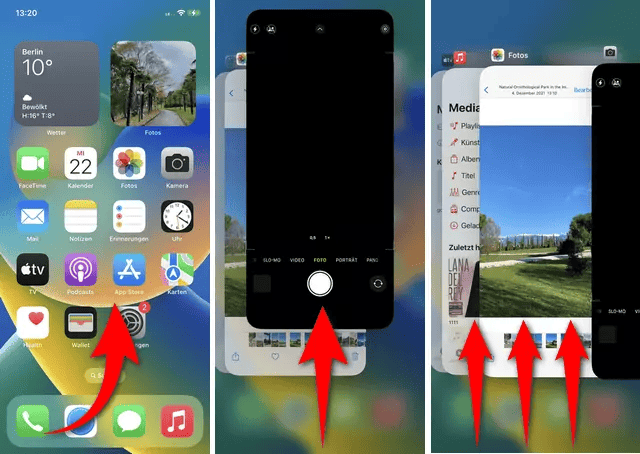
Schritt 2. Öffnen Sie die RTL+ App wieder und melden Sie sich erneut an.
Schritt 3. Navigieren Sie zu der gewünschten Serie oder dem Film und tippen Sie erneut auf das Download-Symbol.
Dieser Schritt behebt viele temporäre Störungen der Verbindung zum Server oder interne App-Fehler, die den Download blockieren.
2. Offline-Lizenz aktualisieren
Heruntergeladene Videos besitzen eine temporäre Offline-Lizenz; bei deren Ablauf oder Verifizierungsproblemen blockiert die Wiedergabe. Die Lösung ist eine erneute Verbindung der App zum Server zur Lizenzaktualisierung.
Schritt 1. Stellen Sie eine aktive Internetverbindung her und öffnen Sie die RTL+ App.
Schritt 2. Navigieren Sie zum „Downloads“-Bereich. Ziehen Sie die Liste zum Aktualisieren nach unten, um die Synchronisierung mit den Servern zu erzwingen.
Schritt 3. Versuchen Sie nun, das gewünschte Video im Offline-Modus abzuspielen.
3. Abo überprüfen
Ein aktives und gültiges Abonnement ist die Grundvoraussetzung für das Herunterladen von Inhalten. Läuft Ihr Abo ab, wird herabgestuft oder gibt es ein Zahlungsproblem, wird die Download-Funktion sofort deaktiviert. So überprüfen Sie Ihren Account- und Abo-Status:
Schritt 1. Öffnen Sie die RTL+ App und tippen Sie auf Ihr Profilbild oder „Mein Bereich“. Gehen Sie zu den „Einstellungen“ oder direkt zu „Mein Account“.
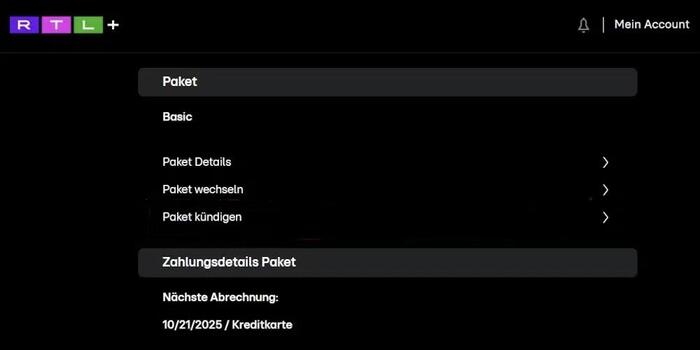
Schritt 2. Prüfen Sie hier den Status: Abo-Typ, Gültigkeit und Zahlungsmethode.
Schritt 3. Bei Problemen: Nutzen Sie den Button „Abo verwalten“. Dieser leitet Sie meist zur entsprechenden Seite im Apple App Store (iOS) oder Google Play Store (Android) weiter, wo Sie Zahlungsdetails aktualisieren oder ein Abo erneuern können.
4. Beschädigte Downloads löschen & neu herunterladen
Wenn eine heruntergeladene Datei beschädigt ist, kann sie nicht korrekt abgespielt werden. Das Löschen und erneute Herunterladen schafft hier Abhilfe. Vorgehensweise:
Schritt 1. Öffnen Sie den „Downloads“-Bereich in der RTL+ App. Löschen Sie das fehlerhafte Video.
Schritt 2. Navigieren Sie zurück zur Inhaltsseite und starten Sie den Download erneut (Pfeil nach unten). Lassen Sie den Vorgang bei stabiler Internetverbindung vollständig abschließen.
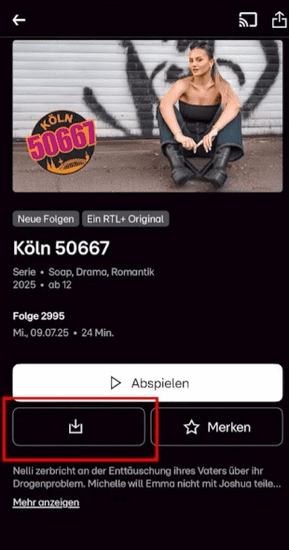
Dieser Neustart ersetzt die fehlerhafte Datei durch eine neue, funktionsfähige Version.
5. Region & VPN deaktivieren
Die Download- und Offline-Nutzung von RTL+ Inhalte ist in der Regel auf die DACH-Region (Deutschland, Österreich, Schweiz) beschränkt. Ein aktives VPN kann die DRM-Lizenzierung stören und Downloads blockieren. So beheben Sie VPN- und Regionsprobleme:
Schritt 1. Schließen Sie Ihren VPN-Client vollständig auf Ihrem Smartphone oder Tablet. Stellen Sie sicher, dass keine Hintergrundverbindung mehr aktiv ist.
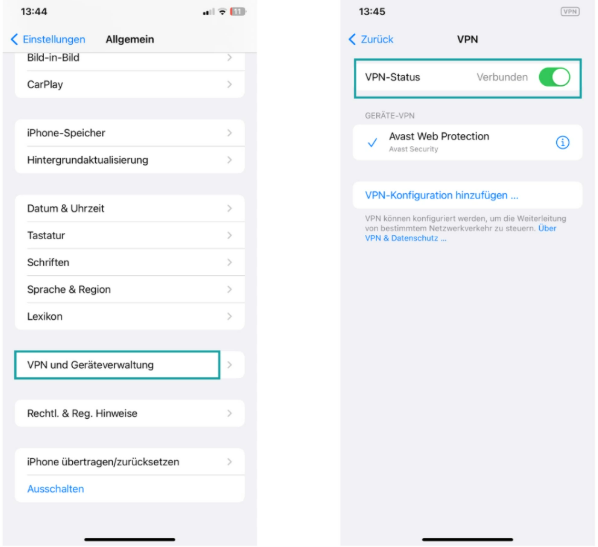
Schritt 2. Schließen Sie die RTL+ App vollständig und öffnen Sie sie erneut, nachdem Sie VPN deaktiviert haben. Versuchen Sie nun, den gewünschten Inhalt erneut herunterzuladen.
6. App aktualisieren
Eine veraltete App-Version kann Inkompatibilitäten mit den Download-Servern oder dem DRM-System verursachen. So führen Sie ein Update durch:
Schritt 1. Öffnen Sie den App Store (iOS) oder Google Play Store (Android). Tippen Sie dann auf Ihr Profilbild bzw. Menü.
Schritt 2. Wählen Sie „Updates“ oder „Meine Apps & Spiele“. Suchen Sie nach RTL+ und tippen Sie auf „Update“.
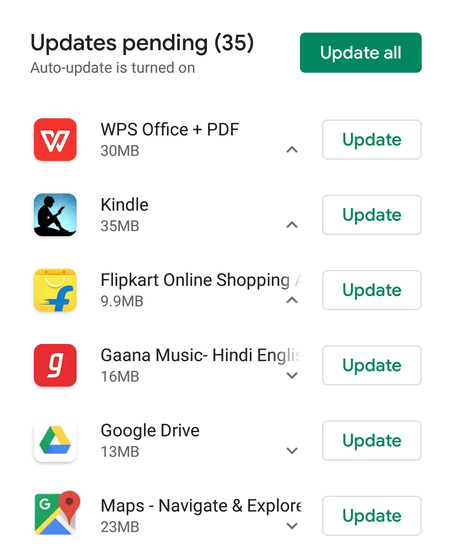
Schritt 3. Nach dem Update starten Sie die App neu und versuchen den Download erneut.
7. Gerätespeicher & DRM-Cache prüfen
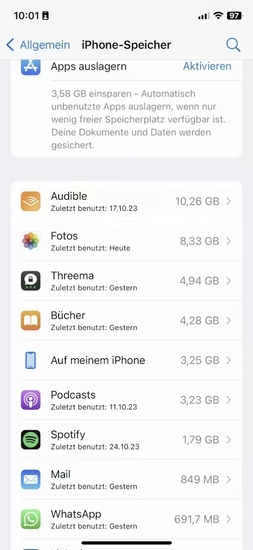
Zu wenig Speicherplatz oder ein fehlerhafter DRM-Cache können Downloads blockieren. Schnelllösung:
Schritt 1. Löschen Sie nicht benötigte Dateien, Apps oder Fotos, um ausreichend Speicherplatz zu schaffen.
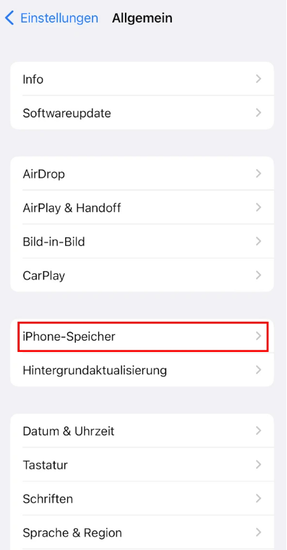
Schritt 2. Gehen Sie in den Geräteeinstellungen zu „Apps“, wählen Sie RTL+ und tippen Sie auf „Cache leeren“.
Schritt 3. Gerät neu starten: Ein vollständiger Neustart setzt auch das DRM-System zurück. Dann starten Sie danach die RTL+ App neu und testen Sie den Download erneut.
Problem gelöst! RTL+ Inhalte dauerhaft mit VideOne sichern
Sie sehen: Die Offline-Nutzung innerhalb der RTL+ App ist mit Einschränkungen verbunden – von Lizenzabläufen über Gerätekompatibilität bis zu technischen Fehlern. Was wäre, wenn Sie Ihre Lieblingssendungen mit den besten RTL+ Downloader in bester Qualität auf Ihrem Computer speichern und sie dann flexibel auf jedem Gerät (Smart TV, Tablet, Auto etc.) abspielen könnten? VideOne ist ein professioneller Video-Downloader, der genau das ermöglicht.
VideOne Downloader ist ein leistungsstarkes Tool, der es Ihnen erlaubt, Videos aus hunderten von Streaming-Plattformen direkt auf Ihre Festplatte zu laden. Die gespeicherten Dateien gehören Ihnen, haben keine Ablauf-Lizenzen und sind auf allen kompatiblen Geräten abspielbar.
Highlights von VideOne Downloader:
- Originale Qualität bleibt vollständig erhalten
- Videos in MP4, MKV, MOV und mehr speichern
- Bis zu 3-fache Download-Beschleunigung
- Mehrsprachige Tonspuren und Untertitel
- Videos mit SRT- & VTT-Untertiteln exportieren
- Integrierter Webplayer für Streaming-Plattformen
- DRM-Schutz von Videos entfernen
So einfach funktioniert’s:
Schritt 1. Laden Sie VideOne Downloader herunter, installieren und starten Sie unser Tool.
Schritt 2. Navigieren Sie in der RTL+ App oder auf der Webseite zu dem gewünschten Film oder der Serie. Kopieren Sie den Link des Videos direkt aus der Adressleiste des Browsers oder über die Teilen-Funktion in der App.
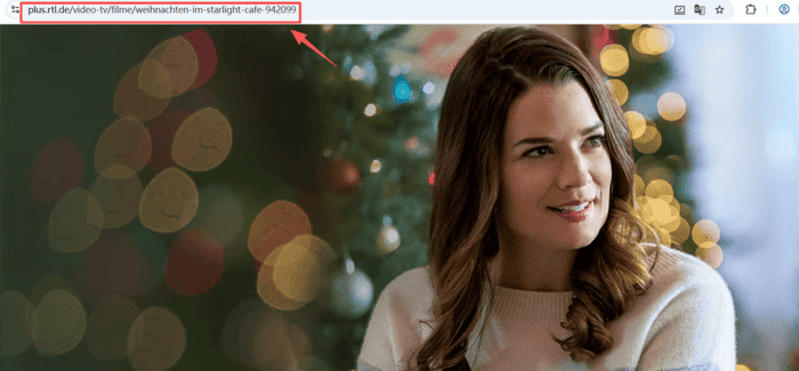
Schritt 3. Starten Sie den VideOne Downloader auf Ihrem PC oder Mac. Fügen Sie den kopierten Link ein. Wählen Sie Ihre bevorzugte Videoqualität und den Speicherort aus und klicken Sie auf „Herunterladen“.
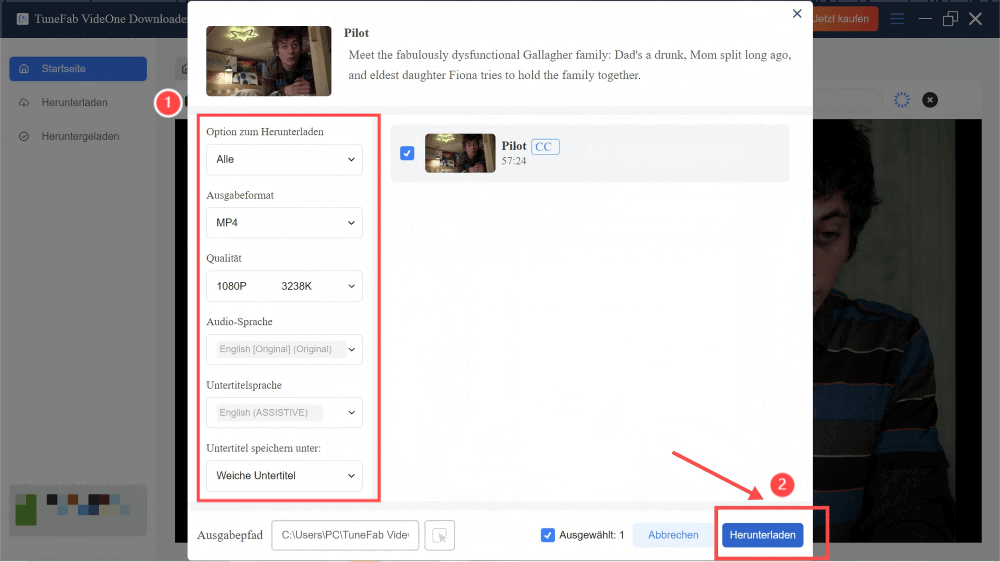
Schritt 4. Nach dem Herunterladen können Sie RTL+ flexibel auf jedem Gerät (Smart TV, Tablet, Auto etc.) offline abspielen.
FAQs zum Thema RTL+ auf TV nicht funktioniert
Warum sind meine RTL Plus Downloads plötzlich verschwunden?
Ihre RTL Plus Downloads verschwinden meist, weil die temporäre Offline-Lizenz abgelaufen ist (oft nach 30 Tagen). Auch ein abgelaufenes Abonnement oder die Entfernung des Inhalts aus dem RTL+ Katalog führen dazu. Stellen Sie sicher, dass Ihre App online eine Verbindung herstellen kann, um die Lizenzen zu überprüfen.
Kann man RTL+ Downloads auf Smart TV übertragen?
Ja, eine Übertragung ist möglich, allerdings nicht mit den originalen RTL+ App-Downloads, da diese durch ein gerätespezifisches DRM geschützt sind. Die praktikable Lösung ist die Nutzung einer externen Software wie VideOne Downloader, mit der Sie RTL+ Inhalte als universelle MP4-Dateien auf Ihren Computer laden können. Diese Dateien können Sie anschließend problemlos per USB-Stick, Heimnetzwerk oder Cloud-Dienst auf Ihrem Smart TV abspielen.
Fazit
Sollte „RTL Plus Download geht nicht“ weiterhin auftreten, können die beschriebenen Lösungen wie App-Neustart oder Lizenzupdate häufig helfen. Für dauerhafte Downloads ohne Einschränkungen empfiehlt sich VideOne Downloader, mit dem Sie RTL+ Inhalte in hoher Qualität direkt auf Ihren PC sichern und auf jedem Gerät offline nutzen können.