




RTL Plus funktioniert nicht? Hier sind die Lösungen! [Neueste]
Von Amalia Kleiner
Aktualisiert am 2025.12.14
40K Aufrufe
6,0 Min. Lesezeit
„Hallo, ich versuche seit gestern in den Sender RTL+ reinzukommen. Ständig funktioniert es nicht. Ich habe schon alles Mögliche versucht und weiß nicht weiter.“
„Hey funktioniert RTL nur bei mir nicht? Schon seit fast einer Stunde steht da, Inhalt kann nicht angezeigt werden, versuchen sie es später erneut” aber alle anderen Sender funktionieren…“
Das ist wahrscheinlich der frustrierendste Moment für viele RTL+-Zuschauer, aber keine Sorge, Sie sind nicht allein! In diesem Artikel erklären wir die häufigsten Gründe, wieso RTL+ möglicherweise nicht funktioniert und bieten entsprechende Lösungen. Zudem stellen wir Ihnen eine endgültige Alternative-Lösung dar.
Nicht verpassen:
Häufige Gründe: Wieso funktioniert RTL Plus nicht?
Wenn RTL+ nicht ordnungsgemäß geht, ist dies in der Regel auf mehrere der folgenden Ursachen zurückzuführen:
- Netzwerkverbindungsprobleme: Eine instabile WLAN-Verbindung, Router-Überlastung, VPN-Aktivierung während der Wiedergabe oder Proxy-Interferenzen auf Ihrem Wiedergabegerät können zu Fehlfunktionen von RTL+ führen.
- Konto- und Dienststatus: Ein abgelaufenes Abonnement oder regionale Urheberrechtsbeschränkungen für bestimmte Inhalte können die Wiedergabe verhindern.
- Blockierung durch Firewall oder Sicherheitssoftware: Bestimmte Netzwerkeinstellungen oder Sicherheitssoftware können die Verbindung zu RTL+ blockieren.
- App- oder Browserfehler von RTL+: Übermäßiger Cache-Datenmüll, veraltete Softwareversionen, Konflikte mit Cookies oder Browser-Plugins können dazu führen, dass der Player nicht mehr funktioniert.
- Serverprobleme: Gelegentlich kann das Problem bei RTL+ selbst liegen, z. B. während der Serverwartung oder bei vorübergehenden Ausfällen.
- Gerätekompatibilität: Die Betriebssystemversion Ihres Fernsehers, Smartphones oder Tablets ist möglicherweise zu alt und nicht mit der neueren RTL+-Anwendung kompatibel.
- Unzureichender Gerätespeicher: Zu wenig freier Speicherplatz auf Ihrem Gerät (insbesondere bei Smart-TVs und Smartphones) kann die ordnungsgemäße Funktion der App beeinträchtigen.
RTL+ Plus funktioniert nicht? Universelle Lösungen
Unabhängig vom verwendeten Gerät können Sie zunächst diese allgemeinen Methoden ausprobieren, mit denen sich die meisten häufig auftretenden Probleme beheben lassen:
- Neustart
Schließen Sie die RTL+-App und öffnen Sie sie anschließend erneut. Starten Sie dann Ihr Gerät (Fernseher, Smartphone, Computer) neu.
- Netzwerk überprüfen
Testen Sie Ihr Netzwerk, indem Sie andere Online-Videos streamen oder das Netzwerk wechseln (z. B. von WLAN zu mobilen Daten). Starten Sie anschließend Ihren Router neu.
- App-Aktualisierung
Gehen Sie zum offiziellen App Store und aktualisieren Sie Ihr Gerät auf die neueste Version.
- Cache-Daten löschen
Suchen Sie RTL+ in den App-Einstellungen Ihres Geräts und wählen Sie „Cache löschen”.
- VPN/Proxy deaktivieren
Falls Sie ein VPN oder einen Proxy verwenden, deaktivieren Sie diesen bitte vorübergehend, um regionale Beschränkungen auszuschließen.
- RTL+-Konto prüfen und erneut anmelden
Stellen Sie sicher, dass Ihr RTL+-Konto gültig ist und Ihr Abonnement nicht abgelaufen ist. Melden Sie sich vollständig ab und versuchen Sie dann, sich erneut anzumelden.
- Serverstatus prüfen
Besuchen Sie die offiziellen Social-Media-Kanäle von RTL Plus (z. B. Twitter), um den Serverstatus zu überprüfen.
- RTL+ Support kontaktieren
Wenn das Problem nach allen genannten Schritten weiterhin besteht, wenden Sie sich direkt an support@rtlplus.com.
RTL Plus geht nicht? Das kann man auf verschiedene Geräte tun!
Zusätzlich zu allgemeinen Methoden bieten wir auch spezielle Lösungen für verschiedene Geräte/Plattformen an.
Problemlösungen auf TV
Falls RTL+ nicht auf Ihrem TV funktioniert, versuchen Sie Folgendes:
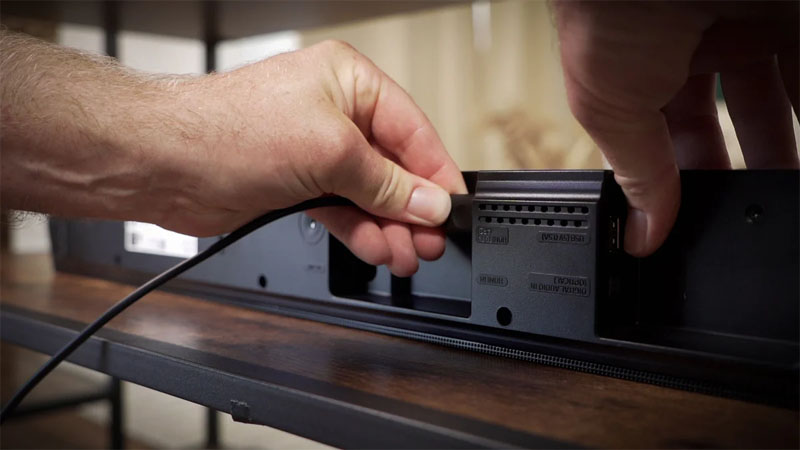
- HDMI-/Verbindungskabel überprüfen: Stellen Sie sicher, dass externe Geräte (z. B. TV-Boxen) stabil mit dem TV verbunden sind.
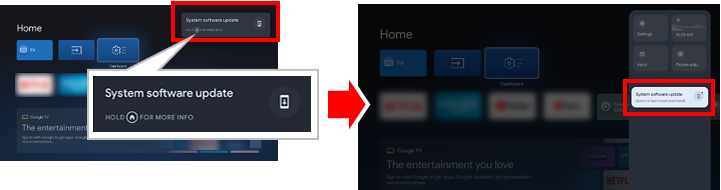
- TV-System aktualisieren: Prüfen Sie im Einstellungsmenü Ihres Fernsehers auf Systemupdates und installieren Sie diese gegebenenfalls.
- App neu installieren: Deinstallieren Sie Rtl Plus und laden Sie es erneut aus dem TV-App-Store herunter.
- Speicherplatz freigeben: Entfernen Sie nicht verwendete Anwendungen, um Speicherplatz freizugeben.
- Auflösung anpassen: Versuchen Sie, die Videoqualität in den RTL Plus-Einstellungen zu reduzieren (z. B. von 4K auf 1080p).
Problemlösungen auf Smartphone
Für Mobiltelefone können Sie Folgendes tun:
- Berechtigungen prüfen: Stellen Sie sicher, dass RTL+ Netzwerkzugriff hat (Für iOS: Gehen Sie zu „Einstellungen“ > „RTL+“. Für Android: Gehen Sie zu „Einstellungen“ > „Apps“ > „RTL+“).
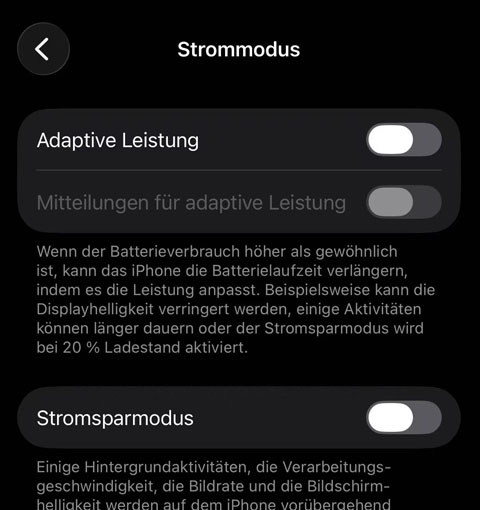
- Energiesparmodus deaktivieren: Dieser Modus kann die Hintergrunddatenverarbeitung und die Wiedergabeleistung beeinträchtigen.
- Netzwerkeinstellungen zurücksetzen: Wenn es um Netzwerkproblem geht, kann ein Zurücksetzen der Netzwerkeinstellungen helfen. Beachten Sie jedoch, dass dadurch alle gespeicherten WLAN-Passwörter gelöscht werden. Sie müssen daher sicherstellen, dass Sie das WLAN-Passwort kennen, bevor Sie fortfahren.
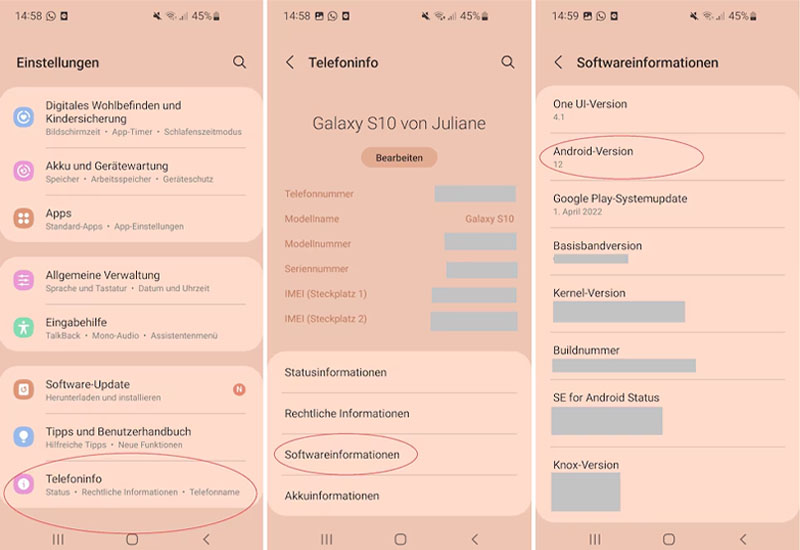
- Ihr mobiles Betriebssystem überprüfen: Wenn Sie die RTL+-App auf Ihrem Mobilgerät verwenden, vergewissern Sie sich bitte, dass Ihr Smartphone mit einem iOS-System (mindestens iOS 14) oder Android-System (Android 8.0 oder höher) läuft, das den reibungslosen Betrieb dieser App unterstützt.
Problemlösungen auf Webbrowser
Falls Ihre RTL+-Website nicht ordnungsgemäß funktioniert, befolgen Sie bitte diese Schritte zur Fehlerbehebung:
- Browser wechseln: Versuchen Sie, mit mehreren Browsern wie Chrome, Firefox oder Edge auf RTL+ zuzugreifen, um browserbezogene Störungen auszuschließen.
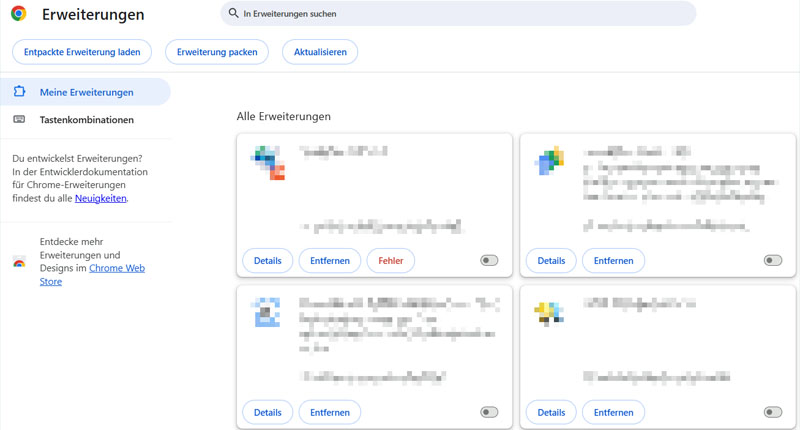
- Browser-Erweiterungen deaktivieren: Einige Plugins zum Blockieren von Werbung oder Erweiterungen können zu Fehlern bei RTL+ führen. Deaktivieren Sie daher alle Erweiterungen, bevor Sie RTL+-Videos abspielen.
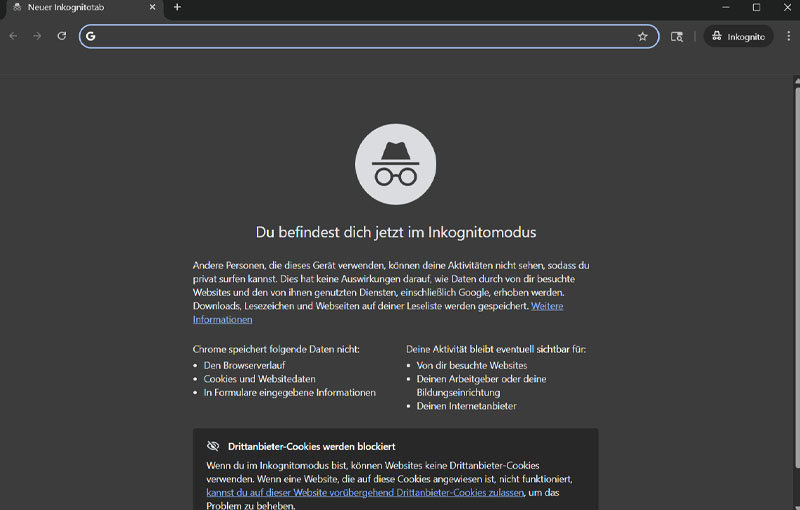
- Inkognito-Modus aktivieren: Starten Sie eine private Browsersitzung, um Störungen durch Cookies oder Cache zu vermeiden.
- Browser aktualisieren: Stellen Sie sicher, dass Sie die neueste Version Ihres Browsers verwenden, um optimale Kompatibilität mit Streaming-Plattformen zu erreichen.
Beste Methode zum Beheben das RTL+ Widergabeproblem [mit VideOne]
Falls die genannten Lösungsansätze nicht wirken oder Sie schlicht die ständigen RTL+‑Probleme leid sind, ist das Herunterladen der RTL Plus Inhalte zur Offline‑Wiedergabe eine dauerhafte Abhilfe. Genau hier kommt VideOne Downloader ins Spiel!
Selbst wenn Sie nur über ein kostenloses RTL+-Konto verfügen, können Sie kostenlos mit diesem professionellen Downloader RTL+ Videos in MP4 speichern. Damit umgehen Sie nicht nur alle Funktionen-Fehler des RTL+-Dienstes, sondern können Ihre geliebten RTL+-Filme und -Serien auch offline flexibel genießen.
Hauptfunktionen von VideOne Downloader:
- DRM-Schutz von Video entfernen und in MP4, MKV, MOV usw. downloaden
- Bietet einen integrierten Web-Player für mehrere Plattformen, darunter Netflix, Prime, OnlyFans, YouTube, Disney+ usw.
- Verfügt über eine Batch-Download Funktion mit 3X Download-Geschwindigkeit
- Mehrsprachige Audiospuren und Untertitel auswählbar
- Ermöglicht Ihnen, Videos mit SRT- & VTT-Untertiteln zu speichern
- Verlustfreie Qualität des originalen Videos beibehalten
- Kompatibel für Windows & Mac
Hier erfahren Sie, wie Sie mit VideOne RTL Plus Videos dauerhaft offline gucken:
Schritt 1. Laden Sie VideOne Downloader auf Ihren PC/Mac herunter und installieren Sie das Programm.
Schritt 2. Besuchen Sie die Webversion von RTL+ in einem Browser, suchen Sie nach Ihrer Lieblinge-Sendung und kopieren Sie den Link.
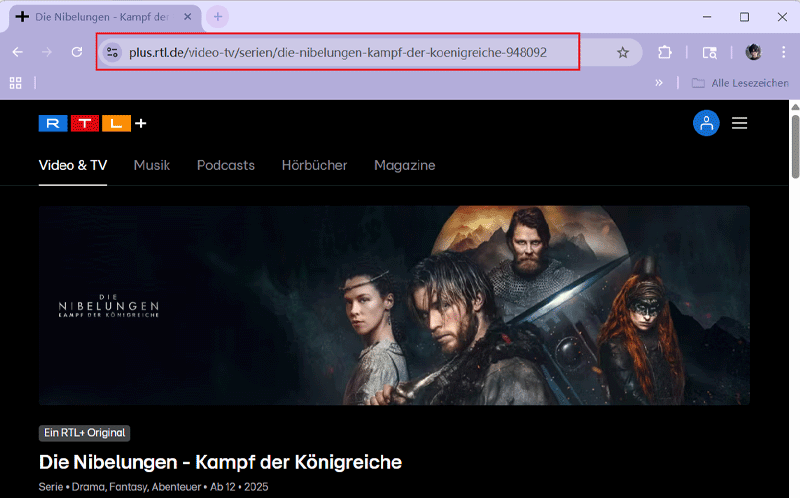
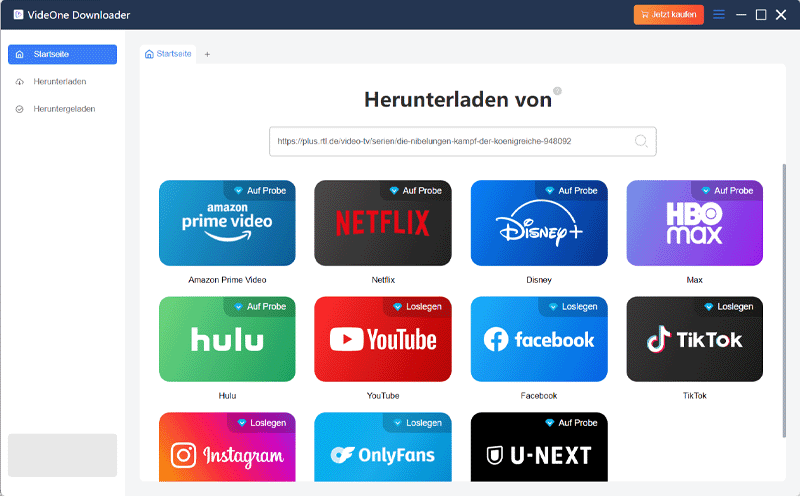
Schritt 3. Führen Sie das Progtamm aus, fügen Sie dann den Link des Videos im Suchfeld ein und tippen Sie auf das Lupensymbol daneben.
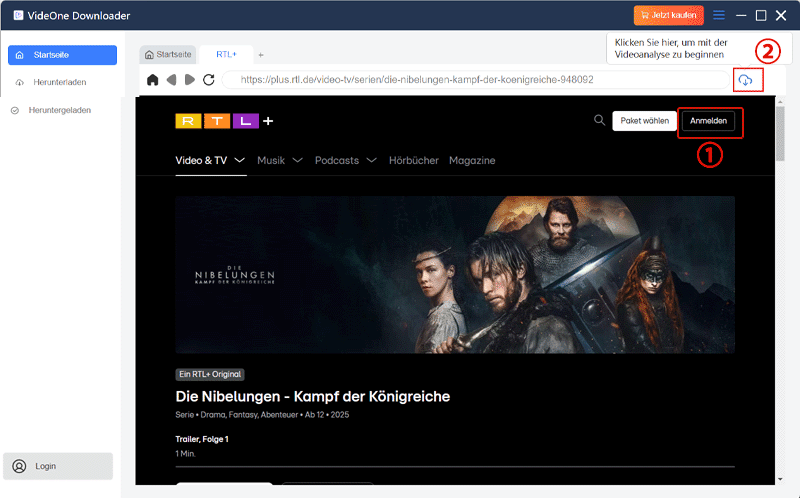
Schritt 4. Nach der Suche wird die Sendung im VideOne erscheint. Mit dem Klick auf das ober rechte „Anmelden”-Symnol können Sie Ihr RTL+ Konto sich anmelden. Danach klickeen Sie auf die „Downloaden”-Taste in der oberen rechten Ecke.
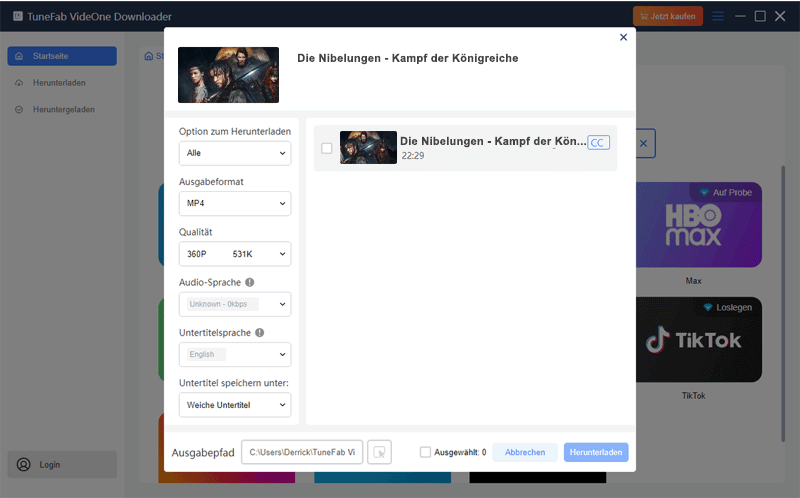
Schritt 5. Das Video wird analysiert und dann ein Pop-Up-Fenster erschient. Sie können die Ausgabe-Einstellungen wie das Ausgabeformat, die Qualität usw. auswählen. Durch dem Klick unten rechts auf die „Herunterladen“-Taste wird das Video-Download gestartet.
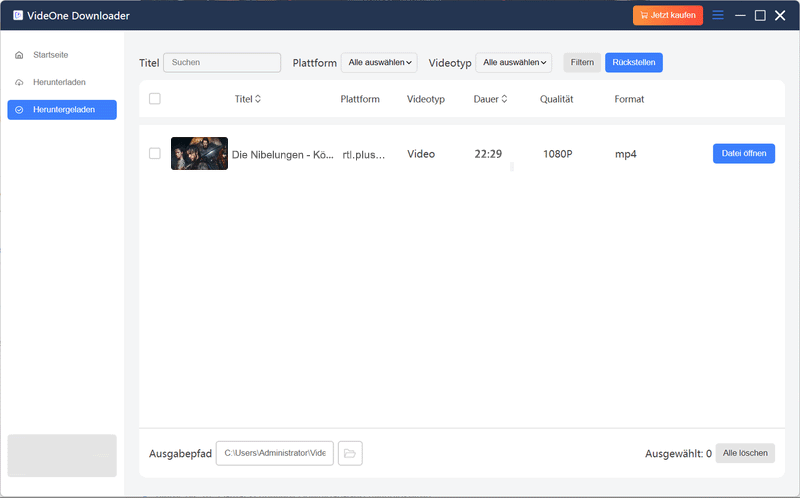
Schritt 6. Der Download ist in Kürze abgeschlossen. Sie können das heruntergeladene RTL Plus Video im „Heruntergeladen“-Tab anshen und jederzeit offline gucken.
FAQs zum Wiedergabefehler von RTL+ Plus
Warum können nicht alle RTL+ Plus-Inhalte trotz Abo funktioniert werden?
Aufgrund von Urheberrechtsbeschränkungen sind bestimmte Inhalte auf RTL+ nur in bestimmten Regionen oder für einen begrenzten Zeitraum verfügbar. Zusätzlich können auch verschiedene oben genannte technische Probleme (wie Werbeblocker, veraltete Browser, VPNsund Caching) ebenfalls dazu führen, dass der Zugriff blockiert wird. Daher empfehlen wir, diese Videos lokal im MP4-Format zu speichern, vorzugsweise mit VideOne Downloader.
Warum kann ich mich nicht bei RTL+ anmelden?
Wenn Sie sich nicht in Ihr RTL+-Konto einloggen können, liegt das in der Regel an einem überfüllten Browser-Cache, unbekannten Problemen in der RTL+-App oder einer aktiven VPN-Verbindung während des Zugriffs auf RTL+. Darüber hinaus unterstützt RTL+ die gleichzeitige Anmeldung auf maximal vier Geräten, können Sie sich nach Überschreiten dieses Limits auch auf neuen Geräten nicht mehr in Ihr RTL+-Konto einloggen.
Fazit
Der Fehler „RTL+ funktioniert nicht“ ist zwar ärgerlich, aber normalerweise nicht unlösbar! Von einfachen Netzwerkprüfungen und Neustarts des Geräts bis hin zu tiefergehende Einstellungen für verschiedene Geräte, Sie können die Ursache in der Regel finden und das Problem mit einer passenden Lösung beheben.
Doch wenn Sie das Problem „RTL+ funktioniert nicht“ dauerhaft lösen möchten, ist der effektivste Weg die Nutzung eines Profi-Tools wie VideOne Downloader. Damit speichern Sie Ihre Lieblingsinhalte von RTL+ einfach lokal auf Ihren Computer. Mit dieser ultimative Offline-Download-Technik haben Sie wieder die volle Kontrolle über Ihr RTL+-Wiedergabeerlebnis. Jetzt laden das Programm herunter und kostenlos testen!